¿Cómo puedo identificar la versión de Dell Encryption External Media?
Resumen: Obtenga información sobre cómo identificar las versiones de Dell Encryption External Media y Dell Data Protection External Media Edition.
Este artículo se aplica a
Este artículo no se aplica a
Este artículo no está vinculado a ningún producto específico.
No se identifican todas las versiones del producto en este artículo.
Instrucciones
Nota:
- A partir de febrero del 2021, Dell Encryption Enterprise para Mac alcanzó el final del período de mantenimiento. Dell ya no actualizará este producto y sus artículos. Para obtener más información, consulte Política de ciclo de vida (Fin de soporte y Final del ciclo de vida útil) de producto para Dell Data Security. Si tiene preguntas sobre artículos alternativos, comuníquese con el equipo de ventas o al correo endpointsecurity@dell.com.
- Consulte Endpoint Security para obtener información adicional acerca de los productos actuales.
Es importante conocer la versión de Dell Encryption External Media (anteriormente Dell Data Protection | External Media Edition) que se utilizó para proteger un dispositivo de almacenamiento externo.
- Identificar problemas conocidos.
- Determinar diferencias de UI.
- Entender los cambios en el flujo de trabajo.
- Comprobar los requisitos del sistema.
Productos afectados:
- Dell Encryption External Media
- Dell Data Protection | External Media Edition
Sistemas operativos afectados:
- Windows
- Mac
Los elementos binarios de Windows y Mac se agregan a cualquier dispositivo de almacenamiento externo protegido por Dell Encryption External Media. Para determinar la versión, haga clic en la pestaña de plataforma correspondiente a fin de obtener más información.
Windows
- Inicie sesión en la computadora Windows.
- Vaya a la ubicación de los medios protegidos.
- Hacer clic con el botón secundario
AccessEncryptedFiles.exe. Después de hacer clic con el botón secundario, seleccione Propiedades.
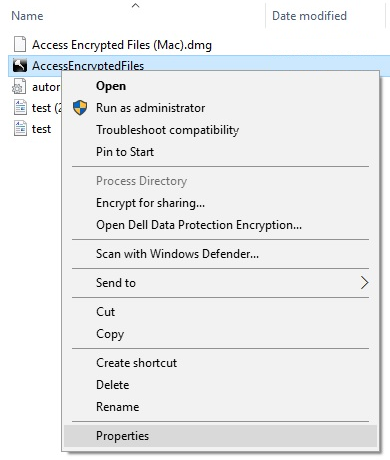
- Haga clic en la pestaña Detalles.

- Documente la información que aparece en Versión del producto.
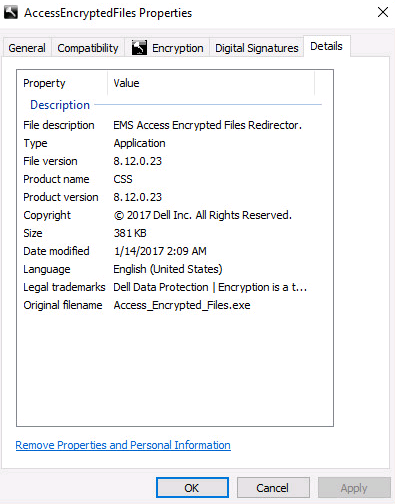 Nota:
Nota:- La versión del producto de su cliente puede ser distinta de la que aparece en la captura anterior.
- Para obtener información sobre qué sistemas operativos Windows son compatibles con Dell Encryption External Media, consulte:
Mac
- Inicie sesión en la computadora Mac.
- Vaya a la ubicación de los medios protegidos.
- Haga doble clic
AccessEncryptedFiles.dmg. Esto monta la imagen de disco.
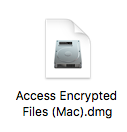
AccessEncryptedFiles.dmg se suprime si el dispositivo ya se autenticó a través del servicio EMS. Para resolver el problema, vuelva a montar los medios externos y, a continuación, cancele el mensaje de solicitud de autenticación. - Haga clic con el botón secundario en AccessEncryptionExternalMedia y, a continuación, seleccione Get Info.
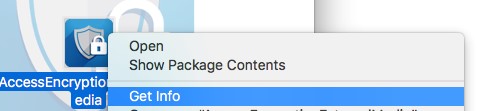 Las versiones anteriores del producto indican AccessDellExternalMediaShield en lugar de AccessEncryptionExternaledia.
 - Expanda General y documente el valor de Version. En el ejemplo, 8.17.0 es la versión.
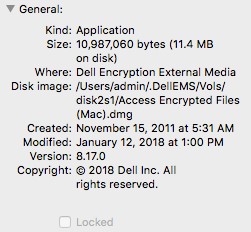 Nota:
Nota:- La versión del cliente puede ser distinta de la que aparece en la captura anterior.
- Para obtener información sobre qué sistemas operativos Windows son compatibles con Dell Encryption External Media, consulte:
Información adicional
Videos
Productos afectados
Dell EncryptionPropiedades del artículo
Número del artículo: 000124924
Tipo de artículo: How To
Última modificación: 05 ago 2026
Versión: 18
Encuentre respuestas a sus preguntas de otros usuarios de Dell
Servicios de soporte
Compruebe si el dispositivo está cubierto por los servicios de soporte.