Schemalägga hanterade rapporter för Dell Data Security-servrar
Resumen: Läs mer om hur du schemalägger hanterade rapporter på Dell Data Security Server och Dell Data Security Server Virtual genom att följa de här instruktionerna.
Este artículo se aplica a
Este artículo no se aplica a
Este artículo no está vinculado a ningún producto específico.
No se identifican todas las versiones del producto en este artículo.
Instrucciones
En administratör kan schemalägga att hanterade rapporter ska skickas till en lista med e-postmottagare för Dell Data Security-servrar (Dell Security Management Server eller Dell Security Management Server Virtual).
Berörda produkter:
- Dell Security Management Server
- Dell Security Management Server Virtual
Berörda versioner:
- Version 10.1.0 och senare
En ny eller befintlig hanterad rapport kan schemaläggas att skickas till en eller flera e-postadresser. Klicka på uppgifterna om du vill ha mer information.
Obs!
- Mejlaviseringar kräver att SMTP-inställningar konfigureras på Dell Data Security-servern.
- Mer information finns i Konfigurera SMTP-inställningar för Dell Data Security-servrar.
Nytt
- Logga in på administrationskonsolen för Dell Data Security.
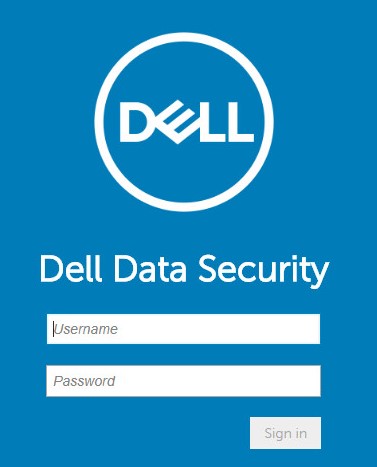 Obs! Mer information finns i Komma åt administrationskonsolen för Dell Data Security-servern.
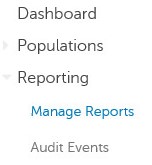
 - I det vänstra menyfönstret klickar du på Rapportering och sedan på Hantera rapporter.
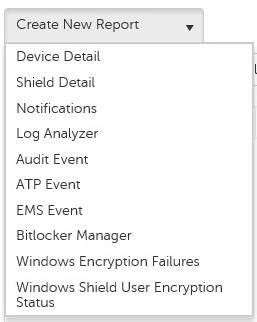
- Klicka på listrutan Skapa ny rapport och välj sedan lämplig rapport.
- Ändra standardrapportfiltren efter behov. När du är klar klickar du på Spara som.

- Från menyn Rapport - Spara som :
- Ange ett rapportnamn.
- Ange en beskrivning.
- Du kan också välja Privat.
- Klicka på Save.
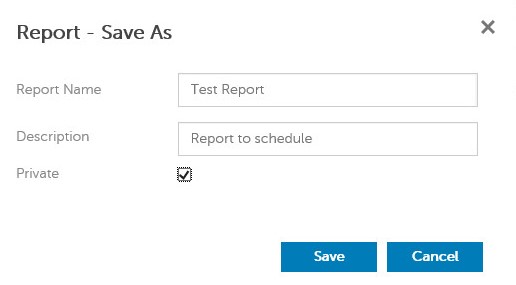 Obs! Det är bara ägaren och rapportadministratören som har insyn i en privat rapport.
 - Klicka på Schedule (schemalägg).

- Klicka på Lägg till schema.
- På menyn Lägg till schema :
- Ange en e-postadress för att få rapporten.
- Välj ett schema för körning av rapporten.
- Välj en tid att köra.
- Välj ett språk.
- Klicka på Save.
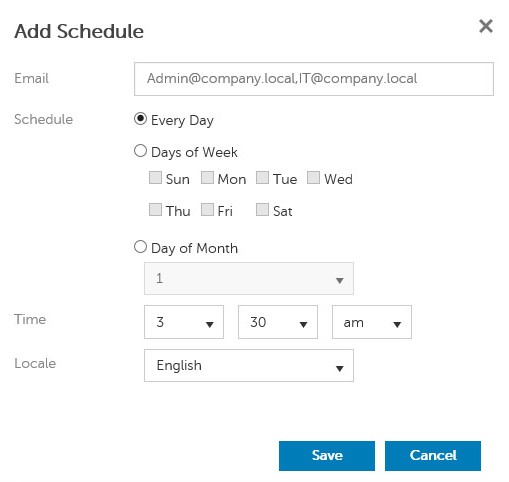 Obs! Avgränsa flera e-postadresser med kommatecken.
Befintliga
- Logga in på administrationskonsolen för Dell Data Security.
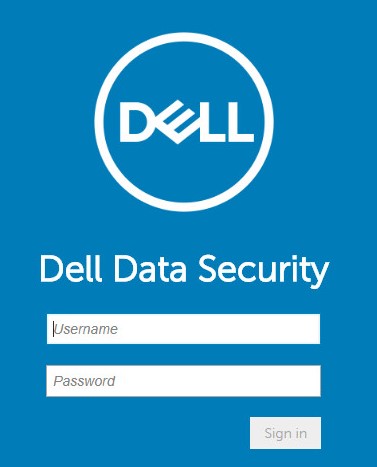 Obs! Mer information finns i Komma åt administrationskonsolen för Dell Data Security-servern.
 - I det vänstra menyfönstret klickar du på Rapportering och sedan på Hantera rapporter.
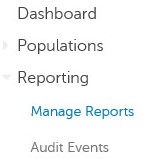
- Välj den rapport som ska schemaläggas.
 Obs! Rapportinformationen (namn, beskrivning och rapporttyp) kan skilja sig åt i din miljö.
 - Klicka på Schedule (schemalägg).

- Klicka på Lägg till schema.
- På menyn Lägg till schema :
- Ange en e-postadress för att få rapporten.
- Välj ett schema för körning av rapporten.
- Välj en tid att köra.
- Välj ett språk.
- Klicka på Save.
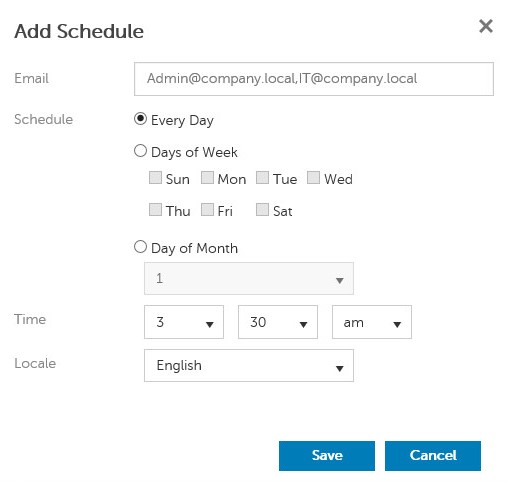 Obs! Avgränsa flera e-postadresser med kommatecken.
Om du vill kontakta support, se Dell Data Security telefonnummer till internationell support.
Gå till TechDirect för att skapa en begäran om teknisk support online.
Om du vill ha mer information och resurser kan du gå med i Dell Security Community-forumet.
Productos afectados
Dell EncryptionPropiedades del artículo
Número del artículo: 000125166
Tipo de artículo: How To
Última modificación: 19 jun 2026
Versión: 9
Encuentre respuestas a sus preguntas de otros usuarios de Dell
Servicios de soporte
Compruebe si el dispositivo está cubierto por los servicios de soporte.