Planowanie zarządzanych raportów dla serwerów Dell Data Security
Resumen: Dowiedz się, jak zaplanować raporty zarządzane na serwerach Dell Data Security Server i Dell Data Security Server Virtual, postępując zgodnie z poniższymi instrukcjami.
Este artículo se aplica a
Este artículo no se aplica a
Este artículo no está vinculado a ningún producto específico.
No se identifican todas las versiones del producto en este artículo.
Instrucciones
Administrator może zaplanować wysyłanie zarządzanych raportów do listy odbiorców e-mail dla serwerów Dell Data Security Server (Dell Security Management Server lub Dell Security Management Server Virtual).
Dotyczy produktów:
- Dell Security Management Server
- Dell Security Management Server Virtual
Dotyczy wersji:
- Wersje 10.1.0 i nowsze
Nowy lub istniejący zarządzany raport może zostać zaplanowany do wysłania na jeden lub więcej adresów e-mail. Aby uzyskać więcej informacji, kliknij odpowiednie zadanie.
Uwaga:
- powiadomienia e-mail wymagają skonfigurowania ustawień SMTP na serwerze Dell Data Security.
- Aby uzyskać więcej informacji, zapoznaj się z artykułem Konfiguracja ustawień SMTP dla serwerów Dell Data Security.
Nowe
- Zaloguj się do konsoli administracyjnej Dell Data Security.
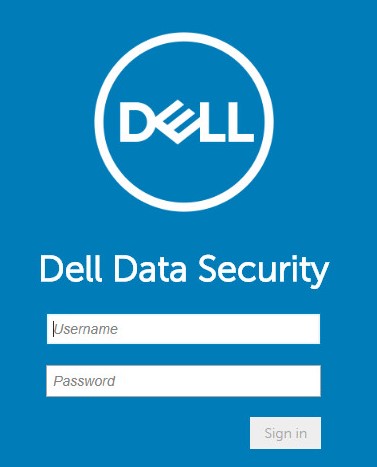 Aby uzyskać więcej informacji, zapoznaj się z tematem Uzyskiwanie dostępu do konsoli administracyjnej Dell Data Security Management Server.
 - W lewym okienku menu kliknij pozycję Reporting (Raportowanie), a następnie kliknij pozycję Manage Reports (Zarządzaj raportami).

- Kliknij menu rozwijane Create New Report (Utwórz nowy raport), a następnie wybierz odpowiedni raport.
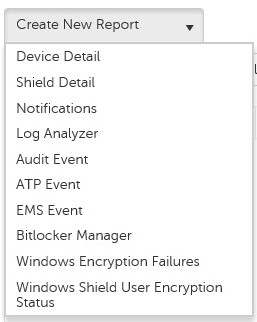
- Zmień domyślne filtry raportu zgodnie z potrzebami. Po zakończeniu kliknij przycisk Save as (Zapisz jako).

- W menu Report — Save As (Raport — Zapisz jako):
- Wypełnij pole Report Name (Nazwa raportu).
- Wypełnij sekcję Description (Opis).
- Opcjonalnie wybierz opcję Prywatny.
- Kliknij Save (Zapisz).
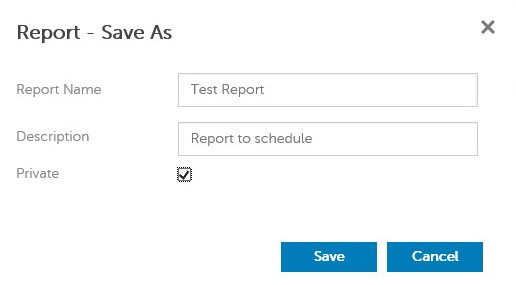 tylko właściciel i administrator raportu mają wgląd w raport prywatny.
 - Kliknij przycisk Schedule.

- Kliknij przycisk Add Schedule (Dodaj harmonogram).

- W menu Add Schedule (Dodaj harmonogram):
- Podaj adres e-mail, aby otrzymać raport.
- Wybierz harmonogram uruchomienia raportu.
- Wybierz godzinę uruchomienia.
- Wybierz region.
- Kliknij Save (Zapisz).
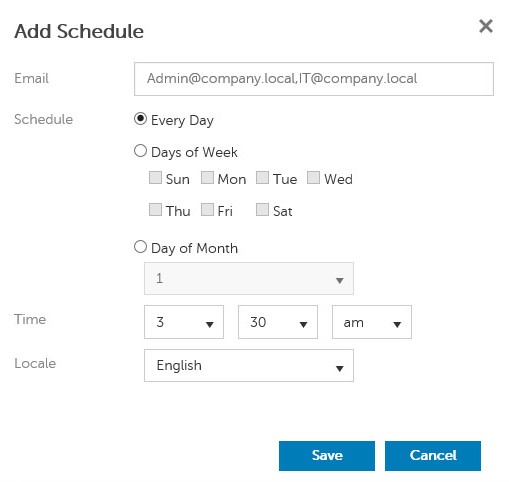 Uwaga: Oddziel adresy e-mail przecinkami.
Istniejące
- Zaloguj się do konsoli administracyjnej Dell Data Security.
 Aby uzyskać więcej informacji, zapoznaj się z tematem Uzyskiwanie dostępu do konsoli administracyjnej Dell Data Security Management Server.
 - W lewym okienku menu kliknij pozycję Reporting (Raportowanie), a następnie kliknij pozycję Manage Reports (Zarządzaj raportami).

- Wybierz raport, który ma zostać zaplanowany.
 informacje o raporcie (nazwa, opis i typ raportu) mogą się różnić w zależności od środowiska.
 - Kliknij przycisk Schedule.

- Kliknij przycisk Add Schedule (Dodaj harmonogram).

- W menu Add Schedule (Dodaj harmonogram):
- Podaj adres e-mail, aby otrzymać raport.
- Wybierz harmonogram uruchomienia raportu.
- Wybierz godzinę uruchomienia.
- Wybierz region.
- Kliknij Save (Zapisz).
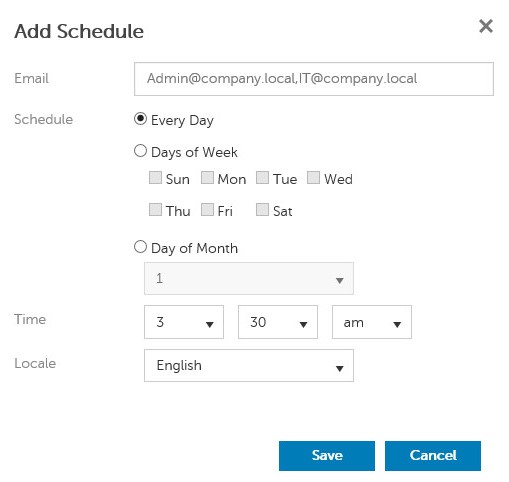 Uwaga: Oddziel adresy e-mail przecinkami.
Productos afectados
Dell EncryptionPropiedades del artículo
Número del artículo: 000125166
Tipo de artículo: How To
Última modificación: 05 ago 2026
Versión: 10
Encuentre respuestas a sus preguntas de otros usuarios de Dell
Servicios de soporte
Compruebe si el dispositivo está cubierto por los servicios de soporte.