Как запланировать управляемые отчеты на серверах Dell Data Security
Resumen: Узнайте, как запланировать управляемые отчеты на Dell Data Security Server и Dell Data Security Server Virtual, выполнив следующие инструкции.
Este artículo se aplica a
Este artículo no se aplica a
Este artículo no está vinculado a ningún producto específico.
No se identifican todas las versiones del producto en este artículo.
Instrucciones
Администраторы могут запланировать отправку управляемых отчетов для серверов Dell Data Security (Dell Security Management Server или Dell Security Management Server Virtual) списку получателей по электронной почте.
Затронутые продукты:
- Dell Security Management Server
- Dell Security Management Server Virtual
Затронутые версии:
- Версия 8.5.0 и более поздние
Можно запланировать отправку нового или существующего управляемого отчета на один или несколько адресов электронной почты. Выберите нужную задачу, чтобы ознакомиться с дополнительными сведениями.
Примечание.
- Для отправки уведомлений по электронной почте необходимо настроить параметры SMTP на сервере Dell Data Security.
- Подробнее см. в статье Как настроить параметры SMTP для Dell Data Security Server.
Новое
- Войдите в консоль администрирования Dell Data Security.
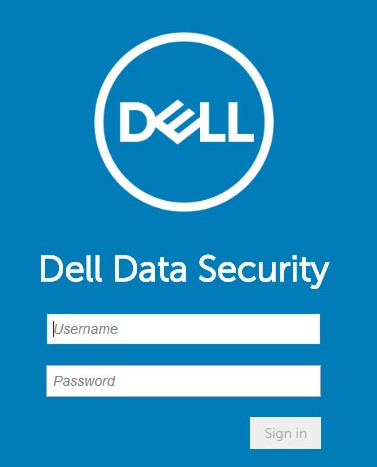 Дополнительные сведения см. в статье Как получить доступ к консоли администрирования в Dell Data Security Management Server.
 - На панели меню слева выберите Reporting, а затем Manage Reports.

- Нажмите на раскрывающийся список Create New Report и выберите соответствующий отчет.
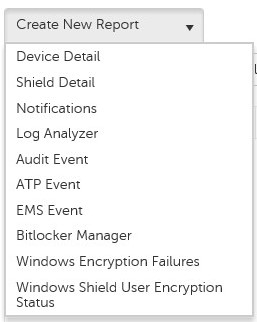
- При необходимости измените фильтры отчетов по умолчанию. После завершения нажмите Save As.

- В меню «Report» - «Save As» выполните следующие действия.
- Заполните поле Report Name.
- Заполните поле Description.
- При необходимости выберите Частный.
- Нажмите кнопку Сохранить.
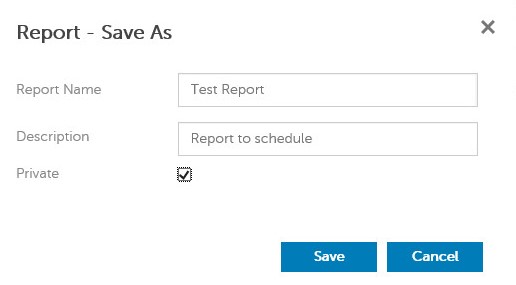 Только владелец и администратор отчетов могут просматривать личные отчеты.
 - Нажмите Schedule (Запланировать).

- Нажмите Add Schedule.

- В меню «Add Schedule» выполните следующие действия.
- Заполните поле Email, чтобы отправить отчет на этот адрес.
- Выберите Schedule для запуска отчета по выбранному расписанию.
- Выберите Time для запуска отчета в определенное время.
- Выберите Locale для настройки языка.
- Нажмите кнопку Сохранить.
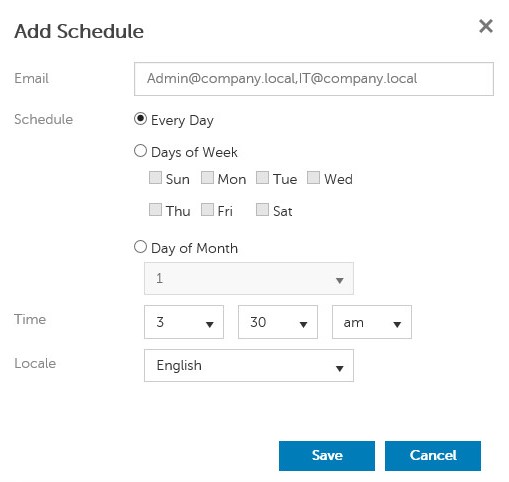 Примечание. Разделяйте несколько адресов электронной почты запятыми.
Существующее
- Войдите в консоль администрирования Dell Data Security.
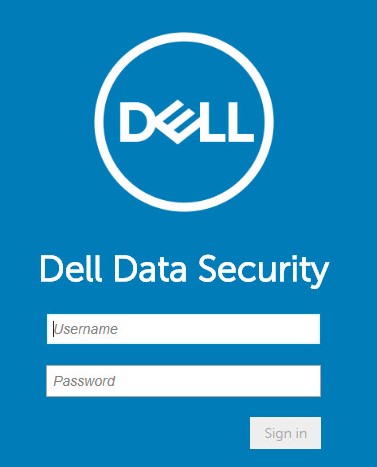 Дополнительные сведения см. в статье Как получить доступ к консоли администрирования в Dell Data Security Management Server.
 - На панели меню слева выберите Reporting, а затем Manage Reports.

- Выберите отчет, чтобы запланировать его отправку.
 Информация об отчете (имя, описание и тип отчета) может отличаться в вашей среде.
 - Нажмите Schedule (Запланировать).

- Нажмите Add Schedule.

- В меню «Add Schedule» выполните следующие действия.
- Заполните поле Email, чтобы отправить отчет на этот адрес.
- Выберите Schedule для запуска отчета по выбранному расписанию.
- Выберите Time для запуска отчета в определенное время.
- Выберите Locale для настройки языка.
- Нажмите кнопку Сохранить.
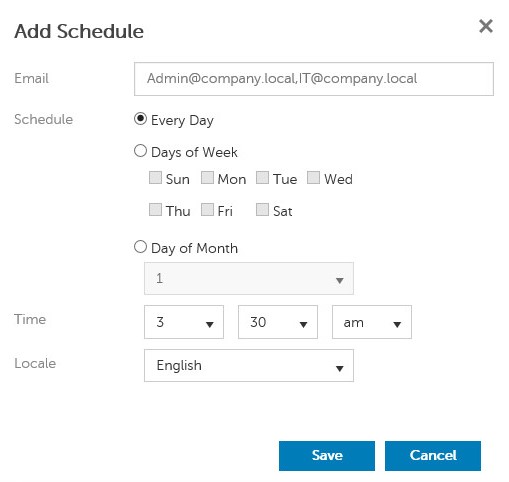 Примечание. Разделяйте несколько адресов электронной почты запятыми.
Productos afectados
Dell EncryptionPropiedades del artículo
Número del artículo: 000125166
Tipo de artículo: How To
Última modificación: 05 ago 2026
Versión: 10
Encuentre respuestas a sus preguntas de otros usuarios de Dell
Servicios de soporte
Compruebe si el dispositivo está cubierto por los servicios de soporte.