Sistemas OptiPlex y Precision no se puede grabar el CD/DVD con el explorador de archivos
Resumen: El siguiente artículo proporciona información sobre el manejo de varios sistemas que no pueden grabar CD o DVD con Windows herramienta incorporada en el explorador de archivos.
Síntomas
El siguiente artículo proporciona información sobre el manejo de varios sistemas que no pueden grabar CD o DVD con Windows herramienta incorporada en el explorador de archivos.
Los sistemas OptiPlex y Dell Precision no pueden grabar CD/DVD con el explorador de archivos
Si actualiza el sistema Windows recientemente. Ya no pueden grabar CD o DVD con su driver de disco óptico (IMPAr) con Windows herramienta integrada en el explorador de archivos. La desinstalación de actualizaciones recientes no resuelve el problema. Este problema se ve principalmente en sistemas en dominios.
La opción para grabar discos no está presente en el menú contextual en el explorador de archivos. Si se inserta un disco en blanco en el compartimiento para unidades. Esto indicará que se ha insertado un disco, pero se intenta hacer clic con el botón secundario o hacer clic con el botón secundario. La unidad de CD que el sistema realizará el bloqueo durante un breve período de tiempo y, a continuación, dará un error de redundancia cíclica. Los filtros superior e inferior no resuelven el problema.
Sistemas o piezas afectados:
-
OptiPlex 5050
-
OptiPlex 7060
-
OptiPlex 3430
-
OptiPlex 7820T
-
OptiPlex 5050
-
Números de referencia impares: PNDVV y 9M9FK
Tenga en cuenta que esta lista no es integral, ya que potencialmente cualquier sistema con una P/N IMPAr puede verse afectado.
Resolución
Una actualización de Windows reciente provoca un problema de permisos. Los permisos deben restablecerse para permitir la grabación de CD de nuevo.
Dell proporciona una solución alternativa disponible:
Procedimiento
-
Abra un indicador de ejecución (Windows Key + R) y escriba regedit. Presione Intro. Debe localizar y eliminar las claves de NoCDBurning en HKEY_LOCAL_MACHINE (HKLM). Las claves se deben encontrar en (consulte Figura 1):
HKLM\Software\WOW6432Node\Microsoft\Windows\CurrentVersion\Policies\Explorer
ni
HKLM\Software\Microsoft\Windows\CurrentVersion\Policies\Explorer
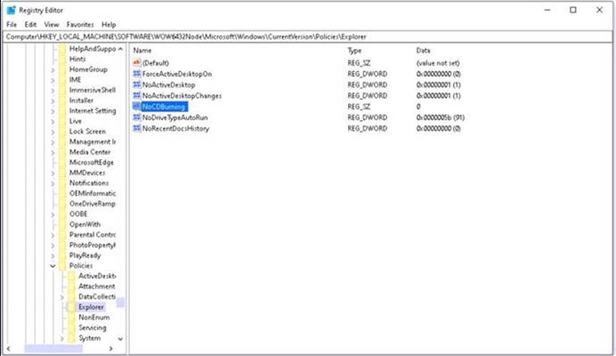
Figura 1 editor del registro
Después de hacerlo, es necesario reiniciar la máquina. -
Habilitar/deshabilitar la política de grupo para el bloqueo local de las funciones de grabación.
- Abra un indicador de ejecución (Windows Key + R).
- Escriba gpedit. mscy presione Intro.
- Vaya a "configuración de usuario: > plantillas administrativas-> Windows componentes-> explorador de archivos-> quitar funciones de grabación de CD".
- Active la política local y, a continuación, deshabilítelo.
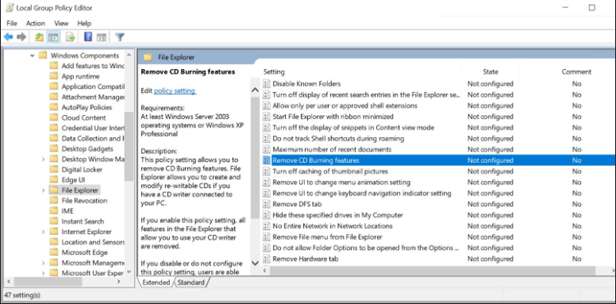
Figura. 2 editor de políticas de grupo local
De acuerdo con Microsoft, esto debe restablecer los permisos. Después de hacerlo, es necesario reiniciar la máquina. Una vez que el cliente vuelve a iniciar sesión, pruebe las funcionalidades de grabación.
Solución alternativa opcional
Instale una herramienta de otros fabricantes para grabar CD/DVD si el registro o el objeto de política de grupo (GPO) no se pueden modificar por motivos de seguridad hasta que Microsoft haya lanzado una solución final.