De versie van CrowdStrike Falcon Sensor bepalen
Resumen: Ontdek hoe u de versie van CrowdStrike Falcon Sensor kunt identificeren voor probleemoplossingen, proceswijzigingen of systeemvereisten. Volg de stappen voor Windows, Mac of Linux.
Este artículo se aplica a
Este artículo no se aplica a
Este artículo no está vinculado a ningún producto específico.
No se identifican todas las versiones del producto en este artículo.
Síntomas
Als u weet dat de versie van CrowdStrike Falcon Sensor u in staat stelt om:
- Bekende problemen te identificeren
- Proceswijzigingen te begrijpen
- Inzicht in systeemvereisten
Betreffende producten:
- CrowdStrike Falcon Sensor
Betreffende besturingssystemen:
- Windows
- Mac
- Linux
Causa
Niet van toepassing
Resolución
Klik op Windows, Mac of Linux voor instructies over het identificeren van de versie van CrowdStrike Falcon Sensor.
Opmerking:
- De CrowdStrike Falcon Sensor moet worden geïnstalleerd voordat u de versie identificeert. Voor informatie over het installatieproces raadpleegt u CrowdStrike Falcon Sensor installeren.
- Raadpleeg https://supportportal.crowdstrike.com/s/article/Checking-Falcon-Sensor-Version-Locally
voor meer informatie over het controleren van de CrowdStrike Falcon Sensor.
Windows
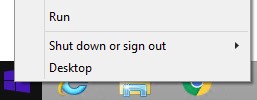
- Klik met de rechtermuisknop op het Menu Start van Windows en klik vervolgens op Uitvoeren.
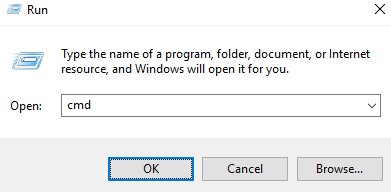
- Typ in de gebruikersinterface uitvoeren
cmden druk vervolgens op OK.
- Typ in de opdrachtprompt
"C:\Program Files\CrowdStrike\CSSensorSettings.exe" –versionen druk vervolgens op Enter.

- Leg de versie vast. In het voorbeeld is 7.04.17605.0 de versie.

Opmerking: De versie van uw sensor kan afwijken van de bovenstaande schermafbeelding.
Mac
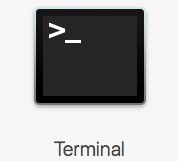
- Zoek Terminal en dubbelklik vervolgens op Terminal.
- Typ in Terminal
sysctl cs.versionen druk vervolgens op Enter.

- Leg de versie vast. In het voorbeeld is 4.18.8013.0 de versie.

Opmerking: De versie van uw sensor kan afwijken van de bovenstaande schermafbeelding.
Linux
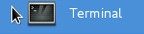
- Open de Terminal op het gewenste eindpunt.
- Typ in Terminal
sudo /opt/CrowdStrike/falconctl -g --versionen druk vervolgens op Enter.

- Voer het wachtwoord van het sudo-account in en druk op Enter.
- Leg de versie vast. In het voorbeeld is 4.20.6602.0 de versie.

Opmerking: De versie van uw sensor kan afwijken van de bovenstaande schermafbeelding.
Als u contact wilt opnemen met support, raadpleegt u de internationale telefoonnummers voor support van Dell Data Security.
Ga naar TechDirect om online een aanvraag voor technische support te genereren.
Voor meer informatie over inzichten en hulpbronnen kunt u zich aanmelden bij het Dell Security Community Forum.
Información adicional
Videos
Productos afectados
CrowdStrikePropiedades del artículo
Número del artículo: 000126120
Tipo de artículo: Solution
Última modificación: 26 ene 2024
Versión: 21
Encuentre respuestas a sus preguntas de otros usuarios de Dell
Servicios de soporte
Compruebe si el dispositivo está cubierto por los servicios de soporte.