UEFI- ja BIOS-laiteohjelmiston määritysnäyttöjen avaaminen Microsoft Windows 10:ssä ja 11:ssä
Resumen: Seuraavassa artikkelissa on tietoja UEFI (Unified Extensible Firmware Interface) -liittymän tai BIOSin käyttämisestä Microsoft Windows 10:ssä tai 11:ssä Dell-tietokoneessa.
Este artículo se aplica a
Este artículo no se aplica a
Este artículo no está vinculado a ningún producto específico.
No se identifican todas las versiones del producto en este artículo.
Instrucciones
Windows 11- ja Windows 10 -käyttöjärjestelmät voivat käynnistää UEFI BIOS -laiteohjelmistomäärityksen tuetuissa Dell-tietokoneissa. Käytä integroituja käynnistyksen lisäasetuksia.
HUOMAUTUS: Jotkin Dell-tietokoneet eivät ehkä tue tätä ominaisuutta, koska UEFI- ja Serial ATA (SATA) -asetuksia ei voi muuttaa BIOSissa.
- Käynnistä tietokone.
- Kun olet Dell-logonäytössä, paina F2-näppäintä useita kertoja.
Tämän artikkelin kuvat ovat englanninkielisiä vain havainnollistamistarkoituksessa.
- Valitse Käynnistä ja Asetukset.
- Valitse Päivittäminen ja suojaus.
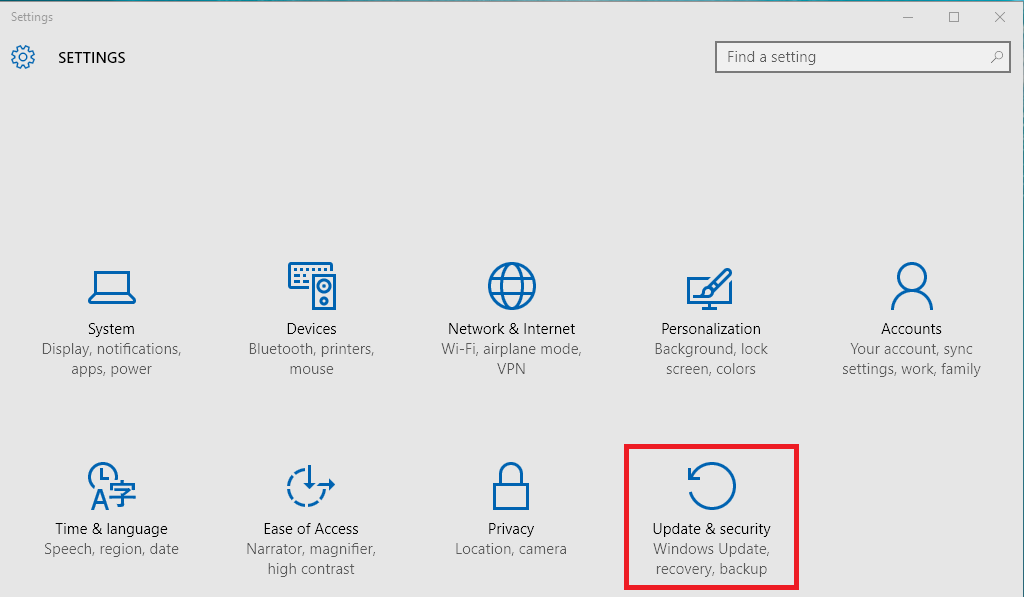
- Valitse vasemmasta reunasta Palautus.
- Valitse Käynnistyksen lisäasetukset -osasta Käynnistä uudelleen.
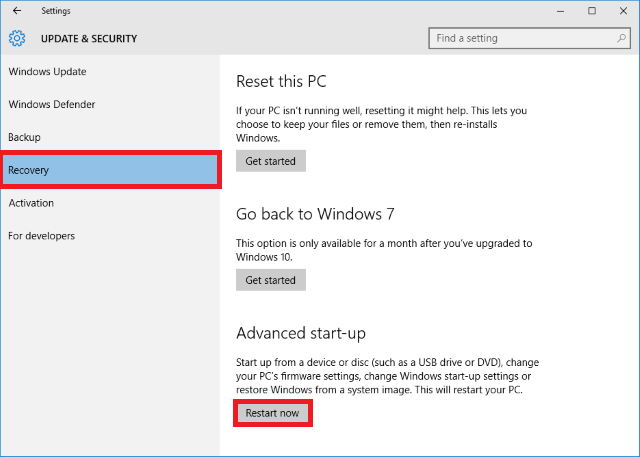
- Valitse Vianmääritys.
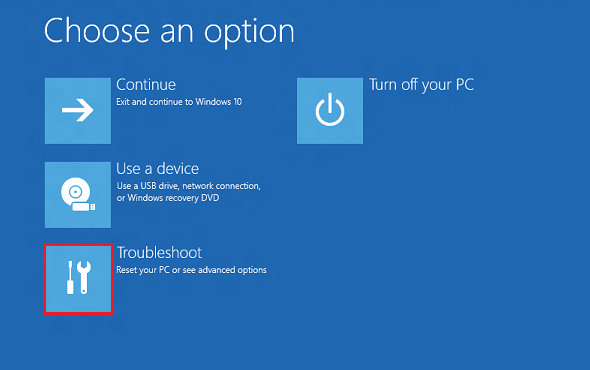
- Valitse Lisäasetukset.
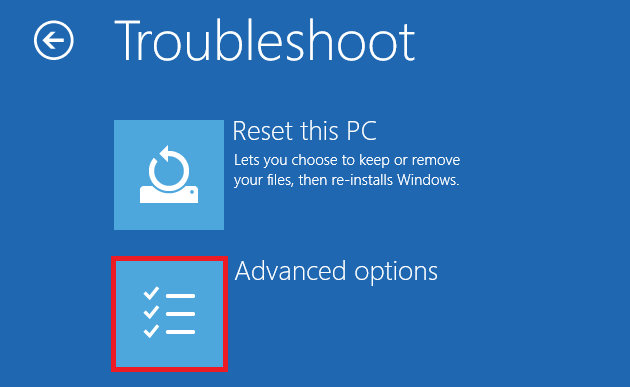
- Valitse UEFI Firmware Settings.
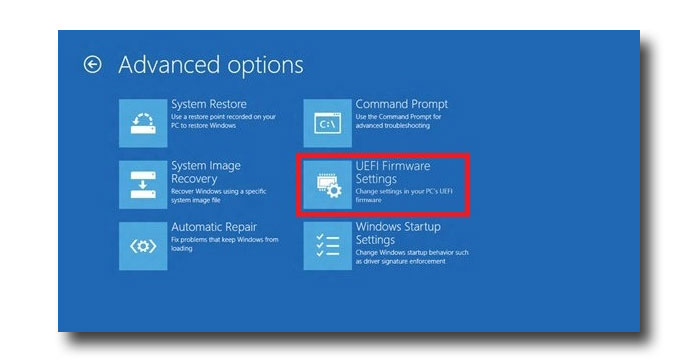
- Käynnistä tietokone uudelleen valitsemalla Käynnistä uudelleen ja kirjoita UEFI. BIOS
Huomautus: Windowsin kirjautumisnäyttöä pidemmälle ei voi mennä, jos käyttöjärjestelmä on vioittunut. Lisäasetukset on kuitenkin vielä mahdollista syöttää kirjautumisnäytöstä.
-
Käynnistä kirjautumisnäyttöön.
-
Napsauta kirjautumisnäytössä olevaa virtapainiketta .
-
Pidä vaihtonäppäintä painettuna ja valitse Käynnistä uudelleen.
-
Valitse UEFI Firmware Settings.
Información adicional
Suositellut artikkelit
Seuraavassa on aiheeseen liittyviä suositeltuja artikkeleita, jotka saattavat kiinnostaa sinua.
- Dellin BIOS-päivitykset
- BIOSin käyttäminen Alienware-järjestelmässä
- BIOSin palauttaminen Dell-tietokoneessa tai -tabletissa
- BIOSin tai UEFIn (järjestelmän määritysten) palauttaminen tehdasasetuksiin Dell-tietokoneessa
- Dell-tietokoneiden BIOS- tai CMOS-nollaus ja NVRAM-muistin tyhjentäminen
- Käynnistys CD- tai DVD-levyltä -vaihtoehdon ottaminen käyttöön, kun UEFI-käynnistystila on käytössä
- Käynnistäminen Advanced Startup Options -valikkoon Windows 11:ssä ja Windows 10:ssä
Productos afectados
Alienware, Dell All-in-One, Dell Pro Max Micro, Dell Pro Max Slim, Dell Pro Max Tower, Dell Pro Micro, Dell Pro Slim, Dell Pro Tower, Dell Slim, Dell Tower, Inspiron, Legacy Desktop Models, OptiPlex, Vostro, XPS, G Series, Projectors & Accessories
, G Series, Alienware, Dell Plus, Dell Pro, Dell Pro Max, Dell Pro Plus, Dell Pro Premium, Inspiron, Latitude, Dell Pro Rugged, Vostro, XPS, Legacy Laptop Models, Fixed Workstations, Mobile Workstations, Dell Pro Max Micro XE FCM2250
...
Propiedades del artículo
Número del artículo: 000126121
Tipo de artículo: How To
Última modificación: 19 abr 2026
Versión: 19
Encuentre respuestas a sus preguntas de otros usuarios de Dell
Servicios de soporte
Compruebe si el dispositivo está cubierto por los servicios de soporte.