Як перемістити базу даних SQL для Dell Security Management Server на інший SQL-сервер
Resumen: У цій статті розповідається про те, як перенести сервер Dell Security Management Server (раніше Dell Data Protection | Enterprise Edition Server) бази даних мовою структурованих запитів (SQL) на інший SQL Server. ...
Este artículo se aplica a
Este artículo no se aplica a
Este artículo no está vinculado a ningún producto específico.
No se identifican todas las versiones del producto en este artículo.
Instrucciones
Продукти, на які вплинули:
- Сервер керування безпекою Dell
- Захист даних Dell | Сервер корпоративної версії
Впливає на версії:
- v8.0.X і пізніші версії
Виберіть відповідну версію сервера керування безпекою Dell. Щоб отримати інформацію про керування версіями, зверніться до статті Як визначити версію сервера захисту даних Dell / Dell.
Попередження: Переміщуючи базу даних SQL Server на нову версію SQL Server, переконайтеся, що версія SQL Server підтримується вашою версією Dell Security Management Server, перш ніж продовжити. Для отримання додаткової інформації про сумісні версії зверніться до системних вимог Dell Security Management Server / Dell Data Protection Enterprise Edition Server.
v8.0.0 і пізніші версії
- Зупиніть усі послуги [Product].
Примітка:
- [Товар] =
- v8.15 і пізніші = Dell
- v8.14.1 і раніше = Захист даних Dell
- Для отримання додаткової інформації зверніться до статті Як зупинити та запустити служби на сервері керування безпекою Dell.
- [Товар] =
- На основі наявного SQL Server створіть повну резервну копію бази даних SQL.
Примітка: Для отримання додаткових відомостей зверніться до розділу Створення повної резервної копії бази даних (SQL Server)
.
- З нового SQL Server відновіть базу даних SQL.
Примітка: Для отримання додаткових відомостей зверніться до розділу Відновлення бази даних у новому розташуванні (SQL Server)
- Переконайтеся, що всі очікувані права доступу застосовано до SQL Server і бази даних.
Примітка: Для отримання додаткової інформації зверніться до статті Як налаштувати SQL для Dell Security Management Server / Dell Data Protection Enterprise Edition Server.
- На сервері керування безпекою Dell перейдіть до розділу
%ENV:SYSTEMDRIVE%\Program Files\Dell\Enterprise Edition\Server Configuration Tool\Credant.Configuration.exe.

- За бажанням знайдіть «Інструмент конфігурації сервера » в меню «Пуск» або його можна знайти вручну в папці Dell під назвою «Запустити інструмент конфігурації сервера».
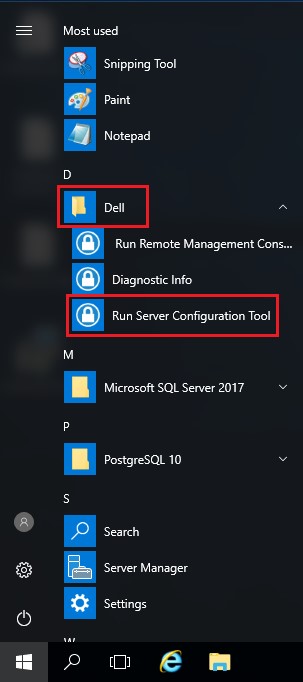
- За бажанням знайдіть «Інструмент конфігурації сервера » в меню «Пуск» або його можна знайти вручну в папці Dell під назвою «Запустити інструмент конфігурації сервера».
- Перейдіть на вкладку База даних .

- На вкладці База даних:
- Заповніть нове ім'я SQL-сервера.
- Заповніть порт SQL Server.
- Заповніть ім'я бази даних SQL.
- Виберіть метод автентифікації.
- Якщо вибрано автентифікацію SQL :
- Введіть ім'я користувача.
- Введіть пароль імені користувача.
- Перейдіть до кроку 8.
- Якщо вибрано автентифікацію Windows, перейдіть до кроку 8.
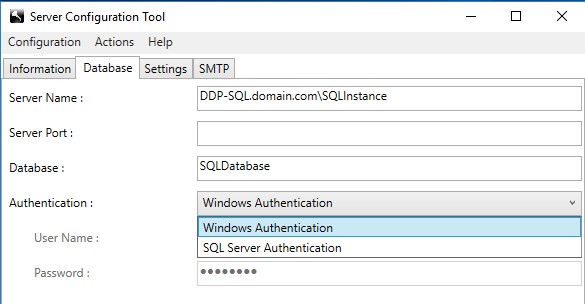 Примітка:
- Ім'я сервера заповнюється повним доменним ім'ям (FQDN) або IP-адресою.
- Якщо використовується екземпляр, він може заповнюватися, починаючи з \ після імені сервера.
- Якщо порт сервера залишається порожнім, за замовчуванням використовується 1433, або він намагається зв'язатися з браузером SQL Server (якщо він доступний і включений), який може визначити користувацький або динамічний порт SQL.
- Якщо вибрано автентифікацію Windows, активний обліковий запис Windows використовується для підключення до бази даних Dell Data Protection.
- Приклади, що використовуються для таких параметрів, як «Ім'я сервера», « Порт сервера», « База даних», «Автентифікація», «Ім'я користувача» та «Пароль », можуть відрізнятися залежно від середовища.
- Виберіть Конфігурація , а потім натисніть Зберегти.
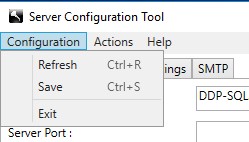
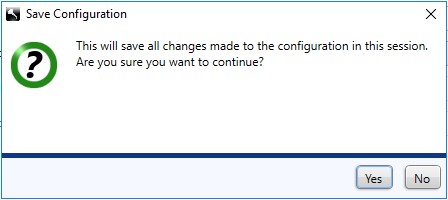
- Натисніть Так.
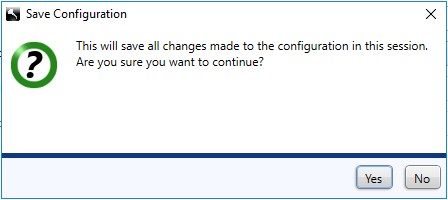
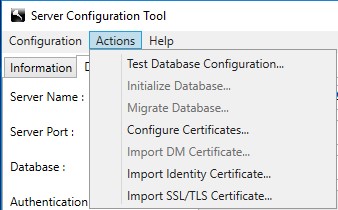
- Виберіть меню Дії та виберіть пункт Перевірити конфігурацію бази даних.
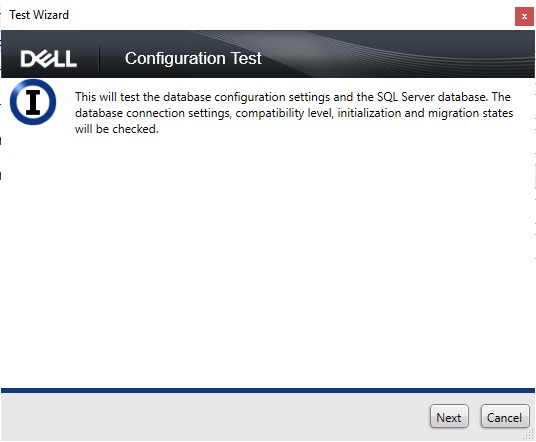
- Натисніть Далі.
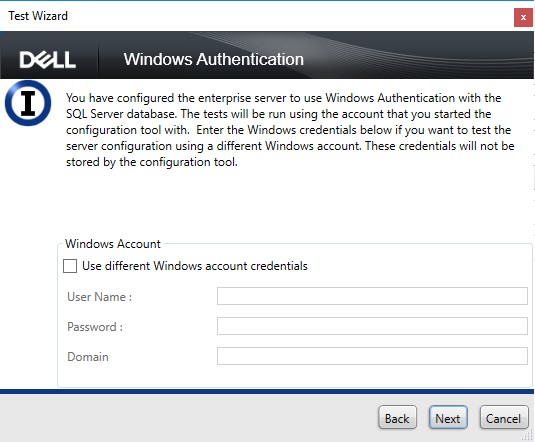
- Якщо використовується автентифікація Windows, за бажанням:
- Установіть прапорець Використовувати різні облікові дані облікового запису Windows.
- Введіть ім'я користувача.
- Введіть пароль.
- Заповнити домен.
- Натисніть Далі.
Якщо використовується автентифікація SQL, натисніть Далі, а потім перейдіть до кроку 13.
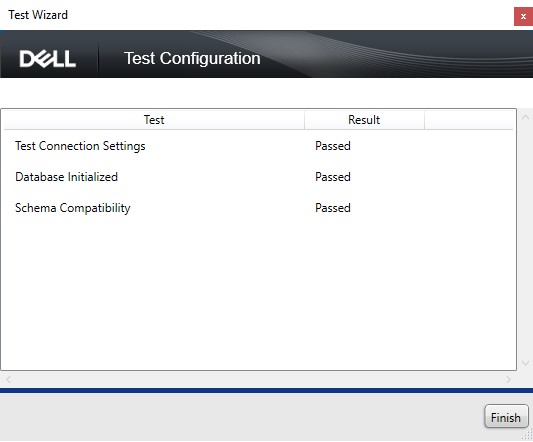
- Налаштування тестового з'єднання повинні показати Пройдено , щоб продовжити. Якщо це не допомогло, поверніться до кроку 7 або скористайтеся іншими обліковими даними Windows (крок 12). Натисніть Готово.
- Виберіть меню Конфігурація та натисніть Зберегти.
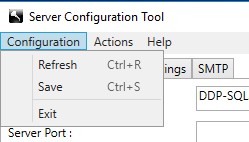
- Натисніть Так.
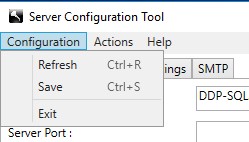
- Виберіть меню Конфігурація та натисніть Вийти.
- Запустіть усі послуги [Product].
Примітка:
- [Товар] =
- v8.15 і пізніші = Dell
- v8.14.1 і раніше = Захист даних Dell
- Для отримання додаткової інформації зверніться до статті Як зупинити та запустити служби на сервері керування безпекою Dell.
- [Товар] =
Щоб зв'язатися зі службою підтримки, зверніться за номерами телефонів міжнародної підтримки Dell Data Security.
Перейдіть до TechDirect , щоб згенерувати запит на технічну підтримку онлайн.
Щоб отримати додаткову статистику та ресурси, приєднуйтесь до форуму спільноти Dell Security Community.
Productos afectados
Dell EncryptionPropiedades del artículo
Número del artículo: 000126174
Tipo de artículo: How To
Última modificación: 19 abr 2026
Versión: 8
Encuentre respuestas a sus preguntas de otros usuarios de Dell
Servicios de soporte
Compruebe si el dispositivo está cubierto por los servicios de soporte.