Sådan flyttes SQL Database for Dell Security Management Server til en anden SQL Server
Resumen: Denne artikel beskriver, hvordan man flytter Dell Security Management Server (tidligere Dell Data Protection | Enterprise Edition Server) SQL-database (structured query language) til en anden SQL Server. ...
Este artículo se aplica a
Este artículo no se aplica a
Este artículo no está vinculado a ningún producto específico.
No se identifican todas las versiones del producto en este artículo.
Instrucciones
Berørte produkter:
- Dell Security Management Server
- Dell-databeskyttelse | Enterprise Edition-server
Berørte versioner:
- v8.0.X og nyere
Klik på den relevante version af Dell Security Management Server. Du kan finde versionsoplysninger i Sådan identificerer du versionen af Dell Data Security-serveren.
Advarsel: Når du flytter din SQL Server-database til en ny version af SQL Server, skal du kontrollere, at SQL Server-versionen understøttes med din version af Dell Security Management Server, før du fortsætter. Du kan finde flere oplysninger om kompatible versioner i Systemkrav til Dell Security Management Server.
v8.0.0 og nyere
- Stop alle [Produkt]-tjenester.
Bemærk:
- [Produkt] =
- v8.15 og nyere = Dell
- v8.14.1 og tidligere = Dell-databeskyttelse
- Du kan finde flere oplysninger i Sådan stopper og starter du services i Dell Security Management Server.
- [Produkt] =
- Fra den eksisterende SQL Server skal du oprette en komplet SQL-databasesikkerhedskopi.
Bemærk: Du kan finde flere oplysninger under Oprette en komplet sikkerhedskopi af databasen (SQL Server)
.
- Gendan SQL-databasen fra den nye SQL Server.
Bemærk: Du kan finde flere oplysninger under Gendanne en database til en ny placering (SQL Server)
- Bekræft, at alle forventede adgangsrettigheder anvendes på SQL Server og databasen.
Bemærk: Du kan finde flere oplysninger i Sådan konfigurerer du SQL til Dell Security Management Server.
- Fra Dell Security Management Server skal du gå til
%ENV:SYSTEMDRIVE%\Program Files\Dell\Enterprise Edition\Server Configuration Tool\Credant.Configuration.exe.

- Du kan også søge efter Serverkonfigurationsværktøj i menuen Start eller manuelt findes under Dell-mappen med titlen Run Server Configuration Tool.
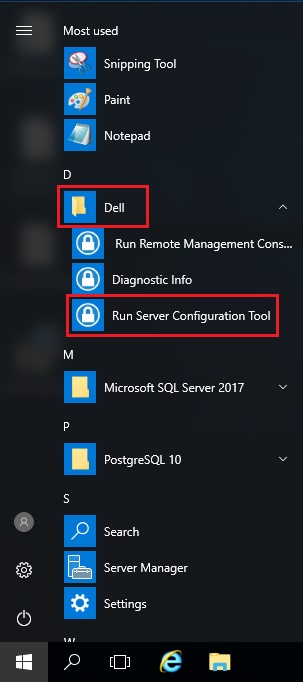
- Du kan også søge efter Serverkonfigurationsværktøj i menuen Start eller manuelt findes under Dell-mappen med titlen Run Server Configuration Tool.
- Klik på fanen Database .

- Fra fanen Database:
- Udfyld det nye SQL Server-navn.
- Udfyld SQL Server-porten.
- Udfyld SQL-databasenavnet .
- Vælg en godkendelsesmetode.
- Hvis SQL-godkendelse vælges:
- Udfyld brugernavnet.
- Udfyld adgangskoden til brugernavnet.
- Gå til trin 8.
- Hvis Windows-godkendelse er valgt, skal du gå til trin 8.
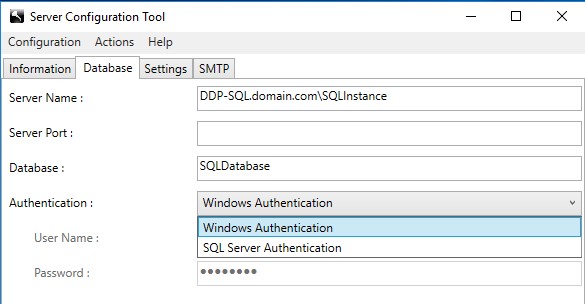 Bemærk:
- Servernavnet udfyldes af et fuldt kvalificeret domænenavn (FQDN) eller IP-adresse.
- Hvis en forekomst er i brug, kan den udfyldes begyndende med et \ efter servernavnet.
- Hvis serverporten efterlades tom, er den som standard 1433, eller den forsøger at kommunikere med SQL Server-browseren (hvis tilgængelig og aktiveret), som kan definere en brugerdefineret eller dynamisk SQL-port.
- Hvis Windows-godkendelse vælges, bruges den aktive Windows-konto til at oprette forbindelse til Dell Data Protection-databasen.
- De eksempler, der bruges som Servernavn, Serverport, Database, Godkendelse, Brugernavn og Adgangskode , kan variere i dit miljø.
- Vælg Konfiguration, og klik derefter på Gem.
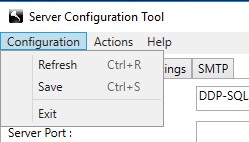
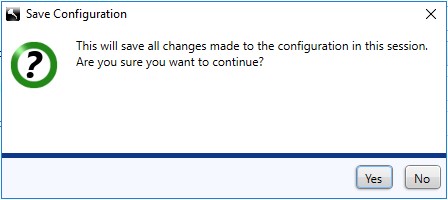
- Klik på Ja.
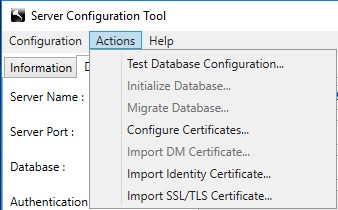
- Vælg menuen Handlinger , og klik derefter på Test databasekonfiguration.
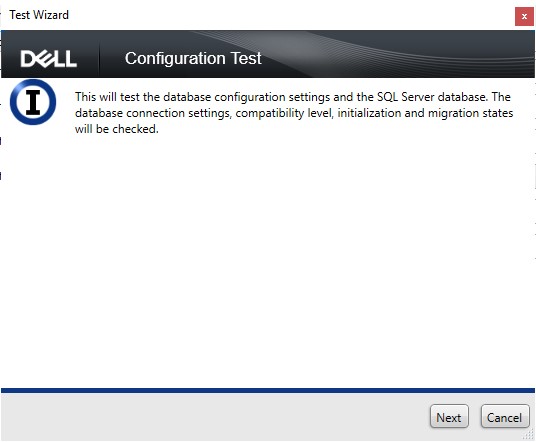
- Klik på Næste.
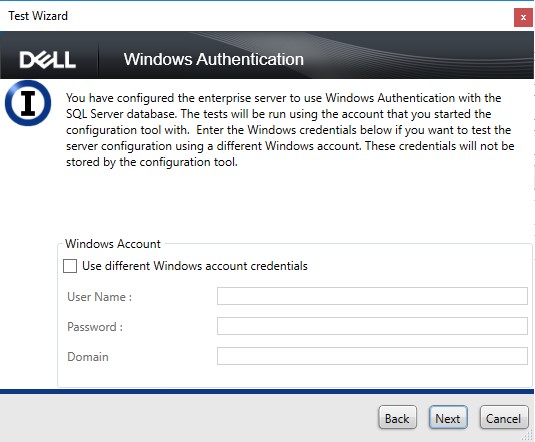
- Hvis du bruger Windows-godkendelse, kan du eventuelt gøre følgende:
- Marker Brug forskellige Windows-kontooplysninger.
- Udfyld brugernavn.
- Udfyld adgangskode.
- Udfyld domæne.
- Klik på Næste.
Hvis du bruger SQL-godkendelse, skal du klikke på Næste og derefter gå til trin 13.
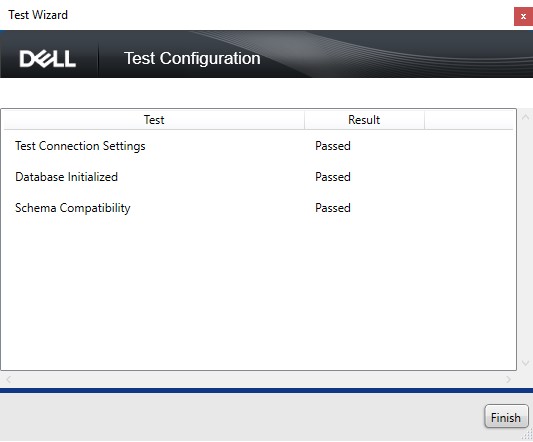
- Testforbindelsesindstillingerne skal vise Bestået for at fortsætte. Hvis ikke, skal du vende tilbage til trin 7 eller bruge andre legitimationsoplysninger til Windows-kontoen (trin 12). Klik på Udfør.
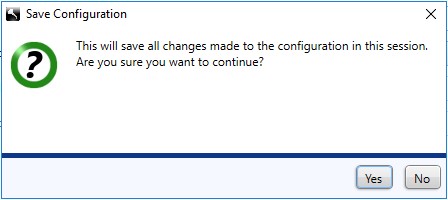
- Vælg menuen Konfiguration , og klik derefter på Gem.
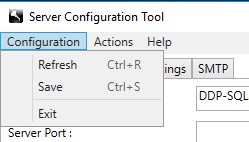
- Klik på Ja.
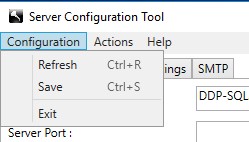
- Vælg menuen Konfiguration , og klik derefter på Afslut.
- Start alle [Produkt]-services.
Bemærk:
- [Produkt] =
- v8.15 og nyere = Dell
- v8.14.1 og tidligere = Dell-databeskyttelse
- Du kan finde flere oplysninger i Sådan stopper og starter du services i Dell Security Management Server.
- [Produkt] =
Productos afectados
Dell EncryptionPropiedades del artículo
Número del artículo: 000126174
Tipo de artículo: How To
Última modificación: 16 jul 2026
Versión: 10
Encuentre respuestas a sus preguntas de otros usuarios de Dell
Servicios de soporte
Compruebe si el dispositivo está cubierto por los servicios de soporte.