Flytta SQL Database för Dell Security Management Server till en annan SQL Server
Resumen: I den här artikeln beskrivs hur du flyttar Dell Security Management Server (tidigare Dell Data Protection | Enterprise Edition Server) SQL-databas (Structured Query Language) till en annan SQL Server. ...
Este artículo se aplica a
Este artículo no se aplica a
Este artículo no está vinculado a ningún producto específico.
No se identifican todas las versiones del producto en este artículo.
Instrucciones
Berörda produkter:
- Dell Security Management Server
- Dells dataskydd | Enterprise Edition-server
Berörda versioner:
- v8.0.X och senare
Klicka på lämplig Dell Security Management Server-version. Information om versionshantering finns i Ta reda på vilken version av Dell Data Security Server du har.
Varning: När du flyttar din SQL Server-databas till en ny version av SQL Server kontrollerar du att SQL Server-versionen stöds med din version av Dell Security Management Server innan du fortsätter. Mer information om kompatibla versioner finns i Systemkrav för Dell Security Management Server.
v8.0.0 och senare
- Stoppa alla [Produkt]-tjänster.
Obs!
- [Produkt] =
- v8.15 och senare = Dell
- v8.14.1 och tidigare = Dell Data Protection
- Mer information finns i Stoppa och starta tjänster i Dell Security Management Server.
- [Produkt] =
- Skapa en fullständig säkerhetskopia av SQL-databasen från den befintliga SQL Server.
Observera: Mer information finns i Skapa en fullständig databassäkerhetskopia (SQL Server).
- Återställ SQL-databasen från den nya SQL Server.
Observera: Mer information finns i Återställa en databas till en ny plats (SQL Server).
- Bekräfta att alla förväntade åtkomsträttigheter tillämpas på SQL Server och databasen.
Observera: Mer information finns i Konfigurera SQL för Dell Security Management Server.
- Från Dell Security Management Server går du till
%ENV:SYSTEMDRIVE%\Program Files\Dell\Enterprise Edition\Server Configuration Tool\Credant.Configuration.exe.

- Om du vill kan du söka efter Server Configuration Tool på Start-menyn eller så kan du hitta den manuellt under Dell-mappen Run Server Configuration Tool.
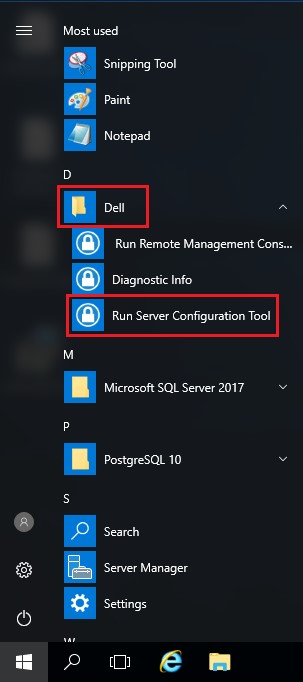
- Om du vill kan du söka efter Server Configuration Tool på Start-menyn eller så kan du hitta den manuellt under Dell-mappen Run Server Configuration Tool.
- Klicka på fliken Databas .

- På fliken Databas:
- Ange det nya SQL Server namnet.
- Ange SQL Server-porten.
- Ange SQL Database namnet.
- Välj en autentiseringsmetod.
- Om SQL-autentisering väljs:
- Ange användarnamnet.
- Ange lösenordet för användarnamnet.
- Gå till steg 8.
- Om Windows-autentisering väljs går du till steg 8.
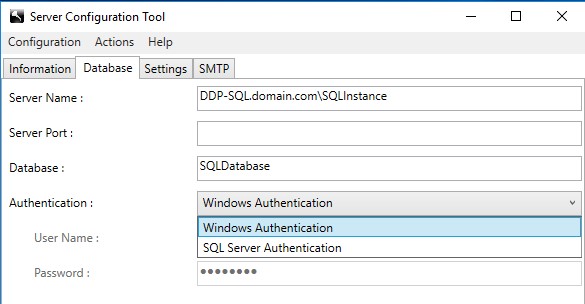 Obs!
Obs!- Servernamnet fylls i av ett fullständigt kvalificerat domännamn (FQDN) eller IP-adress.
- Om en instans används kan den fyllas i med början med ett \ efter servernamnet.
- Om serverporten lämnas tom används standardvärdet 1433 eller så försöker den kommunicera med SQL Server-webbläsaren (om den är tillgänglig och aktiverad), som kan definiera en anpassad eller dynamisk SQL-port.
- Om Windows-autentisering väljs används det aktiva Windows-kontot för att ansluta till Dell Data Protection-databasen.
- Exemplen som används för servernamn, serverport, databas, autentisering, användarnamn och lösenord kan skilja sig åt i din miljö.
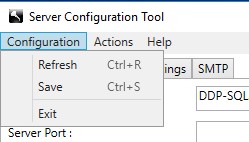
- Välj Konfiguration och klicka sedan på Spara.
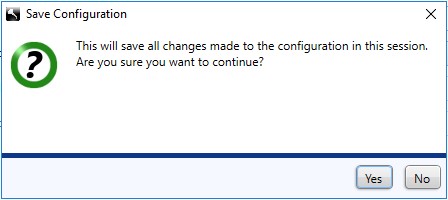
- Klicka på Ja.
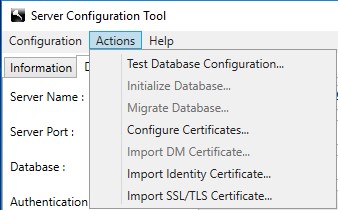
- Välj menyn Åtgärder och klicka sedan på Testa databaskonfiguration.
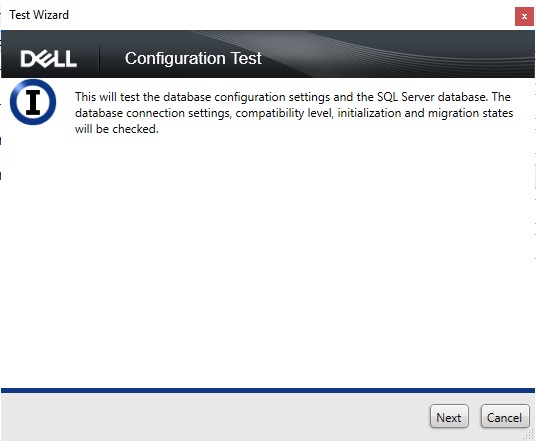
- Klicka på Next (nästa).
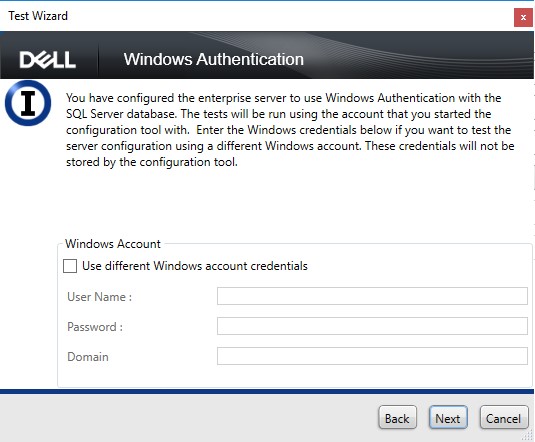
- Om du använder Windows-autentisering kan du göra följande:
- Markera Använd autentiseringsuppgifter för olika Windows-konton.
- Ange användarnamn.
- Ange lösenord.
- Ange domän.
- Klicka på Nästa.
Om du använder SQL-autentisering klickar du på Nästa och går sedan till steg 13.
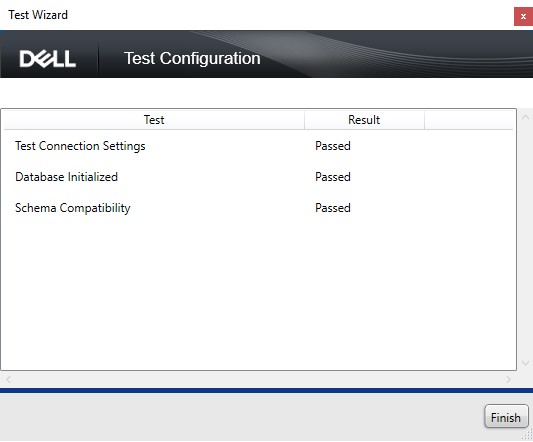
- Testanslutningsinställningarna måste visa Godkänd för att fortsätta. Om den inte gör det går du tillbaka till steg 7 eller använder andra autentiseringsuppgifter för Windows-kontot (steg 12). Klicka på Finish (Avsluta).
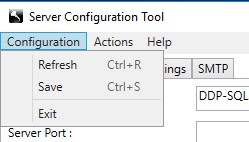
- Välj menyn Configuration och klicka sedan på Save.
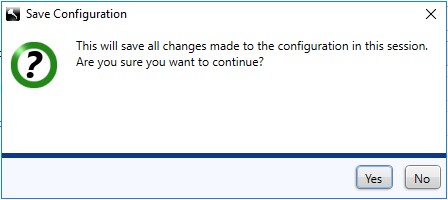
- Klicka på Ja.
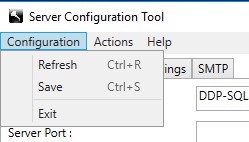
- Välj menyn Configuration och klicka sedan på Exit.
- Starta alla [Produkt]-tjänster.
Obs!
- [Produkt] =
- v8.15 och senare = Dell
- v8.14.1 och tidigare = Dell Data Protection
- Mer information finns i Stoppa och starta tjänster i Dell Security Management Server.
- [Produkt] =

Productos afectados
Dell EncryptionPropiedades del artículo
Número del artículo: 000126174
Tipo de artículo: How To
Última modificación: 16 jul 2026
Versión: 10
Encuentre respuestas a sus preguntas de otros usuarios de Dell
Servicios de soporte
Compruebe si el dispositivo está cubierto por los servicios de soporte.