WSDeactivaten suorittaminen Dell Encryption Enterprisessa
Resumen: WSDeactivaten voi suorittaa Dell Encryption Enterprise- tai Dell Data Protection Enterprise Edition -ohjelmassa näiden ohjeiden mukaisesti.
Este artículo se aplica a
Este artículo no se aplica a
Este artículo no está vinculado a ningún producto específico.
No se identifican todas las versiones del producto en este artículo.
Instrucciones
Tämä artikkeli sisältää suoritusohjeet WSDeactivate Dell Encryption Enterprise (aiemmin Dell Data Protection | Enterprise Edition)
Tuotteet, joita asia koskee:
- Dell Encryption Enterprise
- Dell Data Protection | Enterprise Edition
Käyttöjärjestelmät, joita asia koskee:
- Windows
Hanki WSDeactivate ottamalla yhteyttä tukeen ja sitten Suorita se. Katso lisätietoja valitsemalla asianmukainen prosessi.
Hanki
- Pyydä WSDeactivate Dell Data Security -tuesta.
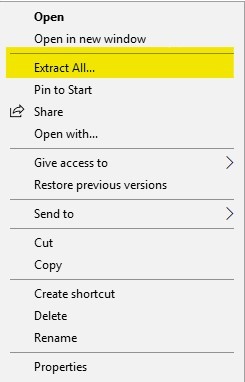
WSDeactivate.Lisätietoja yhteyden ottamisesta Dell Data Security -tukeen on artikkelissa Dell Data Securityn kansainväliset tukipuhelinnumerot. - Kun saat tiedoston tuesta, napsauta sitä hiiren kakkospainikkeella ja valitse Pura kaikki.
- Napsauta hiiren kakkospainiketta
WSDeactivate.zipja valitse sitten Pura kaikki.
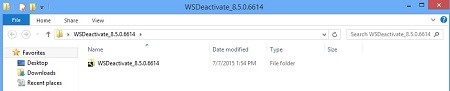
- Purettu kansio sisältää WSDeactivaten.
WSDeactivate.
Suorita
WSDeactivate WSDeactivaten voi suorittaa käyttöliittymässä (UI) tai komentorivikäyttöliittymässä (CLI). Katso lisätietoja valitsemalla asianmukainen menetelmä.
- Avaa .
WSDeactivateKansio:
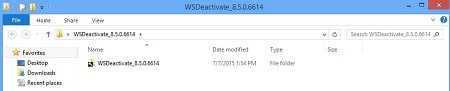
- Kaksoisnapsauta asianmukaista WSDeactivate-versiota.
WSDeactivate.
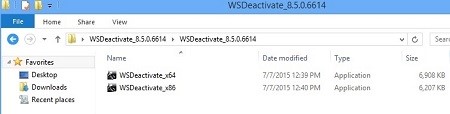 Apuohjelman bittinopeuden on vastattava käyttöjärjestelmän arkkitehtuuria.
WSDeactivate_x64WSDeactivate_x64 – 64-bittinen versioWSDeactivate_x86WSDeactivate_x64 – 32-bittinen versio
- Alkaen
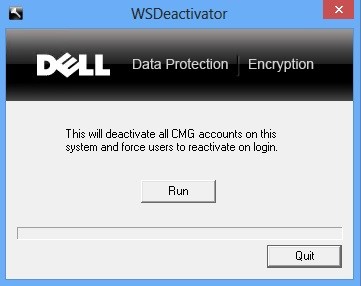
WSDeactivator-ikkunassa, napsauta Suorita.
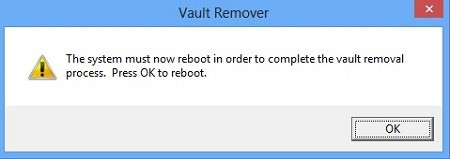
- Vault Remover -ikkuna avautuu. Valitse OK. Tietokone käynnistyy uudelleen.
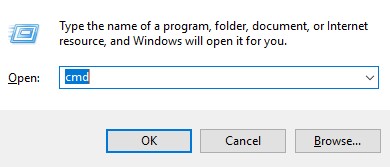
- Napsauta Windowsin Käynnistä-valikkoa hiiren kakkospainikkeella ja valitse Suorita.

- Kirjoita Suorita-kenttään cmd ja suorita komentokehote järjestelmänvalvojana painamalla näppäinyhdistelmää CTRL+VAIHTO+ENTER.
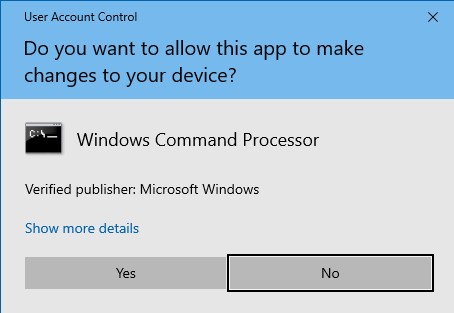
- Jos Käyttäjätilien valvonta on käytössä, valitse Kyllä.
- Suorita komentokehotteessa
WSDeactivatehalutuilla parametreilla.
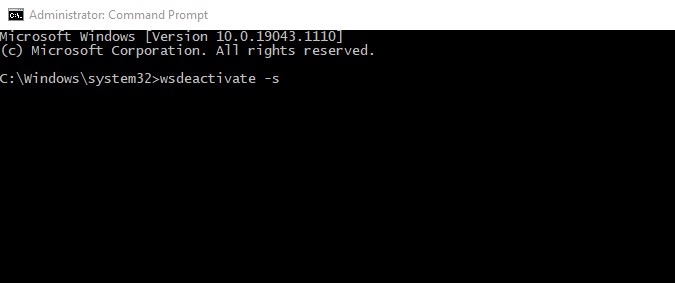
Parametrit:
Seuraavassa taulukossa ovat WSDeactivaten käytettävissä olevat parametrit. WSDeactivate.
| Parametrit | Merkitys |
|---|---|
–s |
Suorittaa apuohjelman huomaamatta ja estää käynnistyksen ja uudelleenkäynnistyksen vahvistuspyynnöt |
–n |
Ei uudelleenkäynnistystä, estää uudelleenkäynnistyksen käytöstäpoiston jälkeen |
Komentorivikäyttöliittymän esimerkkejä:
Esimerkki 1:
WSDeactivate_x64 -sEsimerkin 1 sisältö:
- Bittisyys: x64
- Hiljainen asennus = kyllä
- Uudelleenkäynnistys = kyllä
Esimerkki 2:
WSDeactivate_x86 -s -nEsimerkin 2 sisältö:
- Bittisyys: x32
- Hiljainen asennus = kyllä
- Uudelleenkäynnistys = ei
Muut resurssit: Dell Encryption -oppaat – Dell Encryption WSDeactivate -käyttöopas
Productos afectados
Dell EncryptionPropiedades del artículo
Número del artículo: 000126182
Tipo de artículo: How To
Última modificación: 06 ago 2026
Versión: 13
Encuentre respuestas a sus preguntas de otros usuarios de Dell
Servicios de soporte
Compruebe si el dispositivo está cubierto por los servicios de soporte.