Exécution de WSDeactivate sur Dell Encryption Enterprise
Resumen: WSDeactivate peut être exécuté sur Dell Encryption Enterprise ou sur Dell Data Protection Enterprise Edition en suivant ces instructions.
Este artículo se aplica a
Este artículo no se aplica a
Este artículo no está vinculado a ningún producto específico.
No se identifican todas las versiones del producto en este artículo.
Instrucciones
Cet article fournit des instructions sur la manière d’exécuter WSDeactivate Dell Encryption Enterprise (anciennement Dell Data Protection | Enterprise Edition)
Produits concernés :
- Dell Encryption Enterprise
- Dell Data Protection | Enterprise Edition
Systèmes d’exploitation concernés :
- Windows
Acquisition WSDeactivate en contactant le support, puis en l’exécutant . Pour plus d’informations, cliquez sur le processus approprié.
Acquisition
- Contactez le support Dell Data Security pour demander WSDeactivate.
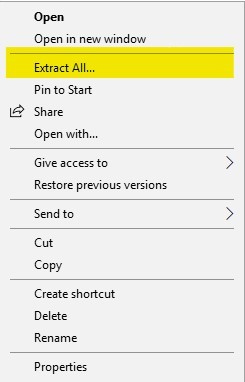
WSDeactivate.pour savoir comment contacter le support Dell Data Security, consultez l’article Numéros de téléphone du support international Dell Data Security. - À la réception du fichier fourni par le support, cliquez avec le bouton droit de la souris sur le fichier, puis sélectionnez Extraire tout.
- Clic droit
WSDeactivate.zip, puis sélectionnez Extraire tout.
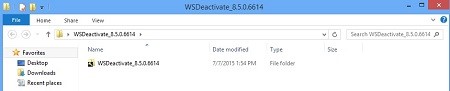
- Le dossier décompressé contient WSDeactivate.
WSDeactivate.
Exécutez la commande
WSDeactivate WSDeactivate s’exécute depuis l’interface utilisateur (UI) ou une interface de ligne de commande (CLI). Pour plus d’informations, cliquez sur la méthode appropriée.
- Ouvrez le
WSDeactivate.
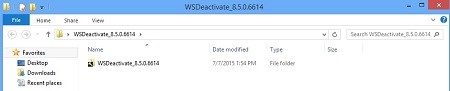
- Double-cliquez sur la version appropriée de WSDeactivate.
WSDeactivate.
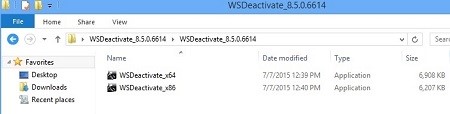 le débit binaire de l’utilitaire doit correspondre à l’architecture du système d’exploitation.
WSDeactivate_x64WSDeactivate_x64 - version 64 bitsWSDeactivate_x86WSDeactivate_x64 - version 32 bits
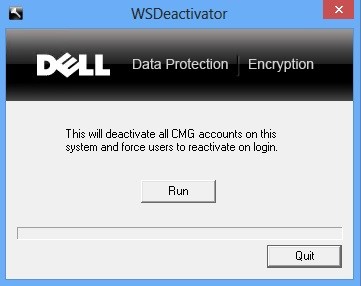
- À partir de l'
WSDeactivator, cliquez sur Exécuter.
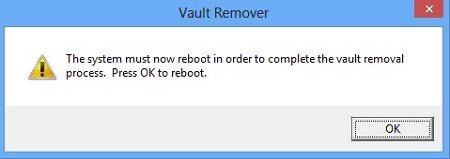
- La fenêtre Vault Remover s’affiche. Cliquez sur OK. L’ordinateur redémarre.
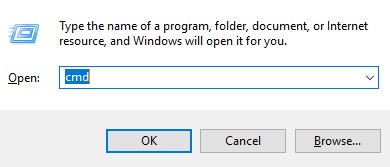
- Cliquez avec le bouton droit de la souris sur le menu Démarrer de Windows, puis sélectionnez Exécuter.

- Dans l’interface d’exécution utilisateur (UI), saisissez cmd, puis appuyez sur CTRL+MAJ+ENTRÉE pour exécuter l’invite de commande en tant qu’administrateur.
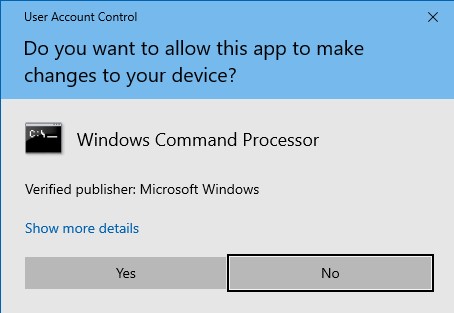
- Si le contrôle du compte utilisateur (UAC) est activé, cliquez sur Oui.
- Dans l’invite de commandes, saisissez
WSDeactivateavec les paramètres souhaités.
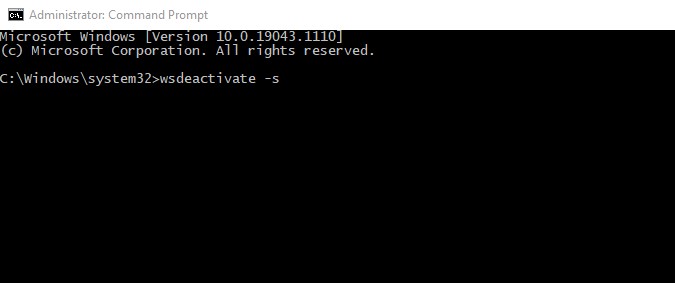
Paramètres :
Le tableau suivant présente les paramètres disponibles pour WSDeactivate. WSDeactivate.
| Paramètres | Signification |
|---|---|
–s |
Exécute l’utilitaire en mode silencieux, en supprimant les invites de confirmation d’exécution et de redémarrage |
–n |
Pas de redémarrage, suppression du redémarrage après désactivation |
Exemples de CLI :
Exemple 1 :
WSDeactivate_x64 -sL’exemple 1 contient :
- Bits : x64
- Programme d’installation silencieuse = Oui
- Redémarrage = Oui
Exemple 2 :
WSDeactivate_x86 -s -nL’exemple 2 contient :
- Bits : x32
- Programme d’installation silencieuse = Oui
- Redémarrage = Non
Autres ressources : Documentation Dell Encryption - Guide d’utilisation de Dell Encryption WSDeactivate
Productos afectados
Dell EncryptionPropiedades del artículo
Número del artículo: 000126182
Tipo de artículo: How To
Última modificación: 06 ago 2026
Versión: 13
Encuentre respuestas a sus preguntas de otros usuarios de Dell
Servicios de soporte
Compruebe si el dispositivo está cubierto por los servicios de soporte.