WSDeactivate uitvoeren op Dell Encryption Enterprise
Resumen: WSDeactivate kan met deze instructies worden uitgevoerd op Dell Encryption Enterprise (voorheen Dell Data Protection Enterprise Edition).
Este artículo se aplica a
Este artículo no se aplica a
Este artículo no está vinculado a ningún producto específico.
No se identifican todas las versiones del producto en este artículo.
Instrucciones
Dit artikel bevat instructies voor het uitvoeren van WSDeactivate Dell Encryption Enterprise (voorheen Dell Data Protection | Enterprise Edition)
Betreffende producten:
- Dell Encryption Enterprise
- Dell Data Protection | Enterprise Edition
Betreffende besturingssystemen:
- Windows
Verwerven WSDeactivate door contact op te nemen met Support en vervolgens Uitvoeren . Klik op de gewenste modus voor meer informatie.
Verwerven
- Neem contact op met Dell Data Security support om een aanvraag in te dienen
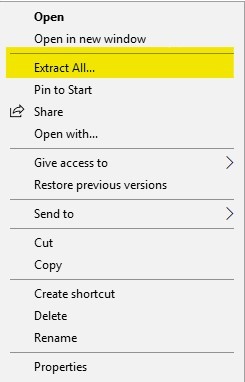
WSDeactivate.Opmerking: Voor meer informatie over hoe u contact kunt opnemen met Dell Data Security support, raadpleegt u Telefoonnummers van internationale support voor Dell Data Security. - Na ontvangst klikt u met de rechtermuisknop op het bestand dat door support wordt geleverd en selecteert u Alles uitpakken.
- Klik met de rechtermuisknop
WSDeactivate.zipen selecteer vervolgens Alles uitpakken.
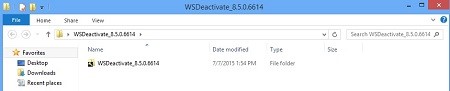
- De uitgepakte map bevat
WSDeactivate.
Uitvoeren
WSDeactivate U kunt versiebeheer bepalen via de gebruikersinterface van het product (UI) of via de opdrachtregelinterface (CLI). Klik op de gewenste modus voor meer informatie.
- Open het .
WSDeactivateMappen:
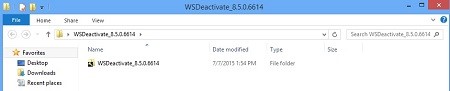
- Dubbelklik op de juiste versie van
WSDeactivate.
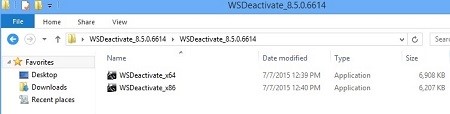 Opmerking: De bitsnelheid van het hulpprogramma moet overeenkomen met de architectuur van het besturingssysteem.
WSDeactivate_x64- 64-bits versieWSDeactivate_x86- 32-bits versie
- Van de
WSDeactivatorop Uitvoeren.
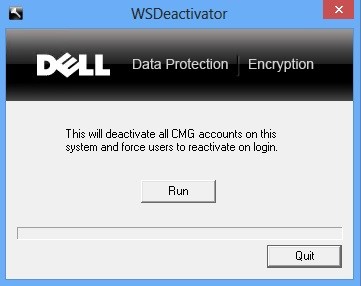
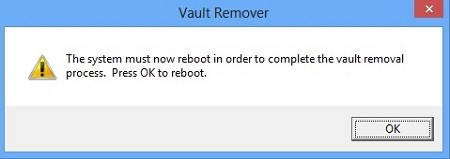
- Het venster Kluisverwijderaar wordt weergegeven. Klik op OK. Hierna wordt de computer opnieuw opgestart.
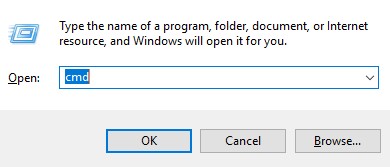
- Klik met de rechtermuisknop op het Windows-startmenu en selecteer vervolgens Uitvoeren.

- Typ regedit in de gebruikersinterface Uitvoeren en druk op CTRL+SHIFT+ENTER om de Register-editor als administrator uit te voeren.
- Klik op Ja als Gebruikersaccountbeheer (UAC) is ingeschakeld.
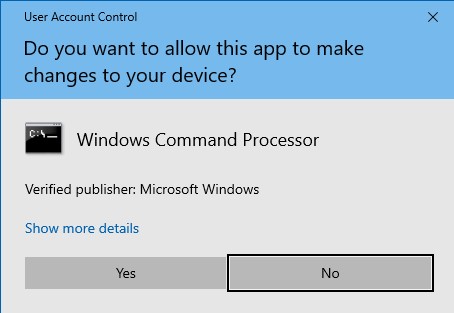
- Voer vanuit de opdrachtprompt de volgende opdracht uit:
WSDeactivatemet de gewenste parameters.
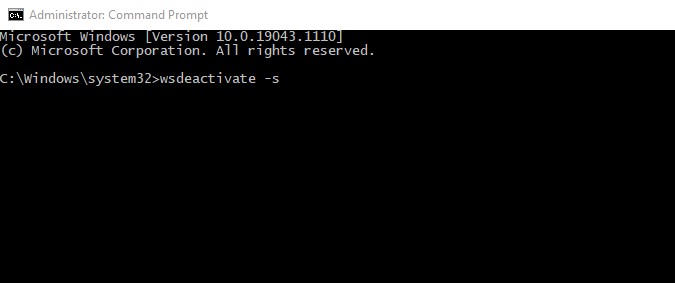
Parameters
In de volgende tabel worden de parameters weergegeven die beschikbaar zijn voor WSDeactivate.
| Parameters | Betekenis |
|---|---|
–s |
Voert het hulpprogramma op de achtergrond uit en onderdrukt de bevestigingsprompts voor uitvoeren en opnieuw opstarten |
–n |
Niet opnieuw opstarten, opnieuw opstarten wordt onderdrukt na deactivering |
CLI-voorbeelden:
Voorbeeld 1:
WSDeactivate_x64 -sVoorbeeld 1 bevat:
- 64-bits, x64
- Stille installatie = Ja
- Opnieuw opstarten = Ja
Voorbeeld 2:
WSDeactivate_x86 -s -nVoorbeeld 2 bevat:
- 64-bits, x32
- Stille installatie = Ja
- Opnieuw opstarten = Nee
Andere bronnen: Dell Encryption documentatie - Dell Encryption WSDeactivate gebruikshandleiding
Productos afectados
Dell EncryptionPropiedades del artículo
Número del artículo: 000126182
Tipo de artículo: How To
Última modificación: 06 ago 2026
Versión: 13
Encuentre respuestas a sus preguntas de otros usuarios de Dell
Servicios de soporte
Compruebe si el dispositivo está cubierto por los servicios de soporte.