Anleitung zum Beheben eines Problems mit geringem Speicherplatz auf Dell Security Management Server Virtual
Resumen: In diesem Artikel wird beschrieben, wie Sie den Remote-Datenbankzugriff für Dell Security Management Server Virtual (ehemals Dell Data Protection | Virtual Edition) konfigurieren können. ...
Instrucciones
Dieser Artikel enthält die Schritte zur Korrektur von Dell Security Management Server Virtual (ehemals Dell Data Protection | Virtual Edition) bei geringem Speicherplatz.
Betroffene Produkte:
- Dell Security Management Server Virtual
- Dell Data Protection | Virtual Edition
Betroffene Versionen:
- v8.0.0 oder höher
Betroffene Betriebssysteme:
- Linux
Dell Security Management Server Virtual erstellt ein tägliches Backup der Appliance-Software. Backups sind auf Folgendes beschränkt:
- v10.2.10 und höher: zehn letzte Backups
- v9.11.0 bis 10.2.9: keine Begrenzung
- Version 9.10.1 und früher: Zehn letzte Backups
Um ausreichend Speicherplatz zu gewährleisten, müssen Sie möglicherweise Folgendes tun:
- Warnmeldungen aktivieren für geringen Speicherplatz.
- Backups auslagern für die Datenaufbewahrung.
- Backups löschen, um Speicherplatz beizubehalten.
Klicken Sie auf die entsprechende Task für weitere Informationen.
Dell Security Management Server Virtual erfordert, dass SMTP-Einstellungen mit mindestens einer E-Mail im Feld Serverstatus senden konfiguriert werden, um Warnmeldungen bei geringem Speicherplatz zu erhalten. Weitere Informationen finden Sie unter Konfigurieren von SMTP-Einstellungen für Dell Data Security Server.
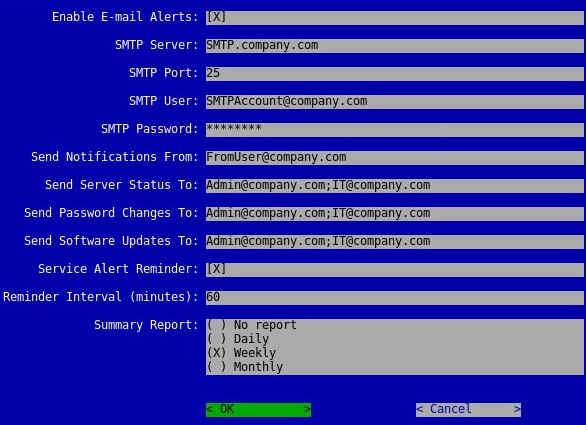
- Hostname, Konten, Port und Einstellungen können sich in Ihrer Umgebung unterscheiden.
- Mehrere E-Mail-Adressen können durch Semikolons getrennt werden.
Wenn Dell Security Management Server Virtual zu wenig Speicherplatz hat, wird empfohlen, Backups auf ein sicheres Speichergerät auszulagern, um Speicherplatz zurückzugewinnen.
Um ein Backup erfolgreich auszulagern, benötigt Dell Security Management Server Virtual Folgendes:
- Ein abgeschlossenes Backup.
- FTP-Client (File Transfer Protocol) eines Drittanbieters.
- Zu solchen FTP-Clients gehören u. a.:
- Filezilla
- WinSCP
- CuteFTP
- Zu solchen FTP-Clients gehören u. a.:
- Ein Storage-Gerät (außerhalb von Dell Security Management Server Virtual)
- Dell unterstützt oder empfiehlt keine der aufgeführten Produkte von Drittanbietern. Die aufgeführten Clients sind Beispiele für mögliche Produkte, die ein Kunde verwenden kann. Wenden Sie sich an den Hersteller des Produkts, um Informationen zu Einrichtung, Konfiguration und Verwaltung zu erhalten.
- Die Benutzeroberfläche Ihres FTP-Clients kann sich von den Screenshot-Beispielen unterscheiden.
- Starten Sie den FTP-Client.
- Melden Sie sich im FTP-Client mit einem FTP-Nutzer beim Dell Security Management Server Virtual an.
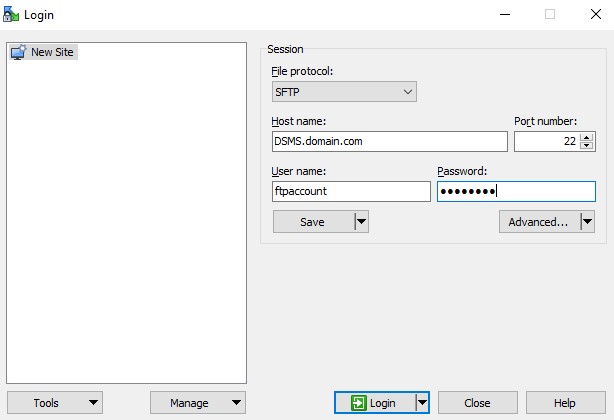 Hinweis:
- Eine/Ein FTP-NutzerIn muss im Dell Security Management Server Virtual erstellt werden. Weitere Informationen finden Sie unter „So erstellen Sie einen FTP-Nutzerkonto in Dell Security Management Server Virtual“.
- Der Beispielhostname, die Portnummer und der Nutzername können sich in Ihrer Umgebung unterscheiden.
- Gehen Sie zu
/backup/.
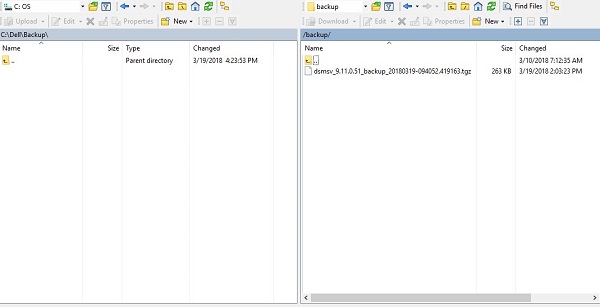
- Wählen Sie das entsprechende Backup aus und übertragen Sie es dann:
- v9.11.0 und höher:
dsmsv_[VERSION]_backup_[TIMESTAMP].tgz - v9.10.1 und früher
ddp_[VERSION]_fullback_[TIMESTAMP].tar.gz
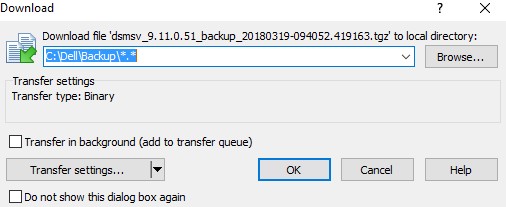 Hinweis:
[VERSION]= Version von Dell Security Management Server Virtual[TIMESTAMP]= Zeitpunkt, zu dem das Backup durchgeführt wurde
- v9.11.0 und höher:
- Schließen Sie den FTP-Client.
Die Schritte unterscheiden sich je nachdem, ob auf Dell Security Management Server Virtual v9.11.0 und höher oder v9.10.1 und früher ausgeführt wird. Klicken Sie auf die entsprechende Version von Dell Security Management Server Virtual für bestimmte Schritte. Versionsinformationen finden Sie unter „So identifizieren Sie die Version von Dell Data Security Server“.
v9.11.0 oder höher
- Melden Sie sich bei der Verwaltungskonsole für Dell Enterprise Server Virtual an.
 Hinweis:
- Die Standardanmeldeinformationen für Dell Security Management Server Virtual sind:
- Nutzername:
delluser - Kennwort:
delluser
- Nutzername:
- Ein Administrator kann das Standardkennwort im Menü der virtuellen Appliance des Produkts ändern.
- Die Standardanmeldeinformationen für Dell Security Management Server Virtual sind:
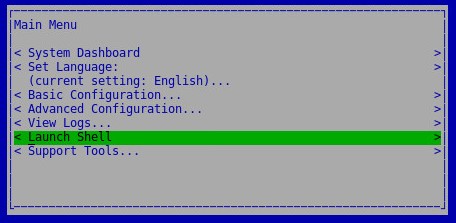
- Wählen Sie im Hauptmenü die Option Launch Shell und drücken Sie dann die Eingabetaste.
- Geben Sie
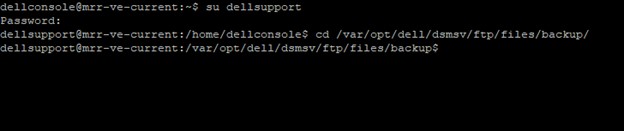
su dellsupportaus und drücken Sie anschließend die Eingabetaste. - Geben Sie das Kennwort für ddp_admin ein.
dellsupportaus und drücken Sie anschließend die Eingabetaste.
 Hinweis:
- Die Standardanmeldeinformationen für Dell Security Management Server Virtual sind:
- Nutzername:
dellsupport - Kennwort:
dellsupport
- Nutzername:
- Ein Administrator kann das Standardkennwort im Menü der virtuellen Appliance des Produkts ändern.
- Die Standardanmeldeinformationen für Dell Security Management Server Virtual sind:
- Geben Sie
cd /var/opt/dell/dsmsv/ftp/files/backup/aus und drücken Sie anschließend die Eingabetaste.
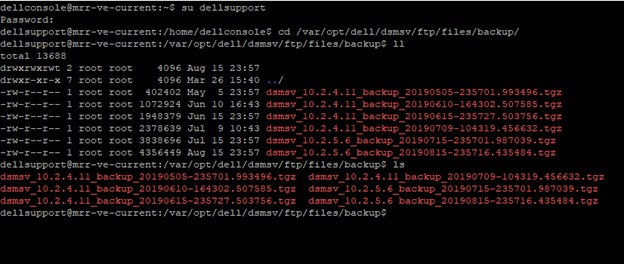
- Um alle Backups aufzulisten, geben Sie Folgendes ein:
lsaus und drücken Sie anschließend die Eingabetaste.
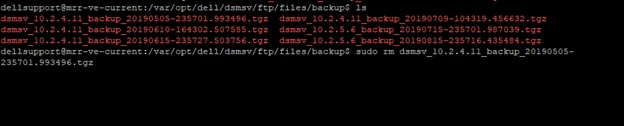
- Geben Sie für jedes Backup, das Sie löschen möchten (Schritt 6), Folgendes ein
sudo rm dsmv_[VERSION]_backup_[TIMESTAMP].tgzaus und drücken Sie anschließend die Eingabetaste.
 Hinweis:
[VERSION]= Version von Dell Security Management Server Virtual[TIMESTAMP]= Zeitpunkt, zu dem das Backup durchgeführt wurde
- Geben Sie
exitaus und drücken Sie anschließend die Eingabetaste.
v9.10.1 und früher
- Melden Sie sich bei der Verwaltungskonsole für Dell Enterprise Server Virtual an.
 Hinweis:
- Die Standardanmeldeinformationen für Dell Security Management Server Virtual sind:
- Nutzername:
ddpuser - Kennwort:
ddpuser
- Nutzername:
- Ein Administrator kann das Standardkennwort im Menü der virtuellen Appliance des Produkts ändern.
- Die Standardanmeldeinformationen für Dell Security Management Server Virtual sind:
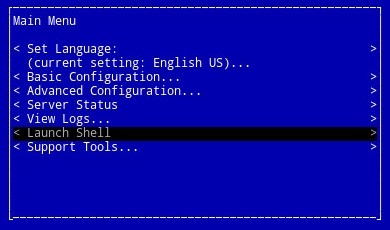
- Wählen Sie im Hauptmenü die Option Launch Shell und drücken Sie dann die Eingabetaste.
- Geben Sie
su ddpsupportaus und drücken Sie anschließend die Eingabetaste. - Geben Sie das Kennwort für ddp_admin ein.
ddpsupportaus und drücken Sie anschließend die Eingabetaste.
 Hinweis:
- Die Standardanmeldeinformationen für Dell Security Management Server Virtual sind:
- Nutzername:
ddpsupport - Kennwort:
ddpsupport
- Nutzername:
- Ein Administrator kann das Standardkennwort im Menü der virtuellen Appliance des Produkts ändern.
- Die Standardanmeldeinformationen für Dell Security Management Server Virtual sind:
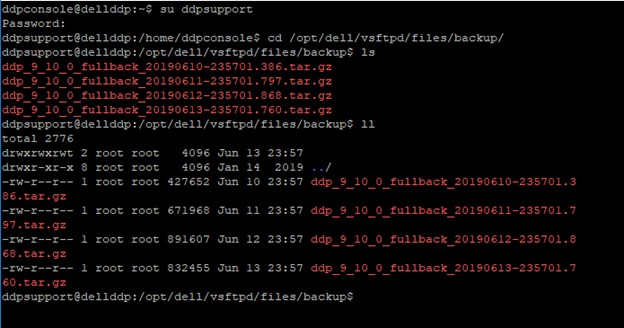
- Geben Sie
cd /opt/dell/vsftpd/files/backup/aus und drücken Sie anschließend die Eingabetaste.

- Um alle Backups aufzulisten, geben Sie Folgendes ein:
lsaus und drücken Sie anschließend die Eingabetaste.
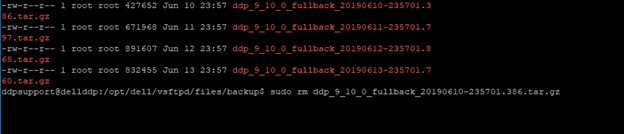
- Geben Sie für jedes Backup, das Sie löschen möchten (Schritt 6), Folgendes ein
sudo rm ddp_[VERSION]_fullback_[TIMESTAMP].tar.gzaus und drücken Sie anschließend die Eingabetaste.
 Hinweis:
[VERSION]= Version von Dell Security Management Server Virtual[TIMESTAMP]= Zeitpunkt, zu dem das Backup durchgeführt wurde
- Geben Sie
exitaus und drücken Sie anschließend die Eingabetaste.