Cómo escanear un código QR o código de barras de la etiqueta de servicio
Resumen: Siga los pasos a continuación para utilizar su dispositivo móvil para escanear el código QR o el código de barras de la etiqueta de servicio en su dispositivo Dell. La etiqueta de servicio es la mejor manera de acceder a información específica sobre su dispositivo Dell. ...
Instrucciones
Es posible que se encuentre con una situación en la que su producto Dell no funcione correctamente y no pueda acceder a nuestro sitio de soporte con él.
Con su dispositivo móvil, puede escanear el código QR o el código de barras de la etiqueta de servicio y utilizarlos para localizar la página de soporte del producto de su dispositivo. En la página de soporte del producto, se proporciona contenido de autoayuda, como tutoriales, controladores e información de garantía.
Paso 1: Busque el código QR de la etiqueta de servicio o el código de barras del producto para el que necesita soporte.
Por lo general, el código QR o el código de barras de la etiqueta de servicio se encuentran en la parte posterior o inferior de su producto Dell. Una etiqueta de servicio es un código de 7 caracteres que Dell utiliza para identificar su producto específico y le permite acceder a opciones de soporte personalizadas según las especificaciones técnicas y la garantía de su producto.
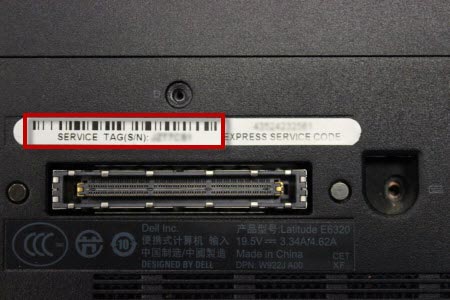
Figura 1: Ejemplo de un código de barras de etiqueta de servicio en la parte inferior de una laptop Dell.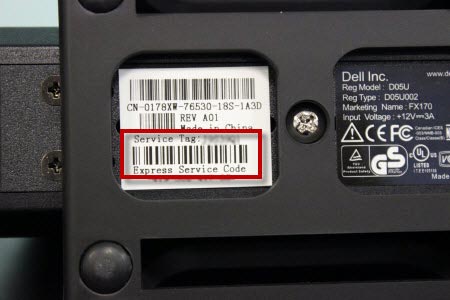
Figura 2: Ejemplo de un código de barras de etiqueta de servicio en la parte inferior de una estación de acoplamiento de Dell.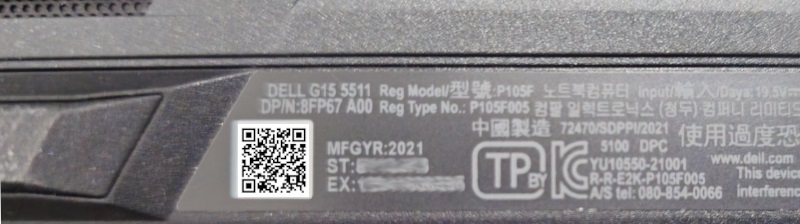
Figura 3: Ejemplo de un código QR de etiqueta de servicio en la parte inferior de una laptop Dell.
Paso 2: Escanee el código QR o el código de barras de la etiqueta de servicio con la cámara del dispositivo.
- Asegúrese de tener una aplicación de escáner de código QR o código de barras en su dispositivo móvil. Si no hay un código QR o una aplicación de escáner de código de barras instalados en su dispositivo móvil, instale uno de una fuente confiable, como Apple App Store o Google Play Store.
- Abra la aplicación de código QR o escáner de código de barras en su dispositivo móvil y escanee el código QR o el código de barras.
- Una vez obtenida la etiqueta de servicio, cópiela para poder utilizarla en el sitio de soporte de Dell.
- Vaya a la página de soporte de Dell o escanee el código QR que se muestra en la Figura 3 y seleccione Abrir enlace.
- Una vez que se encuentre en la página del sitio de soporte de Dell, pegue la etiqueta de servicio en el cuadro debajo de Identificar su producto o buscar soporte y seleccione el tipo de soporte deseado.
Consejos para escanear correctamente el código QR o el código de barras de la etiqueta de servicio
- Asegúrese de que el código QR o el código de barras sean legibles en el producto. Es posible que el escaneo no pueda leer códigos de barras descoloridos, dañados o sucios.
- Asegúrese de que el dispositivo Dell se encuentre en un área bien iluminada.
- Cuando escanee, asegúrese de que el código QR o el código de barras estén enfocados.
Información adicional
 ¿Fuera de garantía? No hay problema. Visite el sitio web Dell.com/support, ingrese su etiqueta de servicio de Dell y revise nuestras ofertas.