Sådan downloades og installeres Absolute
Resumen: Få mere at vide om, hvordan du downloader, installerer og bekræfter installationen af Absolute, ved at følge disse instruktioner.
Este artículo se aplica a
Este artículo no se aplica a
Este artículo no está vinculado a ningún producto específico.
No se identifican todas las versiones del producto en este artículo.
Instrucciones
Disse instruktioner gennemgår trinnene til download, installation og derefter bekræftelse af installationen af Absolute Data og Device Security.
Berørte produkter:
- Absolute
Påvirkede operativsystemer:
- Windows
En administrator kan være nødt til at downloade, installere og derefter verificere Absolute. Klik på den relevante proces for at få flere oplysninger.
- Åbn en webbrowser, og gå til https://cc.absolute.com
.
- Skriv den e-mailadresse, der bruges til at få adgang til din webportal, og klik derefter på Næste.

- Log på webportalen.

- Klik på Indstillinger.
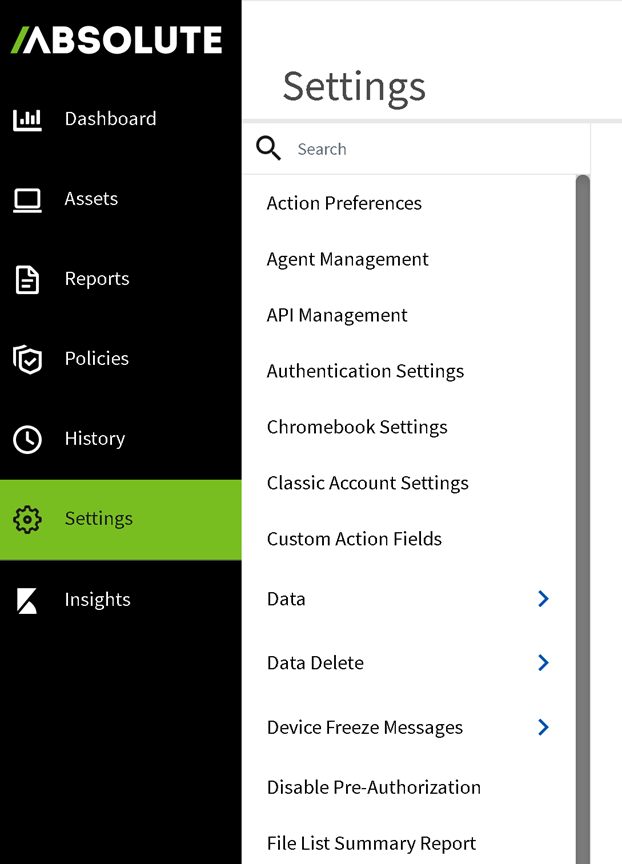
- Klik på Agentstyring.

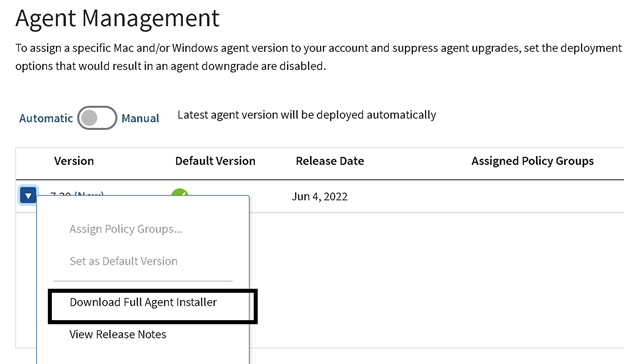
- Klik på rullepilen under den aktuelle version fra Helpdesk medarbejderadministration.

- Klik på Download hele agentinstallationsprogrammet.
- Vælg agenttypen, afhængigt af om det er til et Windows- eller macOS-slutpunkt. Klik på Generer pakke, hvorefter Absolute-webstedet genererer en brugerdefineret installationspakke til den specifikke kunde, der trækker installationsprogrammet ned.
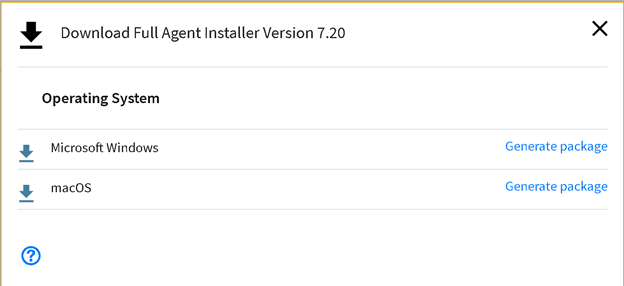 Bemærk: Det kan tage et par minutter at generere installationsprogrammet til download.
 - Klik på Luk.
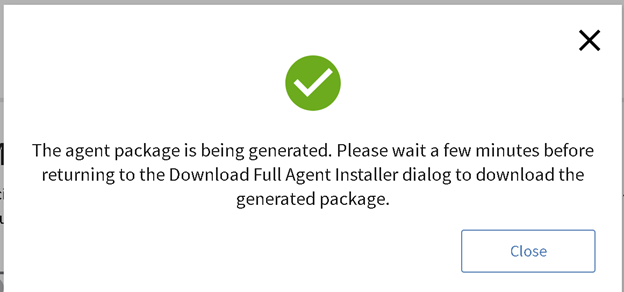 Bemærk:
- Der vises et vindue, der angiver, at installationspakken oprettes, og for at kontrollere downloadsiden om et par minutter.
- Når overførslen er klar, ændres indstillingen på downloadskærmen fra Generer pakke til Download pakke.
- Klik på Download pakke for at downloade installationsprogrammet.

- Når den er færdig med downloade, skal du udpakke den zippede installationspakke til en placering, som du vælger.
- Kør
AbsoluteAgent[VERSION].msiellerAbsoluteAgentAgent[VERSION].exeKør AbsoluteAgent7.5-XX.msi som administrator fra den mappe, du udpakkede den zippede installationspakke i.
 Bemærk:
[VERSION]XX repræsenterer de ekstra versionsnumre.- Versionen kan afvige fra versionen i eksempelbilledet.
- Klik på Næste.
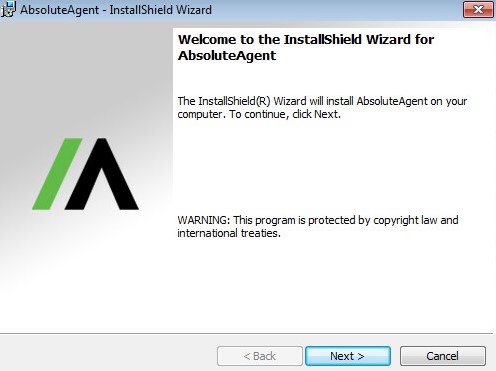
- Klik på Installer.
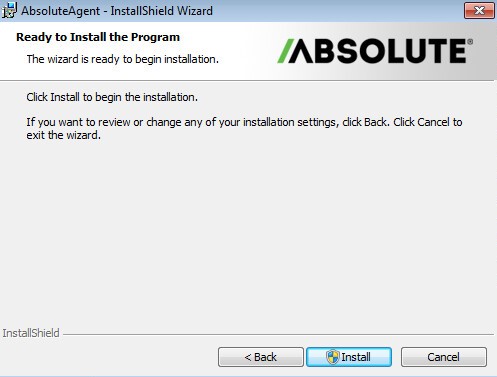
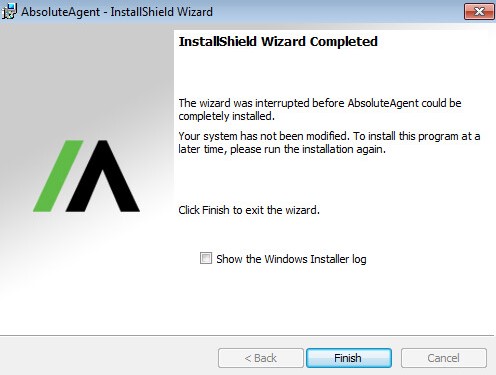
- Klik på Udfør. Du kan også vælge Vis Windows Installer-logfilen for at få vist installationslogfilerne.
- Åbn en webbrowser, og gå til https://cc.absolute.com
- Skriv den e-mailadresse, der bruges til at få adgang til din webportal, og klik derefter på Næste.

- Log på webportalen.

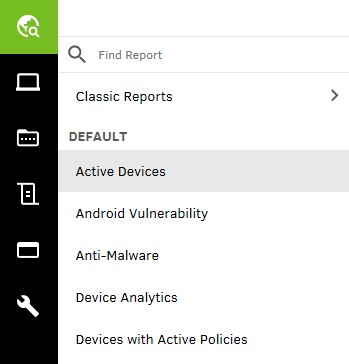
- Klik på Find enheder.

- Vælg Aktiver enheder, og bekræft, at slutpunktet er angivet.
Información adicional
Anbefalede artikler
Her er nogle anbefalede artikler relateret til dette emne, der kan være af interesse for dig.
Videos
Productos afectados
AbsolutePropiedades del artículo
Número del artículo: 000131897
Tipo de artículo: How To
Última modificación: 06 ago 2026
Versión: 15
Encuentre respuestas a sus preguntas de otros usuarios de Dell
Servicios de soporte
Compruebe si el dispositivo está cubierto por los servicios de soporte.