Modos de Escudo de Dell Data Security
Resumen: En este artículo, se analizan los modos de escudo de Dell Data Security (anteriormente Dell Data Protection).
Síntomas
Productos afectados:
- Credant Mobile Guardian
- Dell Encryption Enterprise
- Dell Data Protection | Enterprise Edition
- Dell Encryption External Media
- Dell Data Protection | External Media Edition
- Dell Encryption Personal
- Dell Data Protection | Personal Edition
- Dell Data Protection | Security Tools
- Dell Encryption Enterprise para servidor
- Protección de datos de Dell | Edición de servidor
Plataformas afectadas:
- Windows
El software Dell Data Security (anteriormente Dell Data Protection) basado en políticas utiliza un identificador de modo de escudo para la clasificación de productos.
Causa
- El modo de blindaje se determina en el momento de la instalación del producto y no se puede modificar manualmente.
- El modo de protección solo se utiliza para solucionar problemas de tipo o estado del producto.
Resolución
Los modos de blindaje de los productos Dell Data Security son los siguientes:
| ID | Modo | Producto |
|---|---|---|
| 0 | Desconocido/sin inicializar | No inicializado/no aprovisionado1 |
| 1 | Modo empresarial | Dell Encryption Enterprise \ Dell Data Protection Enterprise Edition Shield |
| 2 | Modo independiente | Credant Mobile Guardian |
| 3 | Modo solo de Enterprise EME | Dell Encryption External Media\ Dell Data Protection | External Media Edition |
| 4 | Modo administrado localmente | Dell Encryption Personal \ Protección de datos de Dell | Edición personal |
| 5 | Modo Essentials | Protección de datos de Dell | Herramientas de seguridad2 |
| 6 | Modo de cifrado del servidor | Dell Encryption Enterprise para servidor\Dell Data Protection | Cifrado del servidor |
| 7 | Modo SaaS | Dell Encryption Enterprise Shield |
1Todos los productos Dell Data Protection permanecen sin aprovisionar hasta que se activan.
2El modo esencial solo se produce en instalaciones de Dell Data Protection | Herramientas de seguridad.
Para localizar el modo Shield:
- Editar el registro puede hacer que la computadora deje de responder en el próximo reinicio.
- Comuníquese con los números de teléfono de soporte internacional de Dell Data Security para obtener ayuda si tiene inquietudes sobre este paso.
- Haga clic con el botón derecho del mouse en el menú Inicio de Windows y seleccione Ejecutar.
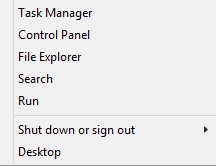
Figura 1: (Solo en inglés) Run
- En la interfaz de usuario (IU) de Ejecutar, escriba regedit y, a continuación, presione Aceptar.
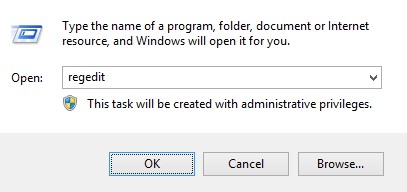
Figura 2: (Solo en inglés) Escriba regedit
- Vaya a HKEY_LOCAL_MACHINE\SOFTWARE\Credant\CMGShield.
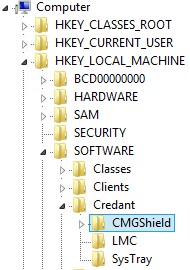
Figura 3: (solo en inglés) CMGShield
- Busque la clave DWORD SM.
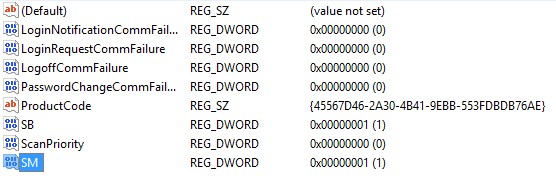
Figura 4: (Solo en inglés) SM
Para comunicarse con el equipo de soporte, consulte los números de teléfono de soporte internacionales de Dell Data Security.
Vaya a TechDirect para generar una solicitud de soporte técnico en línea.
Para obtener información y recursos adicionales, únase al foro de la comunidad de seguridad de Dell.