Guía de referencia sobre los indicadores de diagnóstico de equipos de escritorio XPS
Resumen: Este artículo es una guía de referencia sobre los LED y los sonidos de diagnóstico en una computadora de escritorio todo en uno (AIO) y torre XPS.
Instrucciones
Los equipos de escritorio Dell Precision presentan indicadores de diagnóstico integrados desde hace mucho tiempo. Estos indicadores pueden ser pitidos audibles, botones de alimentación que muestran distintos estados y colores, LED de diagnóstico específicos o una combinación de todos ellos. El objetivo es que puedan indicar en qué momento de la autoprueba de encendido (POST) un dispositivo tiene problemas.
En el siguiente artículo, se brinda una guía de referencia sobre los códigos disponibles en cada modelo y su significado. Estos cambian con los años y según los diferentes modelos. Estos indicadores son solo un punto de partida. Un lugar para acotar cualquier solución de problemas realizada para identificar la causa del problema actual. Use esto para limitar la guía de solución de problemas adecuada requerida. Como alternativa, puede comunicarse con el equipo servicio de soporte técnico para solicitar más asistencia; ellos también requieren estos indicadores.
Estos son algunos recursos:
- Guía de referencia sobre los indicadores de diagnóstico de las laptops XPS
- Cómo diagnosticar y resolver problemas comunes de memoria en equipos de escritorio Dell
- Información sobre los códigos de sonido de los equipos de escritorio Dell
Tabla de contenido:
- Indicadores LED de diagnóstico de laptop serie XPS (de 2008 a 2025)
- Indicadores LED de diagnóstico de laptop serie XPS (de 2008 a 2020)
- Indicadores LED de diagnóstico de laptop serie XPS (de 2008 a 2015)
- Indicadores LED de diagnóstico de laptop serie XPS (de 2008 a 2008)
- Códigos de sonido audibles de laptop XPS
- Glosario de acrónimos
Indicadores LED de diagnóstico de laptop serie XPS (de 2008 a 2025)
Con la serie más reciente, los sonidos indicadores de diagnóstico se eliminaron de las computadoras de escritorio en torre, pero permanecen en las computadoras de escritorio todo en uno. En su lugar, el estado del botón de encendido parpadea y muestra un patrón de cambio de color para indicar dónde se produjo un problema.
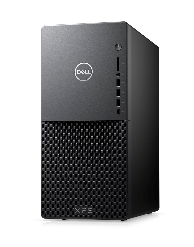
| LED del botón de encendido | Estado | Estado de la alimentación | Descripción |
|---|---|---|---|
 |
Apagado | S4 o S5 | La alimentación está desconectada. El LED está en blanco. |
 |
Amarillo fijo | - | Falla de arranque: es una condición de falla del sistema, incluida la fuente de alimentación. Solo el riel +5VSB de la fuente de alimentación funciona correctamente. |
 |
Luz ámbar parpadeante | - | Falla de arranque: la computadora recibe alimentación eléctrica y la alimentación suministrada por la fuente de alimentación es normal. Es posible que un dispositivo no funcione correctamente o se haya instalado incorrectamente. Consulte la tabla a continuación para ver las posibles fallas y las sugerencias de diagnósticos de patrones con luz ámbar parpadeante. |
 |
Blanco fijo | S0 | El sistema está en estado S0. Este es el estado de alimentación normal de una máquina en funcionamiento. El BIOS cambia el LED a este estado para indicar que comenzó a capturar los códigos de operación. |
 |
Luz blanca parpadeante | S1 o S3 | El sistema está en estado de bajo consumo, S1 o S3. Esto no indica una condición de falla. |
| LED de encendido | Descripción del problema | Solución recomendada |
|---|---|---|
| 1.2 | Falla de detección del módulo de plataforma segura (TPM) | comuníquese con Soporte técnico. |
| 2.1 | Falla de procesador | Ejecute la herramienta  de diagnóstico de CPU de Intel y comuníquese con el soporte técnico si la falla persiste. de diagnóstico de CPU de Intel y comuníquese con el soporte técnico si la falla persiste. |
| 2.2 | Falla de ROM del BIOS de la placa base | Actualice el BIOS y comuníquese con el soporte técnico si el problema persiste. |
| 2.3 | “No se detectó memoria o RAM” | Realice un procedimiento de solución de problemas de memoria y ranuras de memoria |
| 2.4 | Error de RAM o de memoria | Realice un procedimiento de solución de problemas de memoria y ranuras de memoria |
| 2.5 | Error de incompatibilidad o configuración de memoria | Realice un procedimiento de solución de problemas de memoria y ranuras de memoria |
| 2.6 | Error de placa base o chipset | Actualice el BIOS y comuníquese con el soporte técnico si el problema persiste. |
| 3.1 | Batería de tipo botón defectuosa | Reemplace la batería CMOS y comuníquese con el soporte técnico si el problema persiste. |
| 3.2 | Falla del dispositivo de interconexión de componentes periféricos (PCI) o del subsistema de video. | Solución de problemas de una situación sin POST |
| 3.3 | Recuperación del BIOS 1: no se encontró la imagen de recuperación del BIOS | Actualice el BIOS y comuníquese con el soporte técnico si el problema persiste. |
| 3.4 | Recuperación del BIOS 2: se encontró la imagen de recuperación del BIOS, pero no es válida | Actualice el BIOS y comuníquese con el soporte técnico si el problema persiste. |
| 3.5 | Falla del riel de alimentación: la EC se encontró con una falla en la secuencia de alimentación | comuníquese con Soporte técnico. |
| 3.6 | Flash del BIOS del sistema incompleto | Vuelva a actualizar el BIOS y póngase en contacto con el soporte técnico si el problema persiste. |
| 3.7 | Error del motor de administración (ME) | Tiempo de espera agotado en el ME para responder al mensaje de la interfaz de controladora integrada en el host (HECI). comuníquese con Soporte técnico. |
| 4.2 | Falla del riel de alimentación | Actualice el BIOS y comuníquese con el soporte técnico si el problema persiste. |
Indicadores LED de diagnóstico de laptop serie XPS (de 2008 a 2020)
Con esta serie, los sonidos indicadores de diagnóstico se eliminaron de las computadoras de escritorio en torre, pero permanecieron en las computadoras de escritorio todo en uno. En su lugar, el estado del botón de encendido muestra un patrón de cambio de color y parpadeo que indica dónde ocurrió un problema.
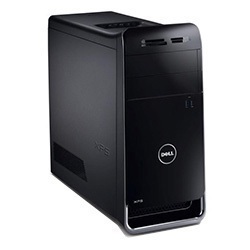
| LED del botón de encendido | Estado | Estado de la alimentación | Descripción |
|---|---|---|---|
 |
Apagado | S4 o S5 | La alimentación está desconectada. El LED está en blanco. |
 |
Luz ámbar parpadeante | - | Este es el estado inicial del LED durante el encendido. Consulte la tabla a continuación para ver sugerencias de diagnóstico del patrón ámbar intermitente y posibles fallas. |
 |
Amarillo fijo | - | El segundo estado del LED al encender el equipo de escritorio indica que la señal de POWER_GOOD está activa. Es probable que la fuente de alimentación esté bien. |
 |
Luz blanca parpadeante | S1 o S3 | El dispositivo se encuentra en un estado de bajo consumo, ya sea S1 o S3. Esto no indica una condición de falla. |
 |
Blanco fijo | S0 | El dispositivo se encuentra en el estado S0. Este es el estado de alimentación normal de una máquina en funcionamiento. El BIOS cambia el LED a este estado para indicar que ha empezado a capturar códigos de operación. |
| LED de encendido | Descripción del problema | Solución recomendada |
|---|---|---|
| 2.1 | Falla de la placa base | comuníquese con Soporte técnico. |
| 2.2 | Placa base: fuente de alimentación | comuníquese con Soporte técnico. |
| 2.3 | Placa base: memoria o CPU | Realice un procedimiento de solución de problemas de memoria y ranuras de memoria |
| 2.4 | Batería de tipo botón defectuosa | Reemplace la batería CMOS y comuníquese con el soporte técnico si el problema persiste. |
| 2.5 | Falla de la suma de comprobación del BIOS | Actualice el BIOS y comuníquese con el soporte técnico si el problema persiste. |
| 2.6 | CPU dañados | comuníquese con Soporte técnico. |
| 2.7 | Error de la memoria | Realice un procedimiento de solución de problemas de memoria y ranuras de memoria |
| 3.1 | Falla del subsistema de dispositivo o video PCI | Solución de problemas de una situación sin POST |
| 3.2 | Falla del subsistema de video | Solución de problemas de una situación sin POST |
| 3.3 | No se detectó ninguna memoria | Realice un procedimiento de solución de problemas de memoria y ranuras de memoria |
| 3.4 | Falla del subsistema de almacenamiento | Solución de problemas de una situación sin POST |
| 3.5 | Error de incompatibilidad o configuración de memoria | Realice un procedimiento de solución de problemas de memoria y ranuras de memoria |
| 3.6 | Falla de la tarjeta madre del sistema | Solución de problemas de una situación sin POST |
| 3.7 | Posible falla en la memoria | Realice un procedimiento de solución de problemas de memoria y ranuras de memoria |
Indicadores LED de diagnóstico de laptop serie XPS (de 2008 a 2015)
Esta serie utiliza estados del LED del botón de encendido. El LED del botón de encendido se encuentra en el panel frontal del sistema. Puede identificar estos modelos por su parte frontal, paneles y tapas laterales color negro mate.
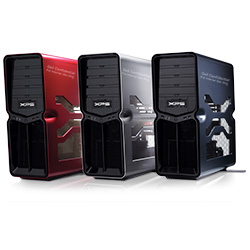
| Estado de LED | Estado del sistema | Siguiente paso sugerido | |
|---|---|---|---|
| Apagado |  |
El dispositivo está apagado o no recibe alimentación. | Solución de problemas de falta de alimentación |
| Luz ámbar parpadeante |  |
El dispositivo está recibiendo alimentación, es posible que un dispositivo esté defectuoso o instalado incorrectamente. | Solución de problemas de una situación sin POST |
| Amarillo fijo |  |
El dispositivo está en espera. | Presione una tecla del teclado, mueva el mouse o presione el botón de encendido para reanudar el funcionamiento normal. Si el problema persiste, escuche un código de sonido. |
| Blanco fijo |  |
El dispositivo está encendido y funciona correctamente. | Si el dispositivo no responde, solucione un problema de arranque o video |
XPS 430 a 360, 730 y 8300 a A2420
| Códigos de sonido del diagnóstico | |||
|---|---|---|---|
| Estado de LED | Código de sonido | Causa | Solución recomendada |
 |
1 | Suma de comprobación de ROM del BIOS en progreso o con falla | comuníquese con Soporte técnico. |
 |
2 | No se detectan módulos de memoria | Realice un procedimiento de solución de problemas de memoria y ranuras de memoria |
 |
3 | Error de chipset
Falla en la prueba de la hora del reloj Falla de la compuerta A20 Falla del superchip I/O Falla en la prueba de controlador del teclado |
comuníquese con Soporte técnico. |
 |
4 | Falla en la lectura/escritura de RAM | Realice un procedimiento de solución de problemas de memoria y ranuras de memoria |
 |
5 | Falla del reloj en tiempo real | Reemplace la batería CMOS y comuníquese con el soporte técnico si el problema persiste. |
 |
6 | Falla en la prueba del BIOS de video | Ejecute Dell Diagnostics. |
 |
7 | Falla en la prueba de la caché de una CPU | comuníquese con Soporte técnico. |
Indicadores LED de diagnóstico de laptop serie XPS (de 2008 a 2008)
Esta serie utilizó luces LED de estado en el botón de encendido y un paquete de indicadores LED de diagnóstico en los sistemas de laptop.
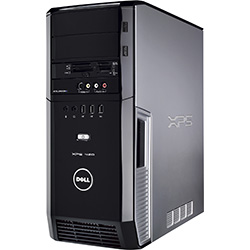
| Estado de LED | Estado del sistema | Siguiente paso sugerido | |
|---|---|---|---|
| Apagado |  |
El dispositivo está apagado o no recibe alimentación. | Solución de problemas de falta de alimentación |
| Luz ámbar parpadeante |  |
El dispositivo está recibiendo alimentación, es posible que un dispositivo esté defectuoso o instalado incorrectamente. | Solución de problemas de una situación sin POST |
| Amarillo fijo |  |
El dispositivo está en una condición de falla, incluida la fuente de alimentación. | Solución de problemas de una situación sin POST |
| Azul parpadeante |  |
El dispositivo está en espera. | Presione una tecla del teclado, mueva el mouse o presione el botón de encendido para reanudar el funcionamiento normal. Si el problema persiste, escuche un código de sonido. |
| Azul fijo |  |
El dispositivo está encendido y funciona correctamente. | Si el dispositivo no responde, solucione un problema de arranque o video |
XPS 420, 600, 700 a 720 y A2010 a A2420
| Estado del LED de diagnóstico | Patrón de indicadores luminosos | Descripción del problema | Siguiente paso sugerido |
|---|---|---|---|
 |
    |
La computadora se encuentra en una condición de apagado normal, o se produjo un posible error previo al BIOS. Si el dispositivo
arranca, los LED de diagnóstico se apagan. |
Vuelva a insertar todos los cables de alimentación y de datos. |
| N/A |     |
El sistema está en modo de recuperación | comuníquese con Soporte técnico. |
 |
    |
Se produjo una posible falla en el procesador. | comuníquese con Soporte técnico. |
 |
    |
Se detectan módulos de memoria, pero se produjo una falla de memoria. | Realice un procedimiento de solución de problemas de memoria y ranuras de memoria |
 |
    |
Es posible que se haya producido una falla en la placa base. | Solución de problemas como: Problema de POST |
 |
    |
Una posible falla en la unidad de disquete (FDD) o en el disco duro.
ocurrieron |
Vuelva a insertar todos los cables de alimentación y de datos. |
 |
    |
Se produjo una posible falla en el dispositivo USB. | Reinstale todos los dispositivos USB y revise todas las conexiones de cables. |
 |
    |
No se detectan módulos de memoria. | Realice un procedimiento de solución de problemas de memoria y ranuras de memoria |
 |
    |
Se detectan módulos de memoria, pero se produjo un error de configuración o compatibilidad de memoria. | Realice un procedimiento de solución de problemas de memoria y ranuras de memoria |
| N/A |     |
Se produjo una posible falla en la tarjeta de expansión. | Solución de problemas como: Problema de POST |
| N/A |     |
Otra actividad previa al video | Solución de problemas como: Problema de POST |
 |
    |
Configuración de recursos del sistema en curso. | Solución de problemas como: Problema de POST |
 |
    |
Se produjo otra falla después de
Actividad de video |
Solución de problemas como: Problema de POST |
| N/A |     |
Transferido al arranque | Finalizó
la secuencia de POST y comenzó el inicio del arranque |
Códigos de sonido audibles de laptop XPS
Además de los diversos tipos de LED de diagnóstico, existen varios códigos de sonidos audibles en los modelos de estos sistemas.
Estos códigos son aceptados para todos los fabricantes y siguen siendo los mismos desde hace algún tiempo.
Las claves para estos códigos se muestran en la tabla a continuación.
| Códigos de sonido del diagnóstico | ||
|---|---|---|
| Code | Causa | Solución recomendada |
| 1 | Suma de comprobación de ROM del BIOS en progreso o con falla | comuníquese con Soporte técnico. |
| 2 | No se detectan módulos de memoria | Realice un procedimiento de solución de problemas de memoria y ranuras de memoria |
| 3 | Error de chipset
Falla en la prueba de la hora del reloj Falla de la compuerta A20 Falla del superchip I/O Falla en la prueba de controlador del teclado |
comuníquese con Soporte técnico. |
| 4 | Falla en la lectura/escritura de RAM | Realice un procedimiento de solución de problemas de memoria y ranuras de memoria |
| 5 | Falla del reloj en tiempo real | Reemplace la batería CMOS y comuníquese con el soporte técnico si el problema persiste. |
| 6 | Falla en la prueba del BIOS de video | Ejecute Dell Diagnostics. |
| 7 | Falla en la prueba de la caché de una CPU | comuníquese con Soporte técnico. |
Glosario de acrónimos:
Consulte la tabla para ver las definiciones de los acrónimos utilizados en este artículo.
| Acrónimo | Definición |
|---|---|
| BIOS | Sistema básico de entrada/salida |
| CFG | Configuración de recursos |
| CPU | Unidad central de procesamiento |
| DIMM | Módulos dobles de memoria en línea |
| DMA | Acceso directo a la memoria |
| EC | Controladora incorporada |
| HECI | Interfaz de controladora integrada de host |
| Pantalla LCD | Pantalla de cristal líquido |
| LED | Diodo emisor de luz |
| MBF | Falla de la placa base |
| MBIST | Autoprueba integrada de memoria |
| ME | Motor de administración |
| MEM | Memoria |
| NVRAM | Memoria de acceso aleatorio no volátil |
| PCI | Interconexión de componentes periféricos |
| POV | Actividad posterior al video |
| PRV | Actividad previa al video |
| PSU | Unidad de la fuente de alimentación |
| RAM | Memoria de acceso aleatorio |
| RCM | Modo de recuperación |
| ROM | Memoria de solo lectura |
| RTC | Reloj en tiempo real |
| S0 | Estado de alimentación del sistema S0: este es el estado de funcionamiento, en el cual su dispositivo con Windows está activo. |
| S1 | Estado de alimentación del sistema S1: en este estado de suspensión, se detiene la CPU y el dispositivo se encuentra en modo en espera. |
| S2 | Estado de alimentación del sistema S2: este estado es similar al S1, excepto que la CPU y la caché del sistema se pierden debido a que el procesador pierde alimentación. |
| S3 | Estado de alimentación del sistema S3: en este estado, los datos se guardan en la RAM, mientras que los discos duros y otros componentes de hardware se apagan. |
| S4 | Estado de alimentación del sistema S4: en este estado, la RAM y otros datos se guardan en el disco duro. |
| S5 | Estado de alimentación del sistema S5: el sistema está apagado. |
| SBIOS | Sistema operativo de interfaz de placa pequeña |
| SPI | Interfaz serie periférica |
| STD | Transferencia de arranque |
| STO | Dispositivo de almacenamiento |
| TPM | Módulo de plataforma segura |
| USB | Bus universal en serie |
| VID | Video |
Si se trata de un código reconocible, siga las instrucciones. Si se comunica con el soporte local, asegúrese de tener a mano la información del código. El técnico necesita esta información para obtener más ayuda.
Si se trata de un código irreconocible, uno que no está en la lista anterior, póngase en contacto con el soporte local de inmediato.
Información adicional
Artículos recomendados
Estos son algunos artículos recomendados relacionados con este tema que podrían ser de su interés.