Guía de desmontaje y extracción de piezas de Precision 7740 para unidades reemplazables de cliente (CRU)
Resumen: Este artículo es una guía para las piezas de la estación de trabajo móvil Dell Precision 7740 que cualquier persona puede extraer y reemplazar sin problemas.
Síntomas
Estas guías son una orientación paso a paso para la extracción segura de piezas de unidades reemplazables de cliente (CRU) de un sistema de estación de trabajo móvil Precision 7740. (Las CRU son las piezas del sistema que no necesitan un ingeniero para retirarlas ni reemplazarlas). Las guías incluyen figuras que hacen referencia a lo que implica.
Índice:
Guía de retiro
Si estas guías no cubren lo que desea realizar, consulte el Manual del sistema.
En este artículo, se proporciona información acerca de las prácticas seguras que se deben considerar antes de trabajar con equipo eléctrico.
Causa
No corresponde
Resolución
Instrucciones para la eliminación
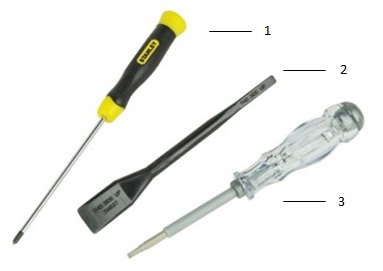
| 1 | Destornillador pequeño con punta de cruz | 2 | Punzón de plástico |
| 3 | Destornillador pequeño de punta plana |
-
Instrucciones previas a la extracción de la batería:
-
Durante la instalación o extracción de cualquier hardware, asegúrese siempre de que todos los datos estén respaldados correctamente.
-
Desconecte los cables de teléfono, red o USB de la computadora.
-
Desconecte la computadora y todos los dispositivos conectados a las tomas eléctricas.
-
-
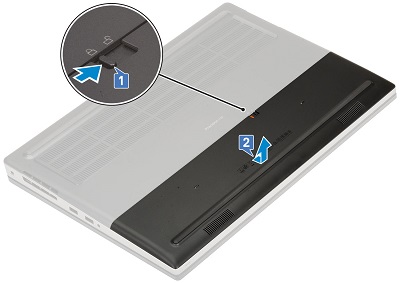
La cubierta de la batería ocupa el tercio inferior de la base. Deslice el pestillo de la batería en el centro de la cubierta hacia el icono de desbloqueo [1]. Tire de la cubierta de la batería para quitarla de la parte posterior del sistema y levántela para quitarla de la parte inferior de la computadora [2].
-
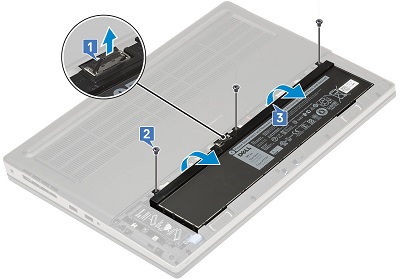
Para la batería de 6 celdas, desconecte el cable de la batería del conector en el centro de la batería [1]. Quite los tres (3) tornillos a lo largo del borde superior de la batería [2] y quite la batería del sistema [3].
-
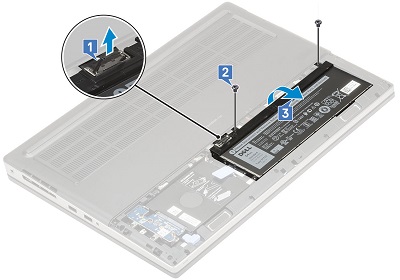
Para la batería de 4 celdas, desconecte el cable de la batería del conector en la esquina izquierda de la batería [1]. Quite los dos (2) tornillos a lo largo del borde superior de la batería [2] y quite la batería del sistema [3].
-
Instrucciones previas a la extracción del panel de acceso:
-
Durante la instalación o extracción de cualquier hardware, asegúrese siempre de que todos los datos estén respaldados correctamente.
-
Desconecte los cables de teléfono, red o USB de la computadora.
-
Desconecte la computadora y todos los dispositivos conectados a las tomas eléctricas.
-
Extraiga la batería.
-
-
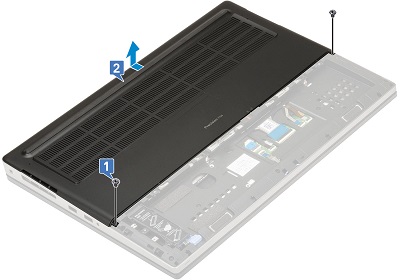
El panel de acceso cubre los dos tercios superiores de la base. Quite los dos tornillos (2) que fijan las esquinas inferiores de la puerta [1].
-
Empuje la puerta hacia la parte posterior del sistema y tire para extraerla del sistema [2].
-
Instrucciones previas a la extracción de la tarjeta microSD:
-
Durante la instalación o extracción de cualquier hardware, asegúrese siempre de que todos los datos estén respaldados correctamente.
-
Desconecte los cables de teléfono, red o USB de la computadora.
-
Desconecte la computadora y todos los dispositivos conectados a las tomas eléctricas.
-
-
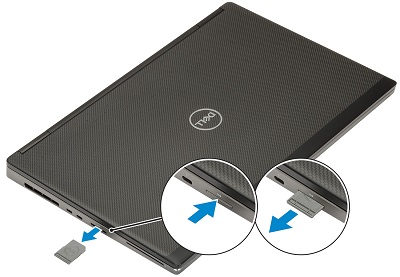
Empuje la tarjeta microSD asentada más adelante en el lector. Sale lo suficientemente lejos como para que pueda controlarlo.
-
Tire completamente de la tarjeta micro-SD para extraerla de la ranura y del sistema.
-
Instrucciones previas a la extracción de la tarjeta SIM celular:
-
Durante la instalación o extracción de cualquier hardware, asegúrese siempre de que todos los datos estén respaldados correctamente.
-
Desconecte los cables de teléfono, red o USB de la computadora.
-
Desconecte la computadora y todos los dispositivos conectados a las tomas eléctricas.
-
Extraiga la batería y la cubierta del sistema.
-
-
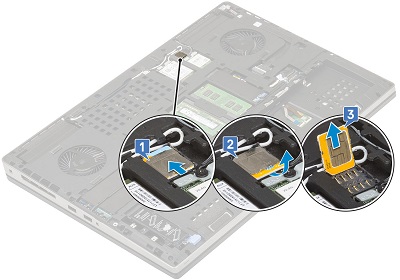
La tarjeta SIM se encuentra encima de la tarjeta WLAN y deslice suavemente la cubierta de la tarjeta SIM hacia la parte posterior de la computadora para desbloquearla [1]. (Tenga cuidado, la cubierta de la tarjeta puede ser frágil). Voltee la tarjeta SIM hacia arriba por encima del borde superior de la tarjeta [2] y levante la tarjeta para retirarla del sistema [3].
-
Instrucciones previas a la extracción del teclado:
-
Durante la instalación o extracción de cualquier hardware, asegúrese siempre de que todos los datos estén respaldados correctamente.
-
Desconecte los cables de teléfono, red o USB de la computadora.
-
Desconecte la computadora y todos los dispositivos conectados a las tomas eléctricas.
-
Extraiga la batería y la cubierta del sistema.
-
-
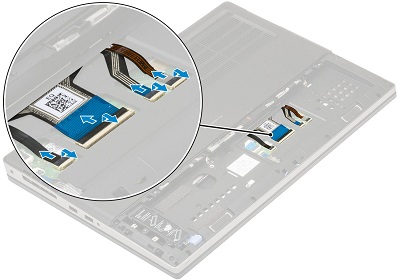
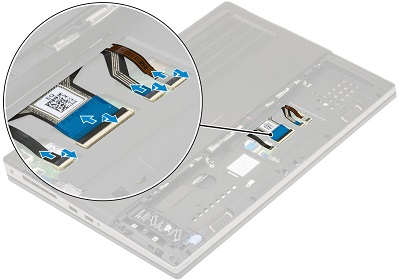
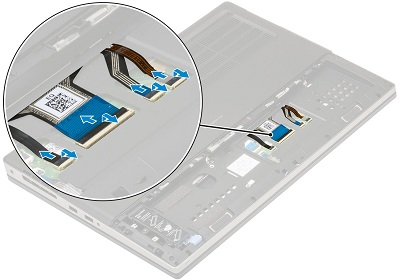
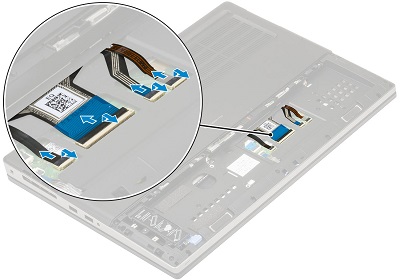
Los cables del teclado se encuentran debajo de la batería. Levante las capturas de los conectores zif y desconecte el cable del teclado, el cable de huellas digitales y el cable del botón de huellas digitales de los conectores de la placa base.
-
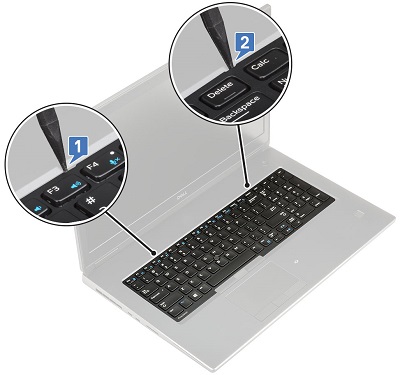
Voltee el sistema y ábralo para que pueda acceder al entramado del teclado. Con un punzón de plástico o una herramienta similar, haga palanca para levantar el entramado. Comience en los puntos de empotramiento entre las teclas F3 y F4, y las teclas Supr y Calc.
-
Levante el entramado y retírelo del sistema.
-
Quite los cinco (5) tornillos que fijan el teclado al reposamanos [1]. Haga palanca en el borde inferior del teclado y muévase hacia ambos lados [2, 3, 4].
-
Tire del teclado hacia usted y extráigalo del sistema.
-
Instrucciones previas a la extracción de la memoria:
-
Durante la instalación o extracción de cualquier hardware, asegúrese siempre de que todos los datos estén respaldados correctamente.
-
Desconecte los cables de teléfono, red o USB de la computadora.
-
Desconecte la computadora y todos los dispositivos conectados a las tomas eléctricas.
-
Extraiga la batería, la cubierta del sistema y el teclado.
-
-
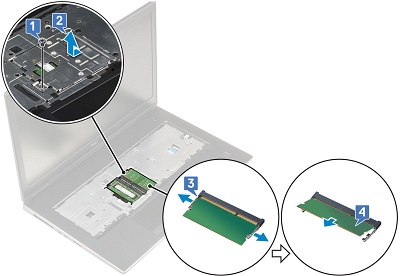
La memoria principal se encuentra debajo del teclado. Extraiga el tornillo único que fija el blindaje de la memoria [1], deslice el blindaje hacia la izquierda y levántelo para extraerlo de la memoria [2]. Tire de los ganchos de retención metálicos para quitarlos del DIMM de memoria [3] y levántelo para extraerlo de la computadora [4]. Repita los pasos para los módulos DIMM de memoria adicionales en esa ubicación.
-
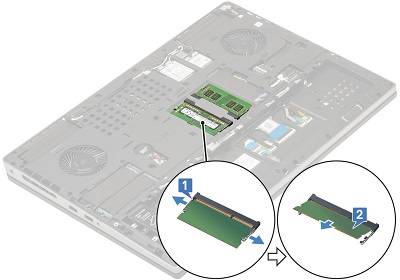
Encienda el sistema, ya que la memoria secundaria se encuentra en el medio de la base del sistema. Al igual que con la memoria principal, separe los ganchos de retención metálicos a cada lado del DIMM de memoria [1]. Levántelo para extraerlo de la ranura [2] y repita los pasos en los módulos DIMM adicionales en aquella ubicación.
-
Instrucciones previas a la extracción del disco duro:
-
Durante la instalación o extracción de cualquier hardware, asegúrese siempre de que todos los datos estén respaldados correctamente.
-
Desconecte los cables de teléfono, red o USB de la computadora.
-
Desconecte la computadora y todos los dispositivos conectados a las tomas eléctricas.
-
Extraiga la batería y la cubierta del sistema.
-
-
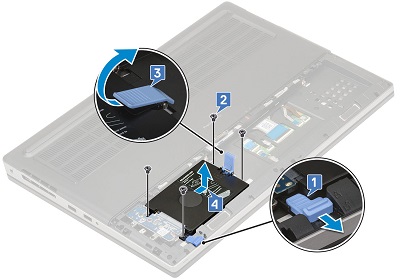
El disco duro de 2,5" se encuentra en el lado izquierdo de la batería. Tire del gancho de bloqueo azul en la esquina inferior izquierda de la canastilla para unidades de disco duro [1] y quite los cuatro (4) tornillos alrededor de la canastilla [2]. Tire hacia arriba del pestillo de liberación en el lado derecho de la caja [3] para levantarla y extraerla del sistema [4].
-
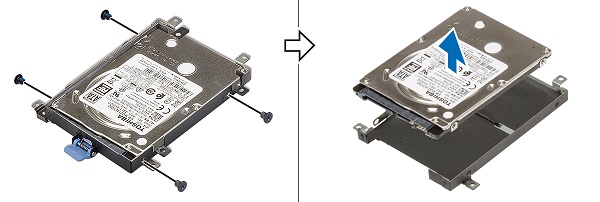
Quite los cuatro (4) tornillos que sujetan el disco duro en su canastilla y levántelo para quitarlo de la caja.
-
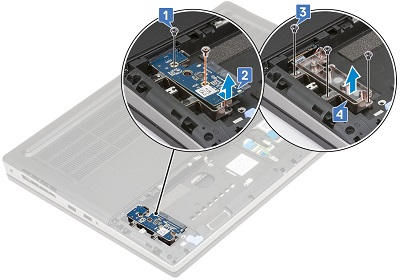
Extraiga el tornillo corto de la parte superior de la tarjeta mediadora y el tornillo más largo desde la parte inferior de la tarjeta [1]. Tire de la tarjeta hacia la parte inferior del sistema y levántela para extraerla de la computadora [2].
-
Quite los tres (3) tornillos que fijan el soporte de la tarjeta a la computadora [3] y quítelo también [4].
-
Instrucciones previas a la extracción de la unidad de estado sólido (SSD) M.2:
-
Durante la instalación o extracción de cualquier hardware, asegúrese siempre de que todos los datos estén respaldados correctamente.
-
Desconecte los cables de teléfono, red o USB de la computadora.
-
Desconecte la computadora y todos los dispositivos conectados a las tomas eléctricas.
-
Extraiga la batería y la cubierta del sistema.
-
-
Hay tres (4) ubicaciones posibles en la base del sistema para colocar una tarjeta SSD M.2. Los siguientes son los pasos para guiarlo a la ubicación de cada posición:
-
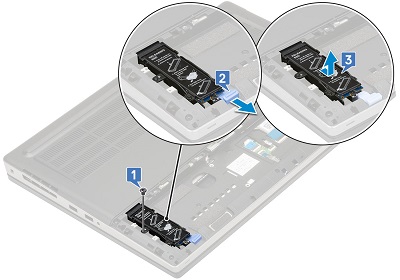
La ranura 4 se encuentra en la esquina inferior izquierda de la base. Extraiga el tornillo único que fija el módulo en su lugar [1]. Tire del pestillo de liberación azul hacia la parte inferior del sistema [2]. Levante el módulo para quitarlo de la computadora [3].
-
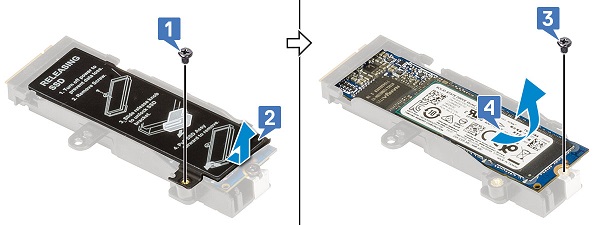
Para quitar la tarjeta M.2 del módulo, quite el tornillo de la esquina inferior izquierda del módulo [1] y tire de la placa térmica [2]. Extraiga el tornillo que fija la tarjeta al módulo [3] y levante la tarjeta para sacarla del módulo [4].
-
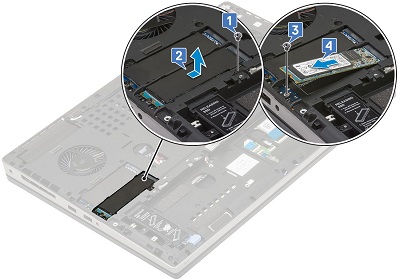
La ranura 3 se encuentra encima de la bahía de la batería, en la esquina izquierda de la base. Quite el tornillo único que fija la placa térmica [1] en su lugar y tire de ella para extraerla del sistema [2]. Desenrosque el tornillo [3] que fija el extremo de la tarjeta y levante la tarjeta para quitarla de la computadora [4].
-
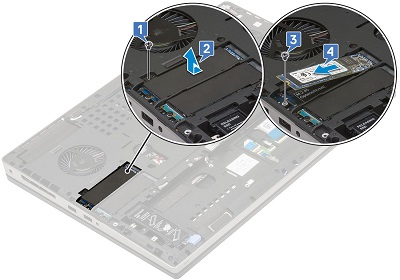
La ranura 5 se encuentra entre la ranura 3 y el ventilador del sistema de la esquina izquierda. Quite el tornillo único que fija la placa térmica [1] en su lugar y tire de ella para extraerla del sistema [2]. Desenrosque el tornillo [3] que fija el extremo de la tarjeta y levante la tarjeta para quitarla de la computadora [4].
-
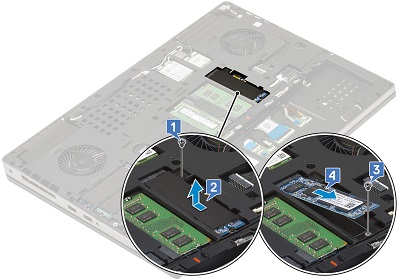
La ranura 6 se encuentra entre la memoria secundaria y el ventilador del sistema de la esquina derecha. Extraiga el tornillo único que fija la placa térmica en su lugar [1]. Quite la placa del sistema [2]. Quite el tornillo que fija la tarjeta al sistema [3] y levante la tarjeta para quitarla de la computadora [4].
-
-
Instrucciones previas a la extracción de la batería de tipo botón:
-
Durante la instalación o extracción de cualquier hardware, asegúrese siempre de que todos los datos estén respaldados correctamente.
-
Desconecte los cables de teléfono, red o USB de la computadora.
-
Desconecte la computadora y todos los dispositivos conectados a las tomas eléctricas.
-
Extraiga la batería y la cubierta del sistema.
-
-
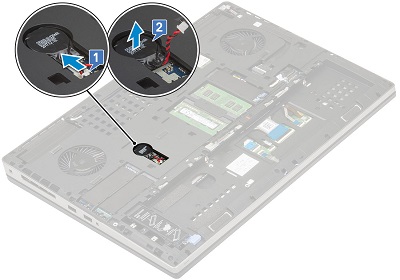
La batería de tipo botón se encuentra a la izquierda de la memoria secundaria. Desconecte el cable de la batería de tipo botón de la placa base [1].
-
Despegue la batería del adhesivo que la sujeta en el sistema [2].
-
Instrucciones previas a la extracción de la tarjeta inalámbrica WWAN celular:
-
Durante la instalación o extracción de cualquier hardware, asegúrese siempre de que todos los datos estén respaldados correctamente.
-
Desconecte los cables de teléfono, red o USB de la computadora.
-
Desconecte la computadora y todos los dispositivos conectados a las tomas eléctricas.
-
Extraiga la batería y la cubierta del sistema.
-
-
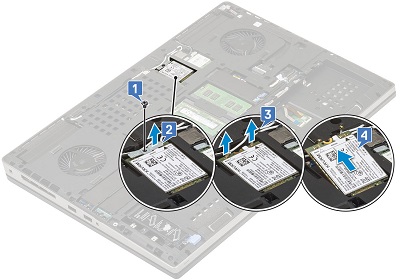
La tarjeta WWAN se encuentra encima de la memoria secundaria. Extraiga el tornillo [1] y el soporte [2] de la tarjeta.
-
Desconecte los cables de la antena de la tarjeta [3]. (Los cables tienen un conector a presión, el que sobresale si se aplica una presión mínima). Cuando la tarjeta salte, levántela para extraerla del conector y de la computadora [4].
-
Instrucciones previas a la extracción de la tarjeta WLAN (WiFi, inalámbrica):
-
Durante la instalación o extracción de cualquier hardware, asegúrese siempre de que todos los datos estén respaldados correctamente.
-
Desconecte los cables de teléfono, red o USB de la computadora.
-
Desconecte la computadora y todos los dispositivos conectados a las tomas eléctricas.
-
Extraiga la batería y la cubierta del sistema.
-
-
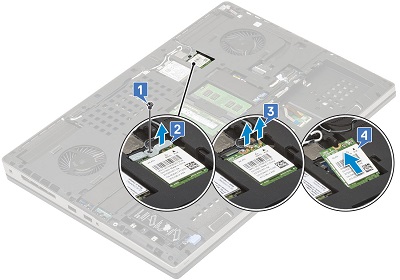
La tarjeta WLAN se encuentra entre la tarjeta WWAN y el ventilador del sistema lateral derecho. Extraiga el tornillo [1] y el soporte [2] de la tarjeta.
-
Desconecte los cables de la antena de la tarjeta [3]. (Los cables tienen un conector a presión, el que sobresale si se aplica una presión mínima). Cuando la tarjeta salte, levántela para extraerla del conector y de la computadora [4].
Si necesita más ayuda, comuníquese con el servicio de soporte técnico.
| Comuníquese con nosotros |