Cómo habilitar Compliance Reporter para los servidores de Dell Data Security
Resumen: Obtenga información sobre cómo habilitar Compliance Reporter en los servidores de Dell Data Security siguiendo estas instrucciones.
Este artículo se aplica a
Este artículo no se aplica a
Este artículo no está vinculado a ningún producto específico.
No se identifican todas las versiones del producto en este artículo.
Instrucciones
En este artículo, se proporcionan los pasos para habilitar Dell Compliance Reporter en los productos del servidor de Dell Data Security.
Productos afectados:
- Dell Security Management Server
- Dell Security Management Server Virtual
Versiones afectadas:
- De 10.1.0 a 11.2.0
Sistemas operativos afectados:
- Windows
- Linux
Dell Compliance Reporter se deshabilitó debido a vulnerabilidades conocidas y se reemplazó por informes administrados en la versión 10.1 para los productos de Dell Data Security:
- Dell Security Management Server
- Dell Security Management Server Virtual
En raras ocasiones, Dell Compliance Reporter debe volver a habilitarse para los informes heredados o personalizados. Haga clic en Dell Security Management Server o Dell Security Management Server Virtual para obtener más información.
Nota: Dell Compliance Reporter se eliminó en las versiones 11.3.0 y posteriores.
Advertencia: Dell Compliance Reporter solo se debe habilitar si Dell ProSupport se lo indica.
Dell Security Management Server
- Vaya a
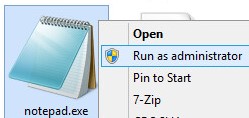
%SystemRoot%\System32. - Haga clic con el botón secundario en Notepad.exe y seleccione Ejecutar como administrador.
- Haga clic en Archivo y luego haga clic en Abrir.

- En la interfaz de usuario abierta , realice lo siguiente:
- Vaya a Nombre de archivo
C:\Program Files\Dell\Enterprise Edition\Security Server\conf\application.properties. - Cambie la selección del menú de Documentos de texto (*.txt) a Todos los archivos (*.*).
- Haga clic en Open.
 Nota: El directorio para
application.propertiesPuede variar según lo que se configuró durante la instalación. - Vaya a Nombre de archivo
- Modificación
reporter.server.url=enreporter.server.url=https://FQDN.domain.com:8084/reporter.
 Nota:
Nota:FQDN.domain.com= El nombre de dominio calificado (FQDN) de Dell Security Management Server- El FQDN del ejemplo será diferente en su entorno.
- 8084 es el puerto predeterminado de Dell Compliance Reporter.
- Haga clic en Archivo y luego haga clic en Guardar.

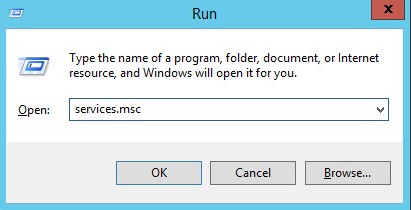
- Haga clic con el botón secundario en el menú Inicio de Windows y haga clic en Ejecutar.

- En la interfaz de usuario de ejecución , escriba
services.mscy, a continuación, haga clic en OK.
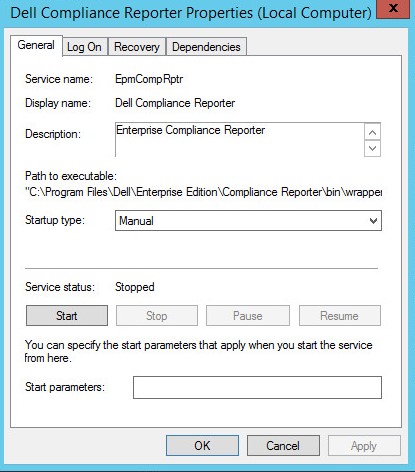
- Busque y, a continuación, haga doble clic en Dell Compliance Reporter.

- En las propiedades de Dell Compliance Reporter:
- Cambie Startup type a Automatic.
- Haga clic en el botón Estado del servicio para Iniciar.
- Haga clic en OK.
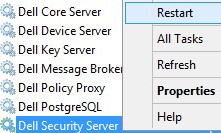
- Haga clic con el botón secundario en Dell Security Server y luego en Reiniciar.
Dell Security Management Server Virtual
- Inicie sesión en la consola de administración de Dell Enterprise Server Virtual.
 Nota:
Nota:- Las siguientes son las credenciales predeterminadas para Dell Security Management Server Virtual:
- Nombre de usuario:
delluser - Contraseña:
delluser
- Nombre de usuario:
- Un administrador puede cambiar la contraseña predeterminada en el menú del dispositivo virtual del producto.
- Las siguientes son las credenciales predeterminadas para Dell Security Management Server Virtual:
- Detenga los servicios del servidor.
Nota: Para obtener más información sobre cómo detener los servicios, consulte Cómo detener e iniciar los servicios en Dell Security Management Server Virtual.
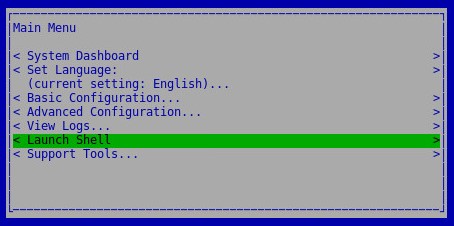
- En el menú principal, seleccione Launch Shell y, a continuación, presione Intro.
- En Shell, escriba el siguiente comando y, a continuación, presione Intro.
su dellsupport
- Ingrese la contraseña y luego presione Intro.
 Nota:
Nota:- Las siguientes son las credenciales predeterminadas para Dell Security Management Server Virtual:
- Nombre de usuario:
dellsupport - Contraseña:
dellsupport
- Nombre de usuario:
- Un administrador puede cambiar la contraseña predeterminada en el menú del dispositivo virtual del producto.
- Las siguientes son las credenciales predeterminadas para Dell Security Management Server Virtual:
- Escriba el siguiente comando y, a continuación, presione Intro.
sudo vi /opt/dell/server/security-server/conf/application.properties
- Desplácese hasta
reporter.server.url.
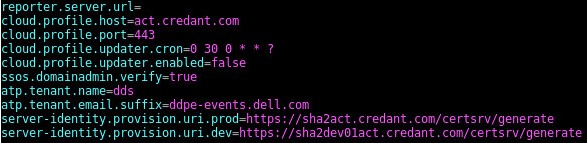
- Al
reporter.server.url=, presione I para insertar.

- Al
reporter.server.url=escribahttps://FQDN.domain.com:8084/reporter.
 Nota:
Nota:FQDN.domain.com= El nombre de dominio calificado (FQDN) de Dell Security Management Server Virtual- El ejemplo de FQDN varía en su entorno.
- 8084 es el puerto predeterminado de Dell Compliance Reporter.
- Presione ESC para salir de la opción de inserción y escriba
:wq!y, luego, presione Intro.

- Escriba el siguiente comando y, a continuación, presione Intro.
sudo ufw allow in "Dell Compliance Reporter"
- Escriba el siguiente comando y, a continuación, presione Intro.
exit
- Escriba el siguiente comando y, a continuación, presione Intro.
exit
- Inicie los servicios del servidor.
Nota: Para obtener más información sobre cómo iniciar los servicios, consulte Cómo detener e iniciar los servicios en Dell Security Management Server Virtual.
Información adicional
Videos
Productos afectados
Dell EncryptionPropiedades del artículo
Número del artículo: 000156418
Tipo de artículo: How To
Última modificación: 20 jul 2026
Versión: 14
Encuentre respuestas a sus preguntas de otros usuarios de Dell
Servicios de soporte
Compruebe si el dispositivo está cubierto por los servicios de soporte.