Data Domain: Integración de Data Domain Cloud Tier con Amazon AWS S3
Resumen: En este artículo, se proporcionan instrucciones paso a paso para configurar Data Domain Cloud Tier con Amazon AWS S3, incluida la configuración de IAM, la configuración de certificados, la creación de unidades de nube y la asignación de nombres de depósitos. ...
Instrucciones
En este procedimiento, se describen los pasos necesarios para integrar un sistema Data Domain con AWS S3 para la funcionalidad Cloud Tier. El proceso consta de cuatro etapas clave:
- Configurar las credenciales de AWS Identity and Access Management (IAM)
- Importe el certificado de CA necesario
- Agregar la unidad de nube de AWS S3 en Data Domain
- Comprender las convenciones de nomenclatura de las unidades de nube
1. Configure las credenciales de IAM de AWS.
Cree un usuario de IAM de AWS con los permisos adecuados para el acceso a S3.
Permisos requeridos
Como mínimo, el usuario de IAM debe tener permisos para:
-
- Crear y eliminar depósitos
- Mostrar y administrar el contenido de los depósitos
Política recomendada:
-
- AmazonS3FullAccess
Permisos mínimos requeridos:
-
- Creación de cubos
- Depósito de lista
- Eliminar depósito
- ListAllMyBuckets (en inglés)
- Obtener objeto
- Colocar objeto
- Eliminar objeto
Procedimiento
-
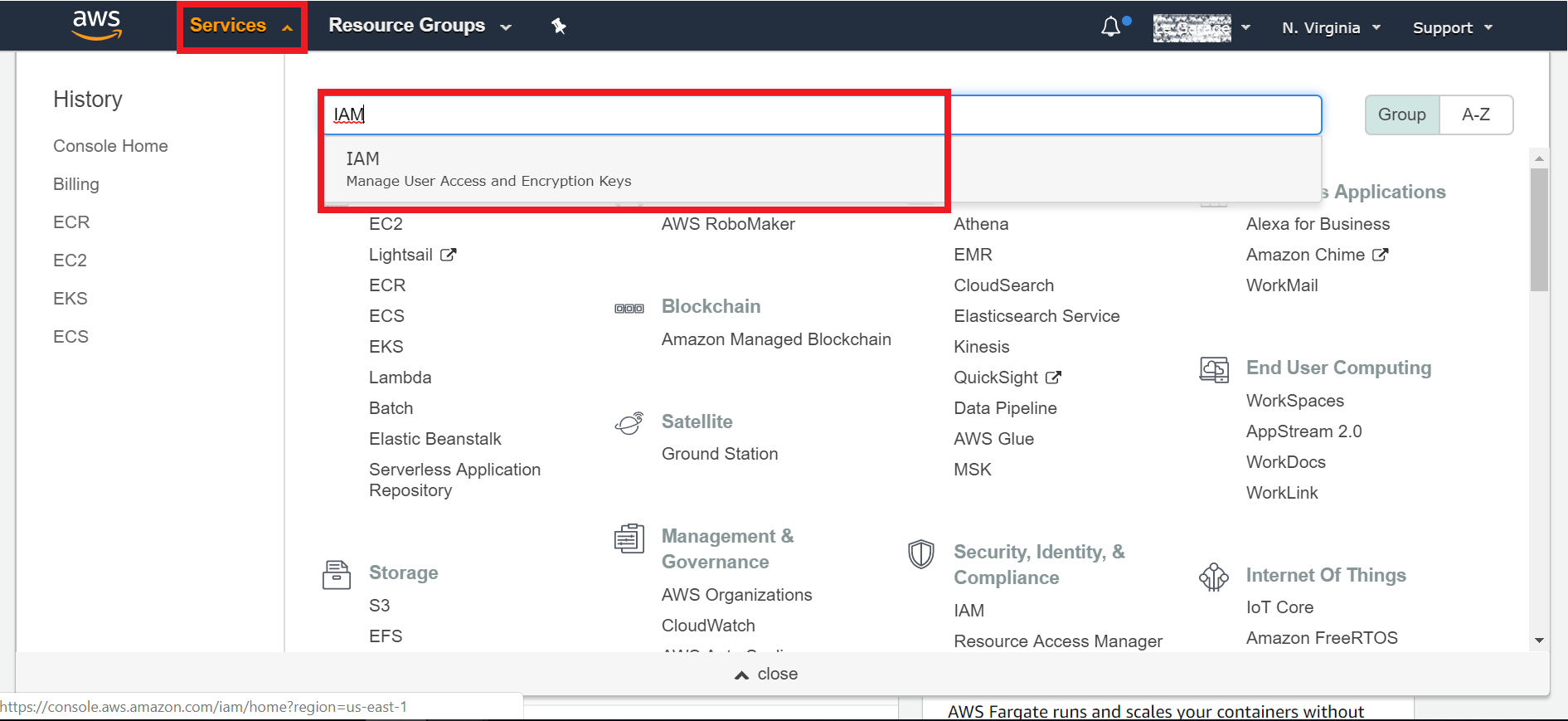
- Inicie sesión en la consola de AWS:
https://aws.amazon.com/ - Vaya a Services → IAM
-
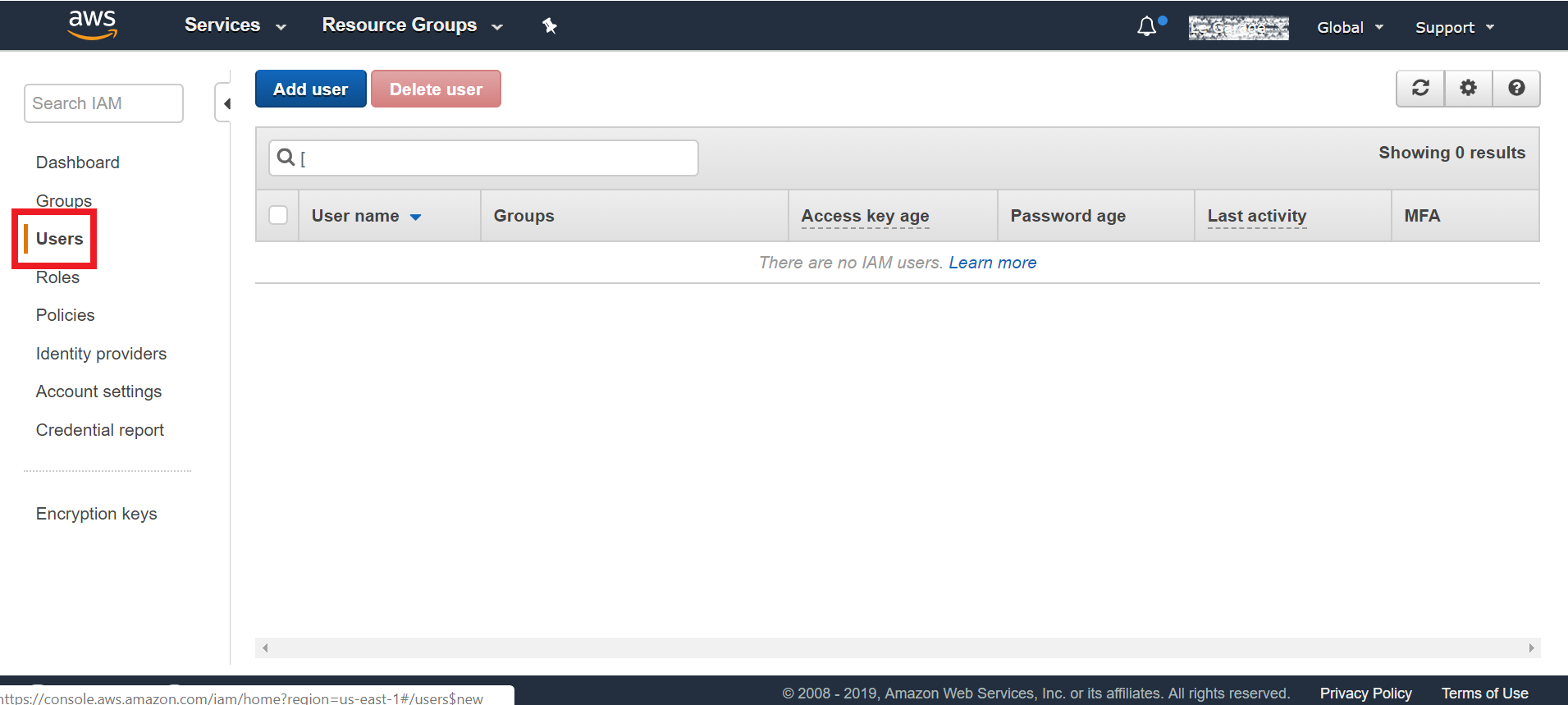
Seleccione Users → Add user
-
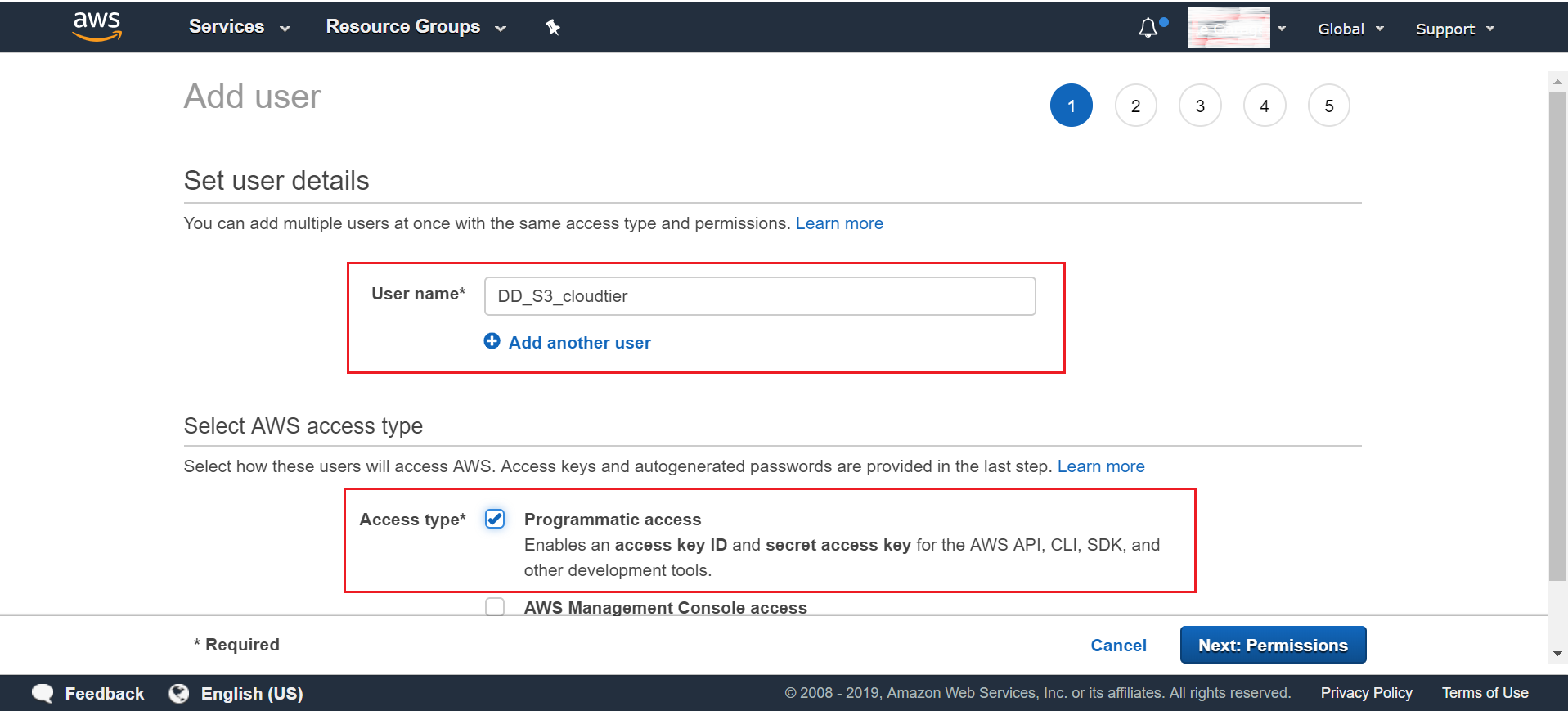
Configure:
- Nombre de usuario (por ejemplo,
DD_S3_cloudtier). - Tipo de acceso: Acceso programático
- A continuación, haga clic en "Próximos permisos"
- Nombre de usuario (por ejemplo,
-
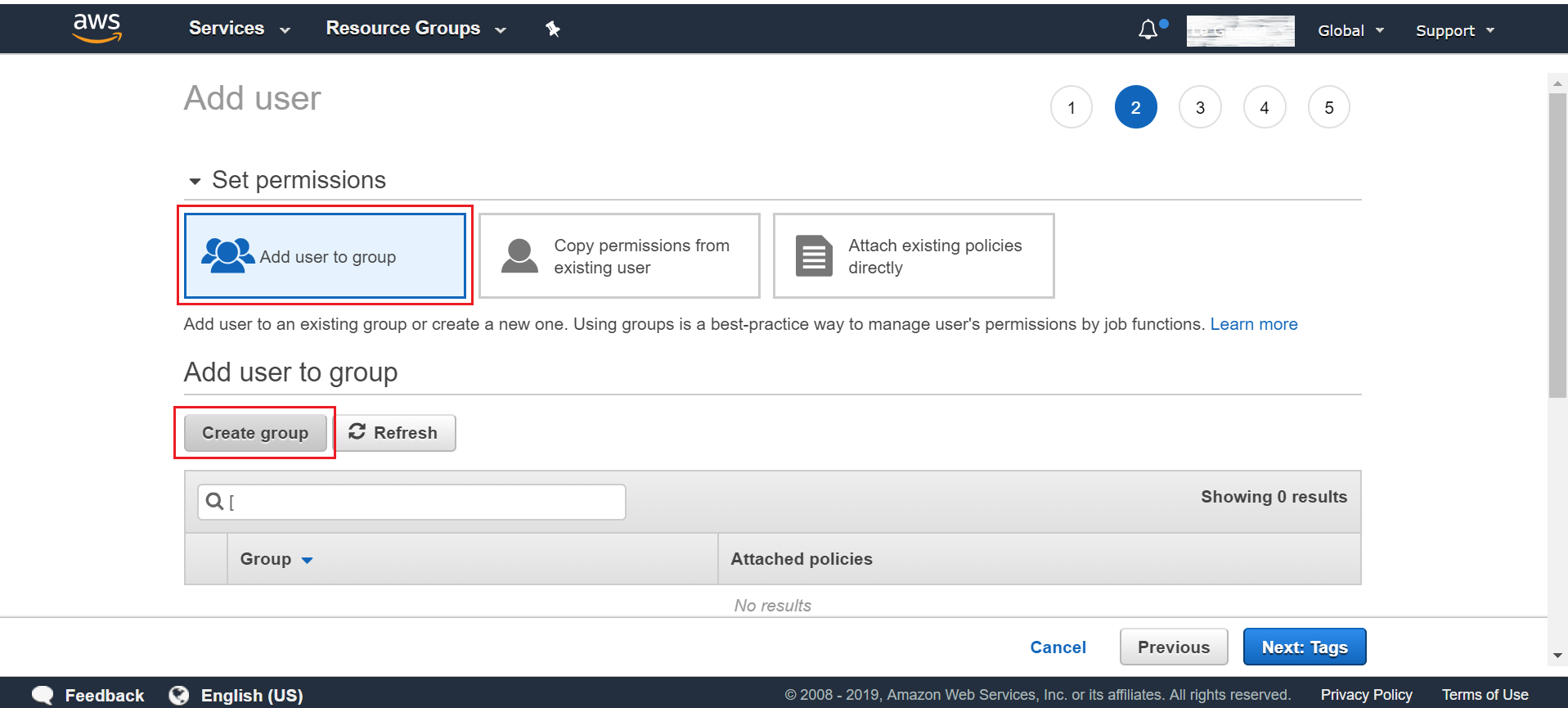
Asigne permisos:
- Crear un grupo (por ejemplo,
S3FullAccess_DD_cloudtier). - Adjuntar AmazonS3FullAccess
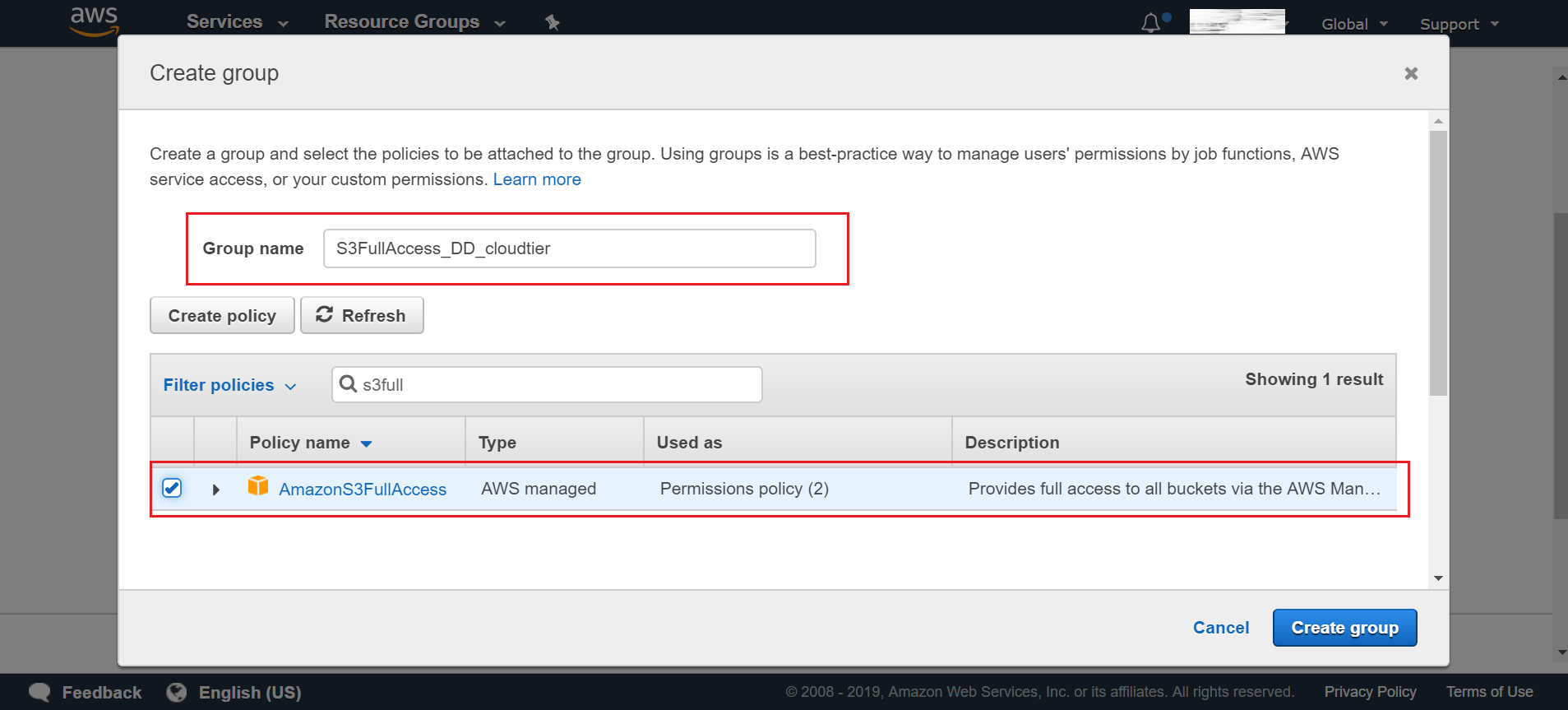
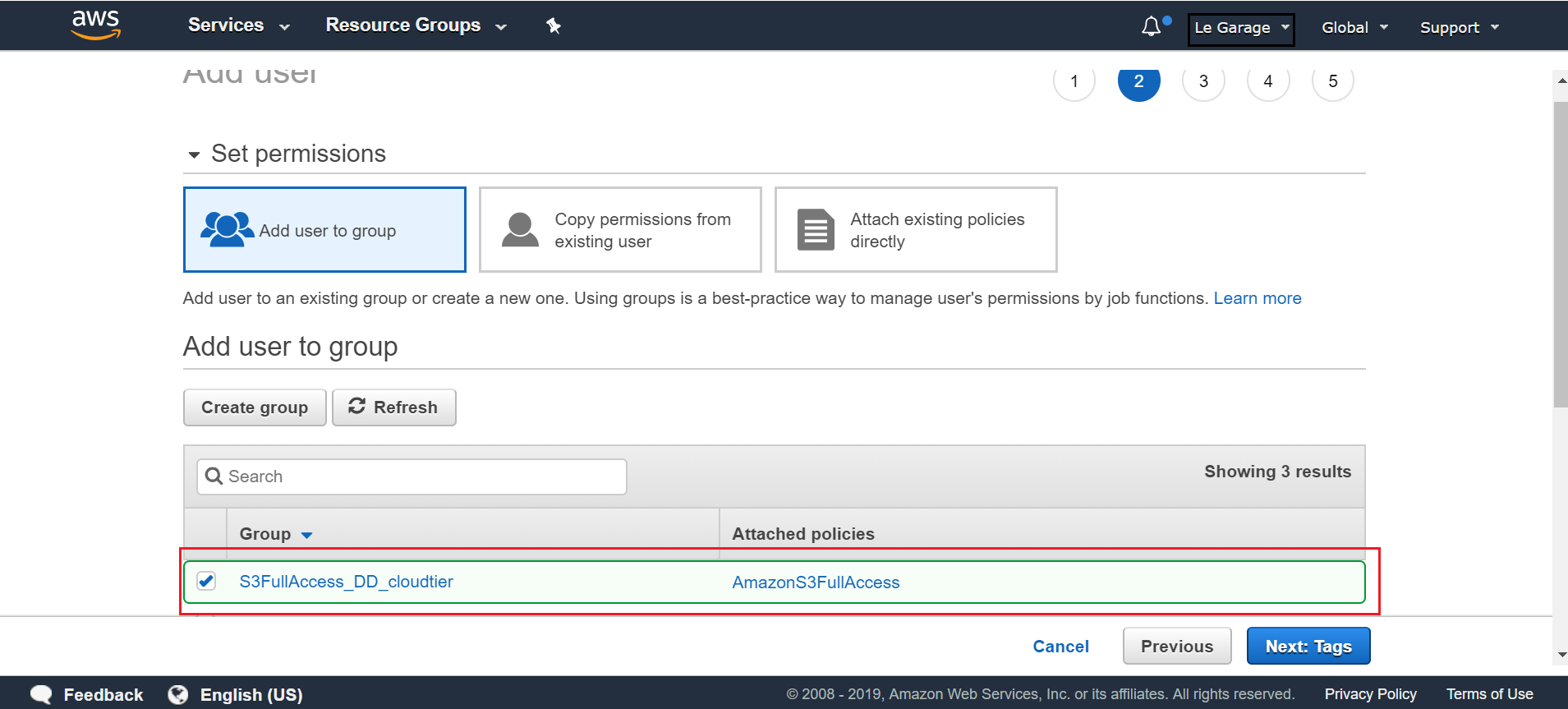
Proporcione un nombre único para el grupo. Por ejemplo: "S3FullAccess_DD_cloudtier" y, a continuación, busque "AmazonS3FullAccess". Cuando aparezca la opción en el menú de resultados, selecciónela y, a continuación, haga clic en Create group:
Volverá al menú anterior. Seleccione el grupo que creamos "S3FullAccess_DD_cloudtier" y luego haga clic en Next Tags:
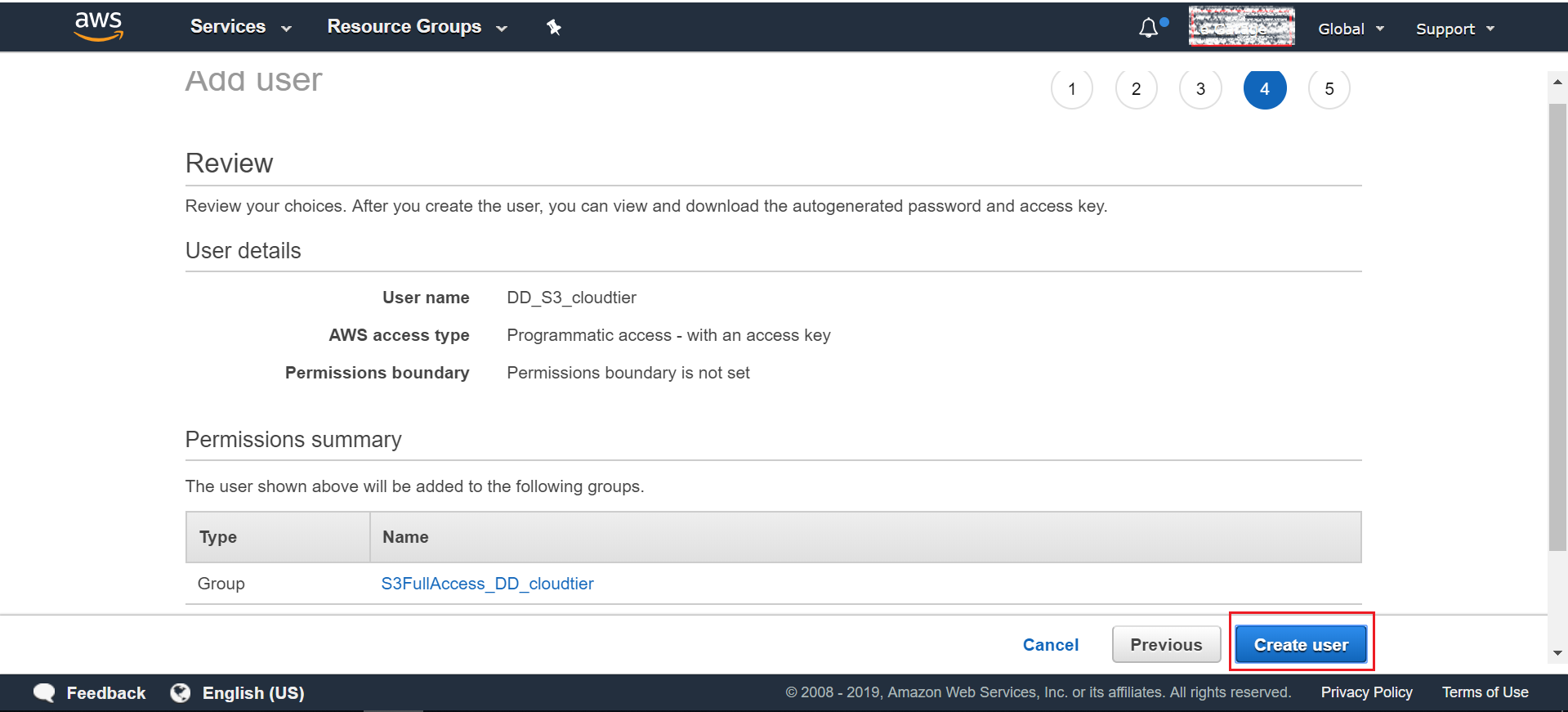
En el menú Review, verifique que los detalles ingresados sean correctos y haga clic en "Create user":
- Crear un grupo (por ejemplo,
-
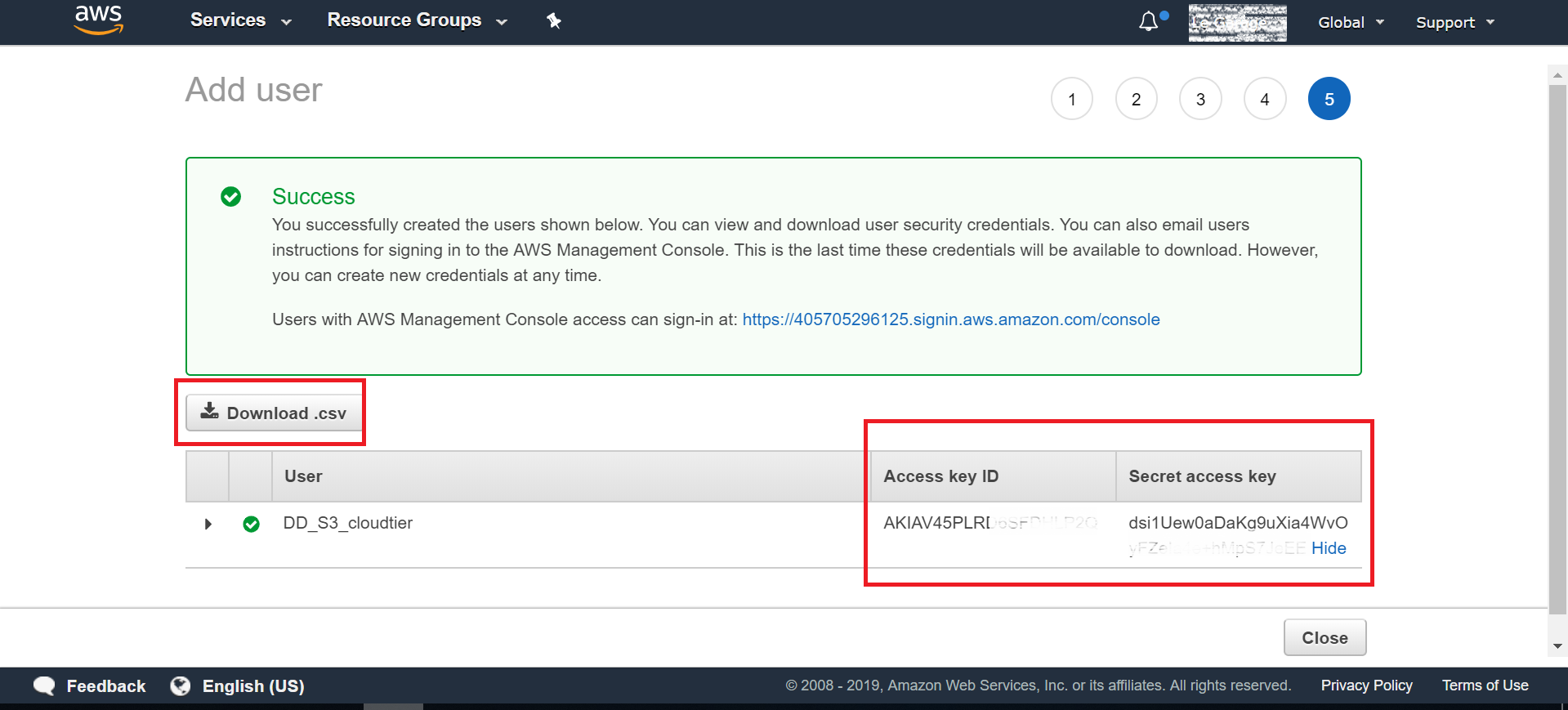
Completar el proceso de creación de usuarios
Descargar el ID de clave de acceso y la clave de acceso secreta
✅ Estas credenciales se requieren cuando se configura la unidad de nube de Data Domain.
- Inicie sesión en la consola de AWS:
2. Importar certificado de CA para AWS Conectividad S3
Requisito
Para establecer una comunicación HTTPS segura con AWS S3, importe el certificado de CA raíz correcto al sistema Data Domain.
Actualización importante
-
- El certificado Baltimore CyberTrust Root ya no es válido y no se debe utilizar
- AWS S3 ahora utiliza certificados emitidos por Amazon Trust Services (ATS)
Certificado requerido
Descargar e importar:
-
- CA raíz de Amazon 1
Ubicación de descarga.
https://www.amazontrust.com/repository/AmazonRootCA1.pem - Enlace externoOpcional (recomendado)
Para una mayor compatibilidad, importe todos los certificados raíz de ATS:
-
- CA raíz de Amazon 1
- CA raíz de Amazon 2
- CA raíz de Amazon 3
- CA raíz de Amazon 4
Procedimiento de importación
-
- En la interfaz de usuario de Data Domain:
- Vaya a Administración de datos → sistema de archivos → unidades de nube
- Haga clic en Administrar certificados
- Haga clic en Agregar
- Elija una de las siguientes opciones:
- Cargar
.pemarchivo - Pegar el contenido del certificado directamente
- Cargar
- Haga clic en Agregar
- En la interfaz de usuario de Data Domain:
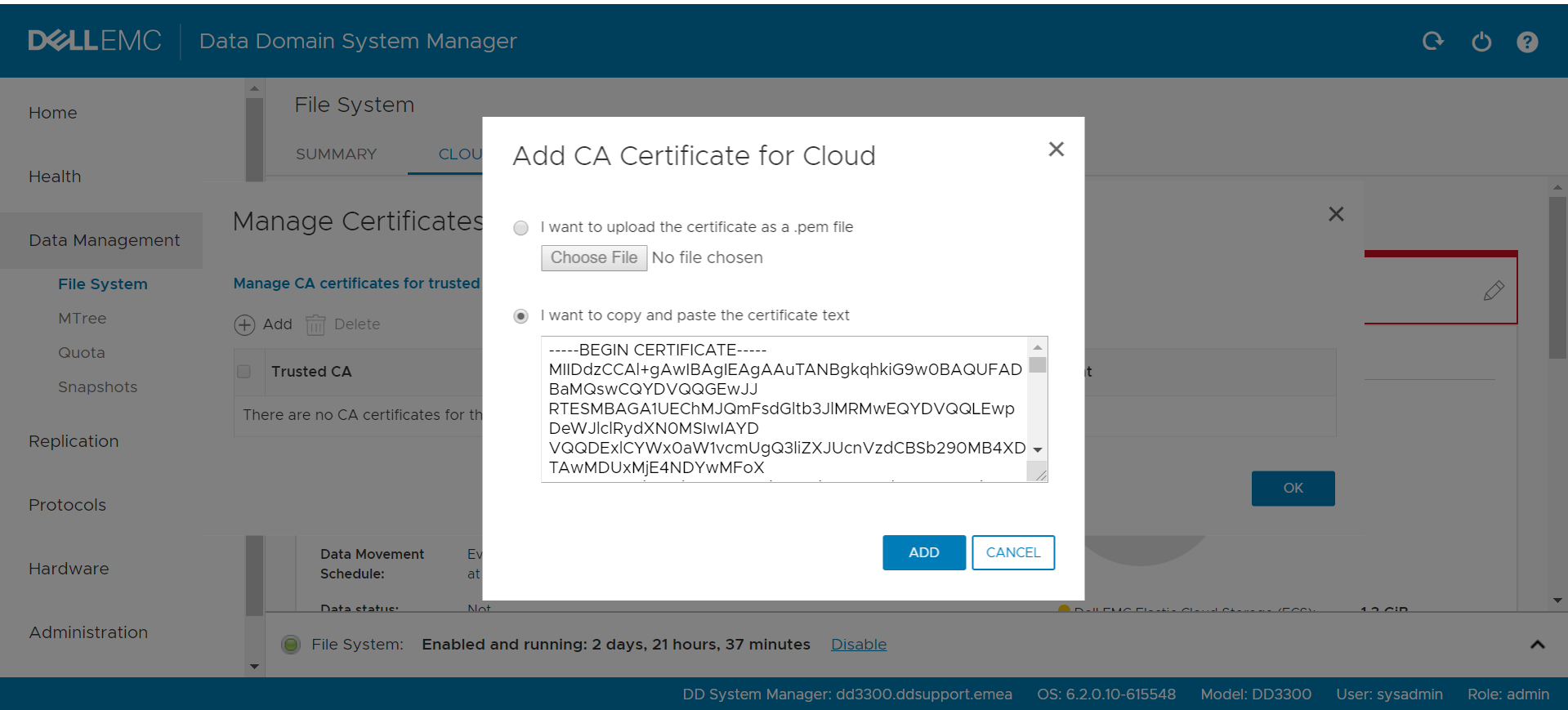
Hemos terminado de agregar el certificado de CA. A continuación, agregaremos nuestra unidad de nube S3 desde la interfaz de usuario de Data Domain.
3. Agregar una unidad de nube de AWS S3 a DD
Procedimiento
-
- En la interfaz de usuario web de DD, vaya a:
- Administración de datos → sistema de archivos → unidades de nube
- Haga clic en Agregar
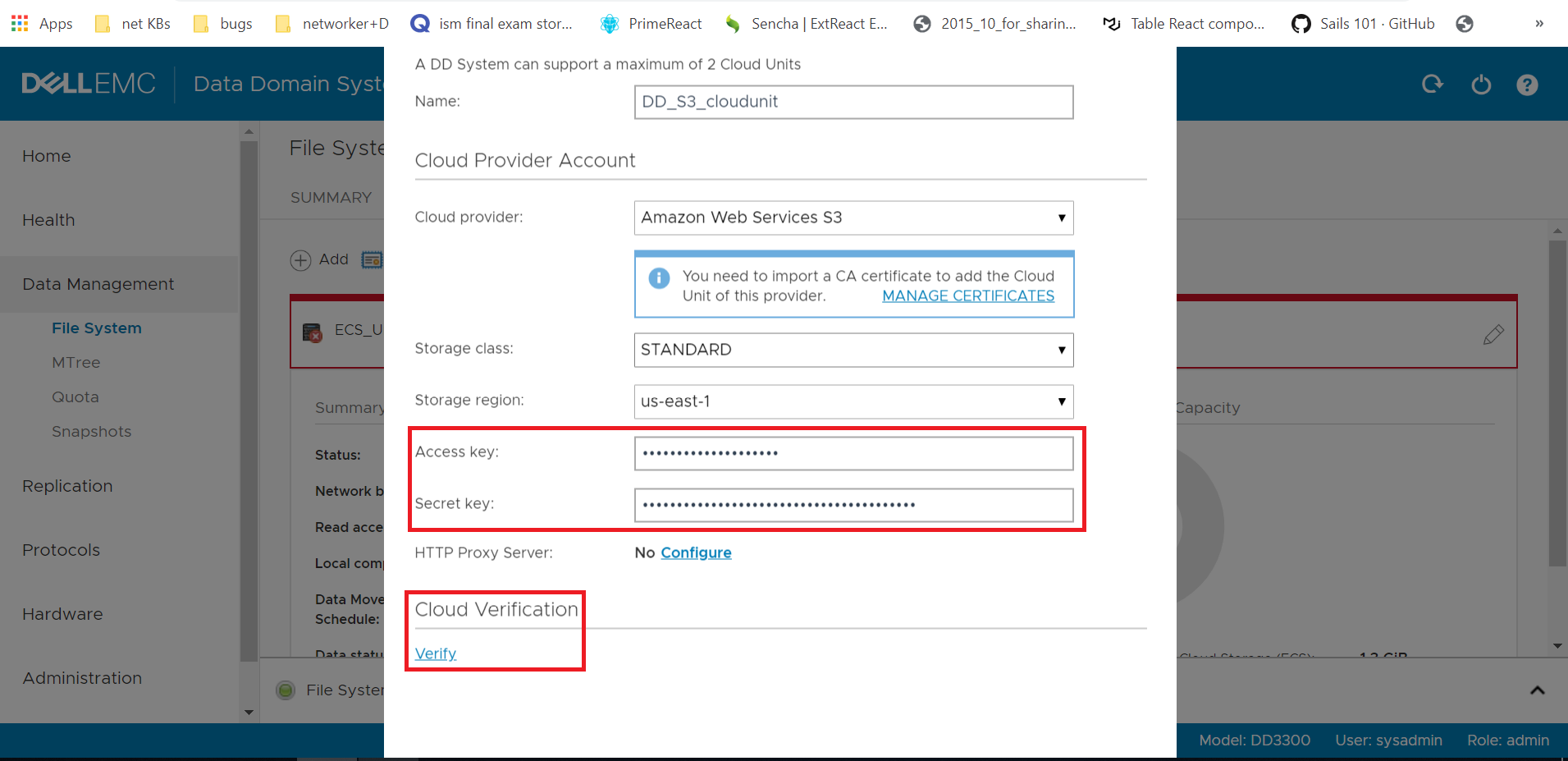
- Configure:
- Name: Solo alfanumérico
- Proveedor de servicio en la nube: Amazon Web Services S3
- Clase de almacenamiento: Seleccione según los requisitos
(Referencia: https://aws.amazon.com/s3/storage-classes/)- Enlace externo - Región: Seleccionar la región de AWS adecuada
- Ingrese las credenciales:
- ID de clave de acceso
- Clave de acceso secreta
- Confirme:
- El puerto 443 (HTTPS) está abierto
- Utilice el botón "Verificar" para confirmar que los ajustes son CORRECTOS
- (Opcional) Configure el proxy HTTP si es necesario
- Haga clic en Agregar
- En la interfaz de usuario web de DD, vaya a:
✅ La unidad de nube se crea en el sistema.
Nota: Las credenciales se pueden actualizar más adelante si es necesario.
4. Convención de nomenclatura de las unidades de nube
Después de la creación, Data Domain crea automáticamente tres depósitos de S3.
Formato de nomenclatura
Cada depósito sigue esta estructura:
<16-char hex>-<16-char hex>-<suffix>
Tipos de depósitos
-
-d0→ Segmentos de datos-c0→ datos de configuración-m0Metadatos →
Cada nombre de depósito es único para la unidad de nube.
✅ Finalización
Se completó la integración de Cloud Tier. Ahora puede hacer lo siguiente:
- Configurar políticas de transferencia de datos
- Migrar datos de MTrees al nivel de nube
Información adicional
Referencias:
- Data Domain: Introducción a la recolección de elementos no utilizados y la limpieza de nivel de nube de retención a largo plazo
- Data Domain: Cómo eliminar una unidad Cloud Tier
- Consulte la Guía del administrador de DDOS correspondiente para obtener la configuración de la política de transferencia de datos