Cómo instalar Dell Data Protection Remote Management Console
Resumen: Obtenga instrucciones paso a paso para instalar la consola de administración remota de Dell Data Protection mediante estas instrucciones.
Este artículo se aplica a
Este artículo no se aplica a
Este artículo no está vinculado a ningún producto específico.
No se identifican todas las versiones del producto en este artículo.
Instrucciones
Los servidores de Dell Data Protection | Enterprise Edition and Dell Data Protection | Virtual Edition requieren que la consola de administración remota gestione:
- Políticas
- Informes
- Claves de cifrado
Productos afectados:
- Dell Data Protection | Edición Enterprise
- Dell Data Protection Virtual Edition
Versiones afectadas:
- De 8.0 a 9.1
Sistemas operativos afectados:
- Windows
En los siguientes pasos, se aborda la instalación de Remote Management Console (RMC) para Dell Data Protection | Enterprise Edition y Dell Data Protection | Versiones 8.0 a 9.1 de Virtual Edition. Las versiones 9.2 y posteriores utilizan una consola de administración basada en navegador. Para obtener información sobre las versiones, consulte Cómo identificar la versión de Dell Data Security Server. El instalador de RMC se encuentra en Dell Data Protection | Virtual Edition package.
- Haga clic con el botón secundario y extraiga el software del servidor.
 Para obtener más información sobre cómo descargar el software del servidor, consulte Cómo descargar Dell Security Management Server.
 - Desde los archivos de instalación extraídos, vaya a:
- x64 bits:
Installers\Remote Console\x64 - x86 bits:
Installers\Remote Console\x86
- x64 bits:
- Haga doble clic en setup.exe.

- Seleccione un idioma y haga clic en OK.
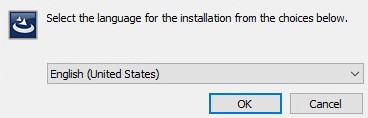
- Haga clic en Next.
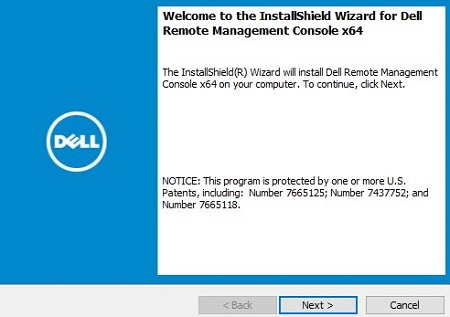
- Seleccione Acepto los términos del acuerdo de licencia y, luego, haga clic en Siguiente.
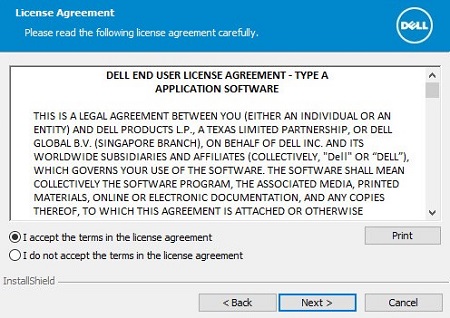
- De forma opcional, puede hacer clic en Change para cambiar la ubicación de instalación y, luego, hacer clic en Next.
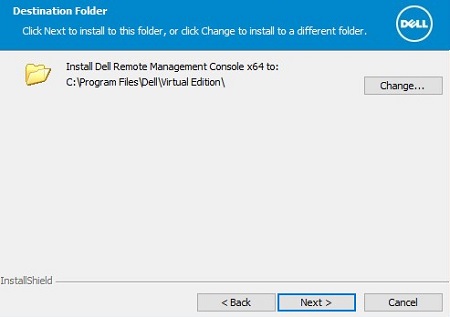
- Complete el nombre del dominio completo (FQDN) del servidor de Dell Data Protection y, a continuación, haga clic en Next.
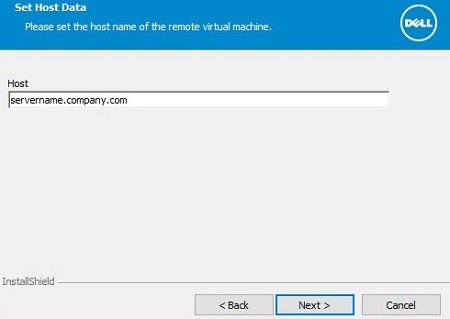
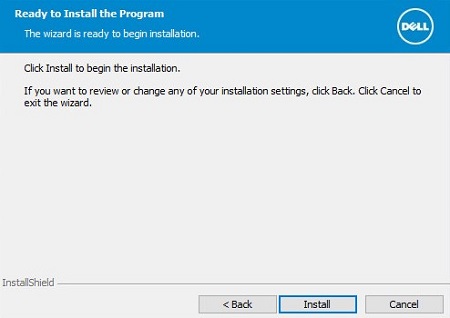
- Haga clic en Install.
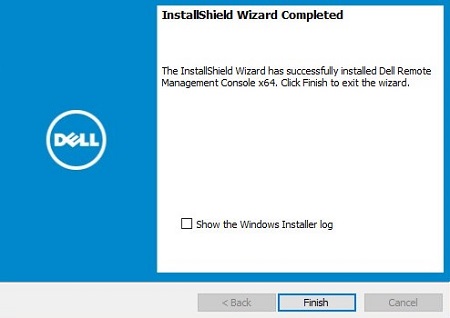
- Haga clic en Finish.
Información adicional
Videos
Productos afectados
Dell EncryptionPropiedades del artículo
Número del artículo: 000175222
Tipo de artículo: How To
Última modificación: 07 jul 2026
Versión: 12
Encuentre respuestas a sus preguntas de otros usuarios de Dell
Servicios de soporte
Compruebe si el dispositivo está cubierto por los servicios de soporte.