Crear y administrar grupos de host
Resumen: Configure grupos de acceso para controlar qué ubicaciones y recursos puede ver su equipo: mantenga su cuenta segura y organizada
Instrucciones
Descripción general
Los grupos de acceso le brindan un control detallado sobre qué ubicaciones y activos puede ver cada usuario de su organización, lo que permite mejorar la seguridad de su ecosistema. Son la forma recomendada de administrar la visibilidad y la seguridad de la ubicación.
Un usuario empresarial no asignado a ningún grupo de acceso puede ver todas las ubicaciones con una visibilidad abierta .
Controlar el acceso con grupos de acceso
Los grupos de acceso se pueden crear en varias variaciones, entre las que se incluyen las siguientes:
- Ubicaciones específicas
- Familias de productos específicos
- Combinación de ID del sitio y familias de productos específicos
- Recursos específicos
Un administrador de empresa asigna usuarios a un grupo de acceso y determina qué ubicaciones o activos pueden ver los usuarios empresariales asignados.
Para comenzar, primero debe crear grupos de acceso, que luego se pueden asignar a los usuarios.
Estructura del grupo de acceso
Hay 3 áreas principales de una compilación de grupo de acceso:
- Tarjetas de mosaico de selección : enfoque los datos para la búsqueda y la selección.
- Búsqueda y selección en el panel izquierdo : ubicaciones, familias de productos o activos según la tarjeta de mosaico seleccionada)
- Vista previa de recursos del panel derecho : resultado de los elementos que seleccionó en el panel izquierdo.
La creación de un grupo de acceso está impulsada por 3 tarjetas de mosaico distintas:
- Seleccionar ubicación
- Seleccione su familia de productos.
- Seleccione Assets.
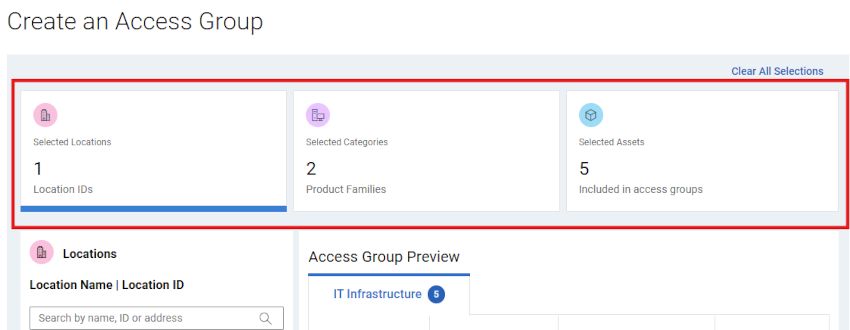
Figura 1: Crear grupo de acceso: tarjetas de mosaico
Si hace clic en un mosaico en particular, podrá buscar y seleccionar datos relacionados con cada mosaico (ubicaciones, familias de productos o activos individuales).
Las tarjetas actualizarán los recuentos afectados a medida que se seleccionan elementos durante la creación del grupo de acceso.
Al crear un grupo de acceso, es importante tener en cuenta qué tipo de grupo de acceso desea crear:
- Dinámico : el grupo de acceso se crea mediante ubicaciones, familias de productos o una combinación de ambas. Cualquier producto adicional que aparezca en el ecosistema en el futuro y que coincida con las ubicaciones o familias de productos se incluirá automáticamente en el grupo.
O
- Estático/manual : el grupo de acceso es una lista estática de activos del ecosistema. La lista de activos y la visibilidad seguirán siendo las mismas, a menos que se cambien manualmente.
Crear y administrar grupos de host
- Inicie sesión en Dell.com/support.
- Seleccione Administrar información de la empresa en el menú
 de ícono de persona en la esquina superior derecha.
 - Abra el menú desplegable Información de la empresa y seleccione Usuarios.
- Haga clic en la subpestaña Access Groups .
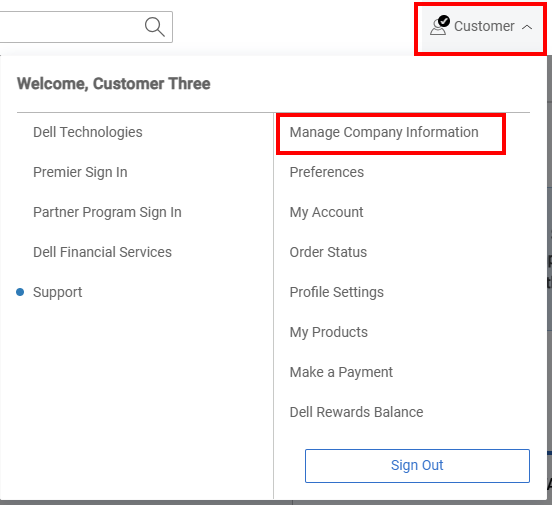
Figura 2: Ícono de persona Administrar empresa
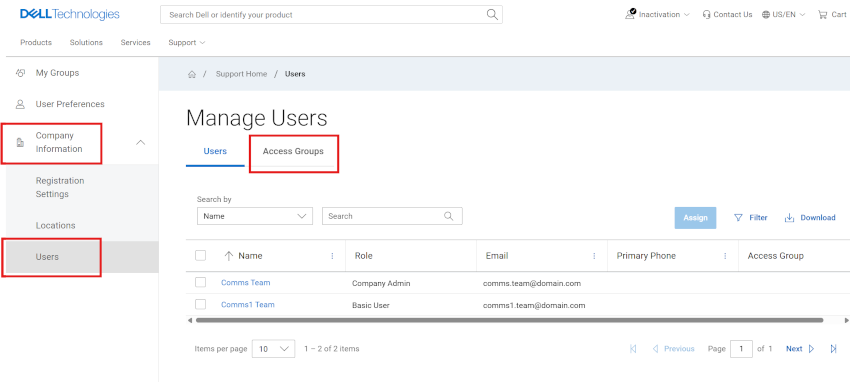
Figura 3: Módulo Usuarios
Crear un grupo de acceso dinámico con ubicaciones
- Seleccione el módulo Users y, a continuación, la subpestaña Access Groups .
- Seleccione Create Host Group.
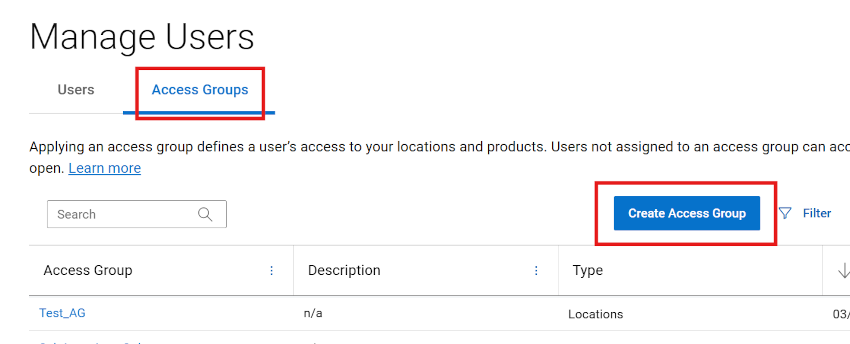
Figura 4: Los usuarios crean un grupo de acceso
- Haga clic en la tarjeta de mosaico Ubicaciones seleccionadas .
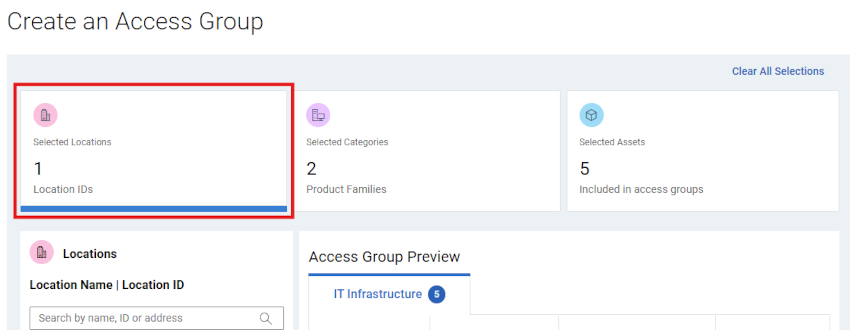
Figura 5: Crear grupo de acceso: mosaico Familia de ubicaciones dinámicas
- Busque y seleccione ubicaciones en el área Ubicaciones del panel izquierdo de la compilación de grupo.
Puede buscar por Location ID, Location Name o Address.
La lista de activos resultante se presentará en el área Vista previa a medida que se realicen las selecciones.
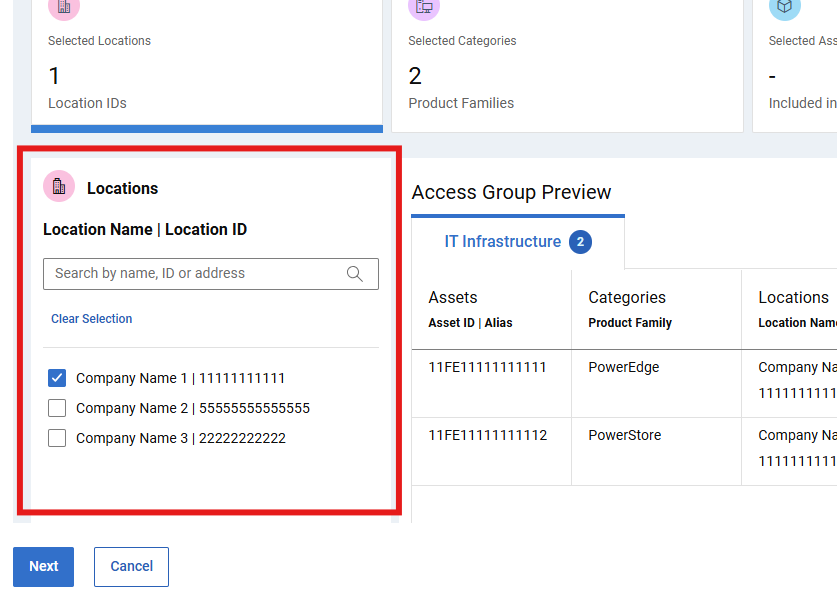
Figura 6: Crear grupo de acceso: búsqueda de ubicación dinámica
- Cuando se sienta cómodo con la creación del grupo y la lista de activos resultante, seleccione NEXT y, a continuación, ingrese un Name (obligatorio) y una Description (opcional).
El panel de vista previa también estará disponible para revisar el contenido del grupo.
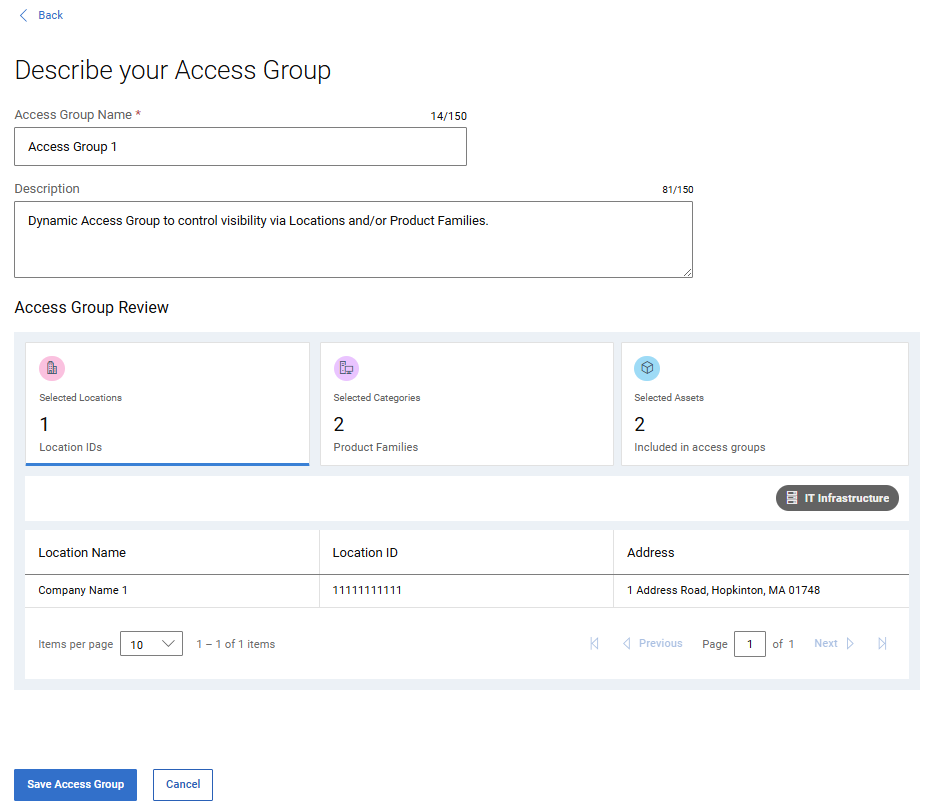
Figura 7: Cree un nombre de la segunda página dinámica del grupo de acceso y guarde
- Seleccione Save Access Group. Después de la confirmación, se crea el grupo de acceso y se muestra la página Grupos de acceso .
Crear un grupo de acceso dinámico con familias de productos
- Seleccione el módulo Users y, a continuación, la subpestaña Access Groups .
- Seleccione Create Host Group.
- Seleccione la tarjeta de mosaico Categorías seleccionadas .
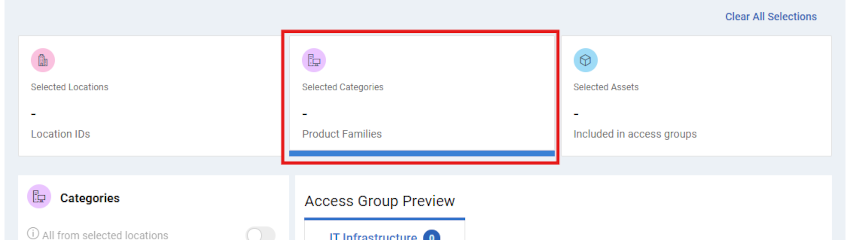
Figura 8: Mosaico Create Access Group: Dynamic Product Family
- Busque y seleccione familias de productos en el área Categorías del panel izquierdo de la creación de grupo.
La lista de activos resultante se presentará en el área Vista previa a medida que se realicen las selecciones.
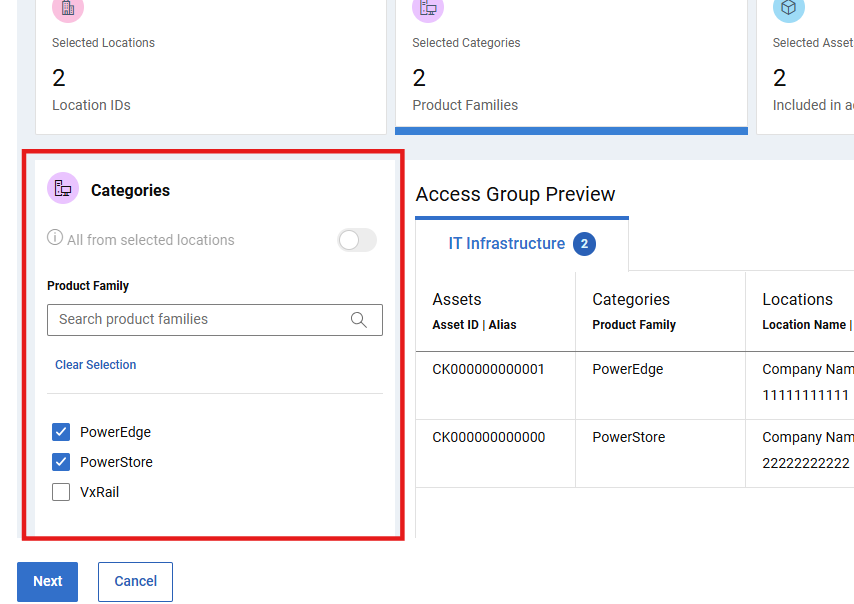
Figura 9: Create Access Group: Dynamic Product Family seleccionada
- Cuando se sienta cómodo con la creación del grupo y la lista de activos resultante, seleccione NEXT y, a continuación, ingrese un Name (obligatorio) y una Description (opcional).
El panel de vista previa también estará disponible para revisar el contenido del grupo.
- Seleccione Save Access Group. Después de la confirmación, se crea el grupo de acceso y se muestra la página Grupos de acceso .
Crear un grupo de acceso dinámico con ubicaciones y familias de productos
- Seleccione el módulo Users y, a continuación, la subpestaña Access Groups .
- Seleccione Create Host Group.
- Haga clic en la tarjeta de mosaico Ubicaciones seleccionadas .
- Busque y seleccione ubicaciones en el área Ubicaciones del panel izquierdo de la compilación de grupo.
Puede buscar por Location ID, Location Name o Address.
La lista de activos resultante se presentará en el área Vista previa a medida que se realicen las selecciones.
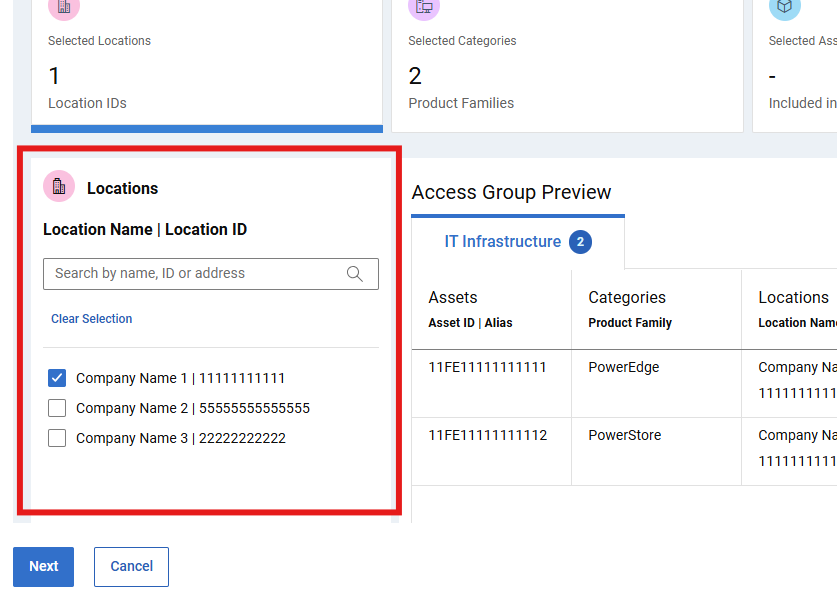
Figura 10: Crear grupo de acceso: búsqueda de ubicación dinámica
- Busque y seleccione familias de productos en el área Categorías del panel izquierdo de la creación de grupo. Si es necesario, desactive la opción "Todo desde ubicaciones seleccionadas".
La lista de activos resultante se presentará en el área Vista previa a medida que se realicen las selecciones.
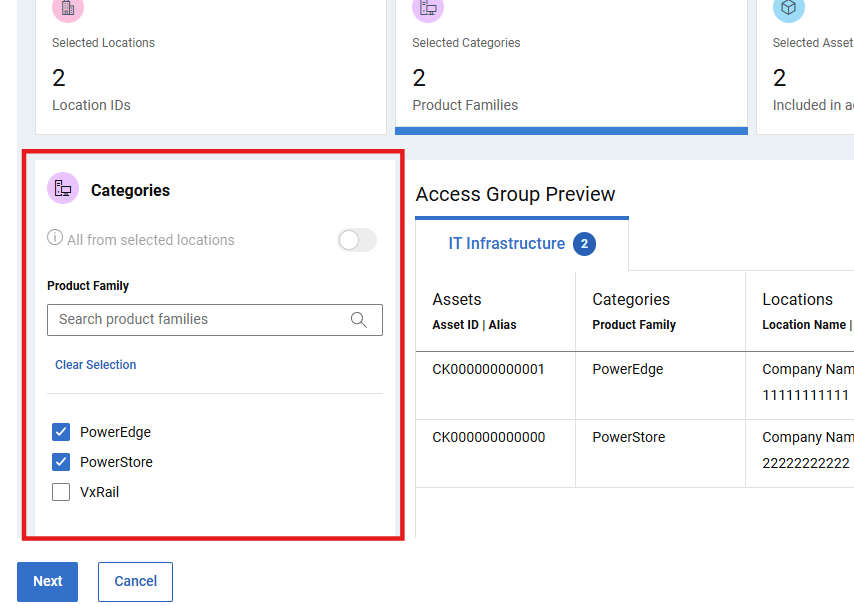
Figura 11: Create Access Group: Dynamic Product Family seleccionada
- Cuando se sienta cómodo con la creación del grupo y la lista de activos resultante, seleccione NEXT y, a continuación, ingrese un Name (obligatorio) y una Description (opcional).
El panel de vista previa también estará disponible para revisar el contenido del grupo.
- Seleccione Save Access Group. Después de la confirmación, se crea el grupo de acceso y se muestra la página Grupos de acceso .
Crear un grupo de acceso estático/manual
- Seleccione el módulo Users y, a continuación, la subpestaña Access Groups .
- Seleccione Create Host Group.
- Seleccione la tarjeta de mosaico Selected Assets .
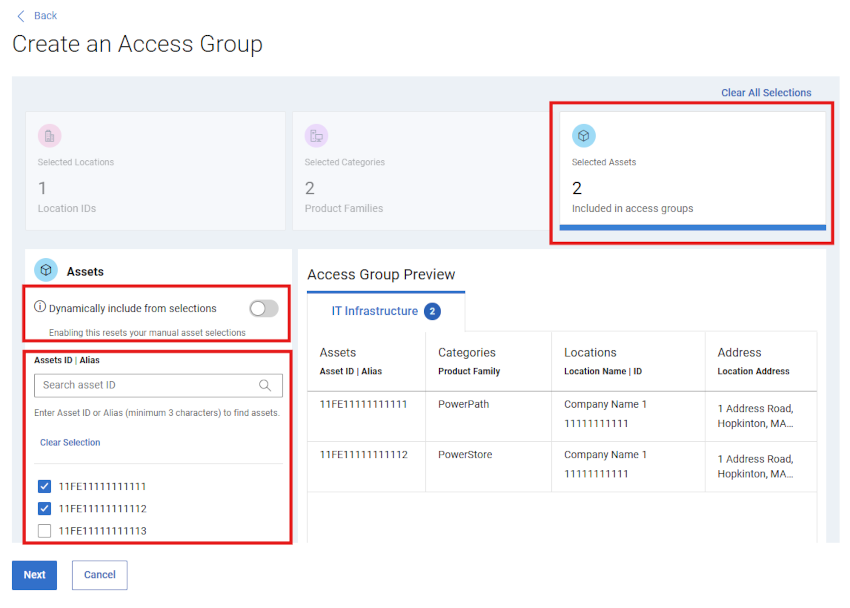
Figura 12: Create Access Group: manual del cajón inicial: activos seleccionados
- Busque y seleccione recursos granulares en el área Assets del panel izquierdo de la creación del grupo.
La lista de activos resultante se presentará en el área Preview a medida que se realicen selecciones
- Como alternativa, puede comenzar a crear el grupo de acceso de forma "dinámica" a través de las tarjetas de mosaico Ubicaciones seleccionadas y/o Categorías seleccionadas (familias de productos).
A continuación, haga clic en la tarjeta de mosaico Selected Assets y desactive el conmutador "Dynamic" en el área Assets del panel izquierdo .
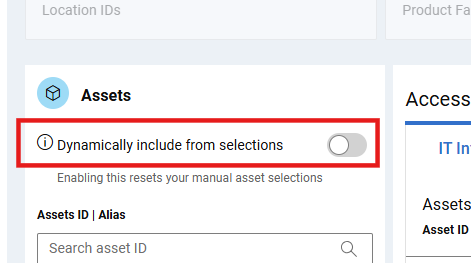
Figura 13: Crear grupo de acceso: ALTERNAR dinámico versus manual
Esto conservará la lista de activos de las opciones anteriores, pero permitirá agregar o eliminar activos individuales a/desde la lista ahora estática.
- Cuando se sienta cómodo con la lista de activos, seleccione NEXT y, a continuación, ingrese un Name (obligatorio) y una Description (opcional).
El panel de vista previa también estará disponible para revisar el contenido del grupo.
- Seleccione Save Access Group. Después de la confirmación, se crea el grupo de acceso y se muestra la página Grupos de acceso .
Editar grupo de políticas de acceso
- Seleccione el módulo Users y, a continuación, la subpestaña Access Groups .
- Seleccione un nombre de grupo en la columna Grupo de acceso .
- Si lo desea, seleccione Editar descripción para actualizar el Nombre (obligatorio) o la Descripción (opcional) del grupo.
Seleccione Editar selecciones arriba de la vista previa del grupo para realizar cambios en la compilación del grupo.

Figura 14: Editar grupo de acceso: editar selecciones
- Use cualquiera de las tres tarjetas de mosaico de selección para ajustar el grupo como desee.
- Seleccione Cancelar antes de guardar para descartar los cambios realizados durante la edición.
- Haga clic en Modify Consistency Group para guardar los cambios. Después de la confirmación, el grupo de acceso se guarda y se muestra la página Grupos de acceso .
Descargar datos del grupo de acceso
- Seleccione el módulo Users y, a continuación, la subpestaña Access Groups .
- Para descargar información acerca de todos los grupos de acceso de su cuenta, realice lo siguiente:
- Seleccione Descargar.
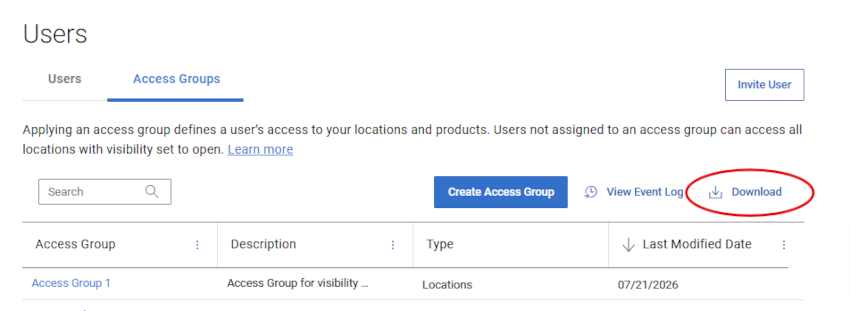
Figura 15: Grupo de acceso: descargar datos del grupo
- Asigne un nombre al archivo .csv y seleccione Guardar. Se proporciona la siguiente información:
- Nombre del grupo
- Descripción
- Tipo (productos, ubicaciones, familias de productos o ubicaciones, familias de productos)
- Fecha de modificación
Mostrar historial de grupos de acceso
- Seleccione el módulo Users y, a continuación, la subpestaña Access Groups .
- Seleccione View Event Log.
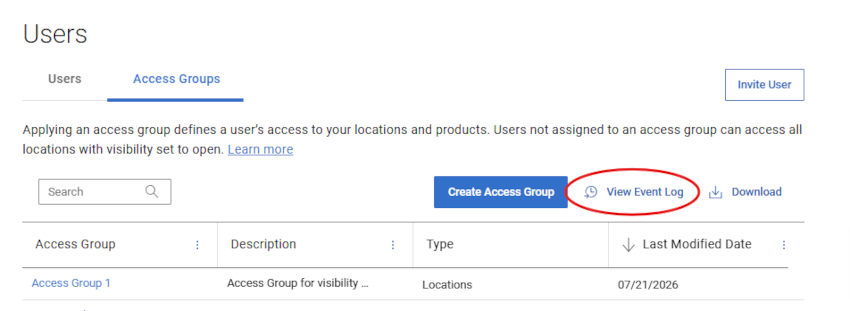
Figura 16: Grupo de acceso: ver registro de eventos
- El historial de los grupos de acceso se muestra en las subpestañas Access Group Modifications y User Assignments , incluidas las siguientes:
- Grupo de acceso afectado
- Evento (descripción de lo que creó, modificó, asignó o eliminó)
- Modificado por (detalles del administrador que realizó el cambio)
- La fecha y hora en que se realizó la modificación.
- Puede seleccionar el menú desplegable de un grupo de acceso para expandir los eventos agrupados.
- Seleccione Download para descargar un archivo .csv con la información completa del registro de eventos para sus grupos de acceso.
Eliminar grupos de acceso
- Seleccione el módulo Users y, a continuación, la subpestaña Access Groups .
- Seleccione un nombre de grupo en la columna Grupo de acceso .
- Seleccione Delete Access Group.
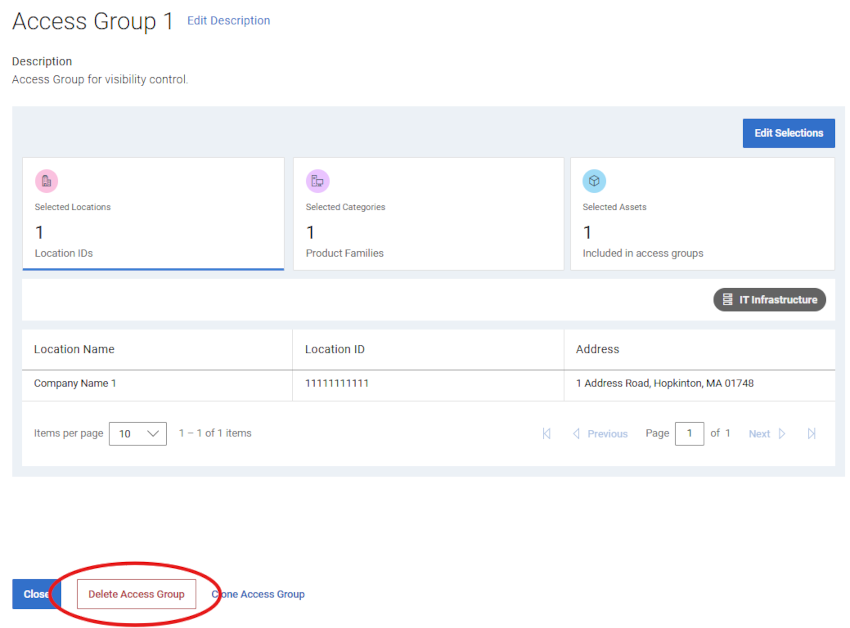
Figura 17: Eliminar grupo de acceso: botón Eliminar
- Podrá revisar si hay algún usuario asignado al grupo de acceso y recibir una advertencia de que se eliminará y recibirá acceso de visibilidad completa con la eliminación del grupo de acceso.
- Seleccione Delete para continuar con la eliminación del grupo.
- El grupo de acceso se elimina, todos los usuarios asignados se eliminan del grupo y se lo dirige a la página Grupos de acceso en la que deberían reflejar los cambios.
Aplicar grupos de acceso a un usuario (asociación de usuarios)
Una vez que se crea un grupo de acceso, los usuarios se pueden asignar al grupo de acceso correspondiente. La aplicación de un grupo de acceso define el acceso de un usuario empresarial a las ubicaciones y los productos de la empresa. Los usuarios que no están asignados a un grupo de acceso pueden acceder a todos los sitios con visibilidad establecida en Open.
- Seleccione el módulo Usuarios y, a continuación, la subpestaña Usuarios .
- Seleccione el Nombre del usuario al que desea asignar un grupo de acceso. Esto abrirá el cajón User Details.
En el cajón, seleccione el menú desplegable Access Group y seleccione el grupo que desea asignar.
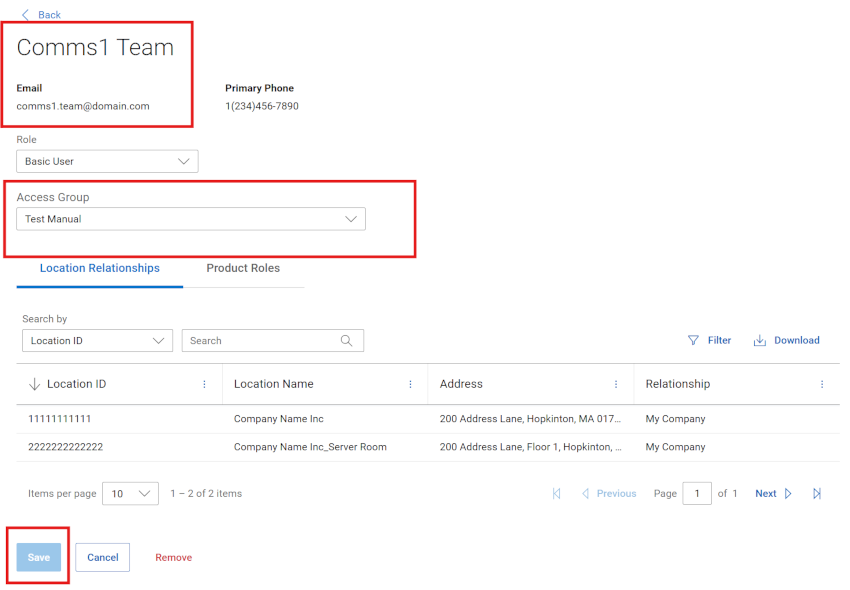
Figura 18: Asignación de grupos de acceso
Seleccione Save.
- Aparece un mensaje de confirmación y los cambios se deben reflejar en la cuadrícula.
- Para asignar un único grupo de acceso a varios usuarios en una transacción, primero seleccione las múltiples casillas de verificación correspondientes en la lista de usuarios.
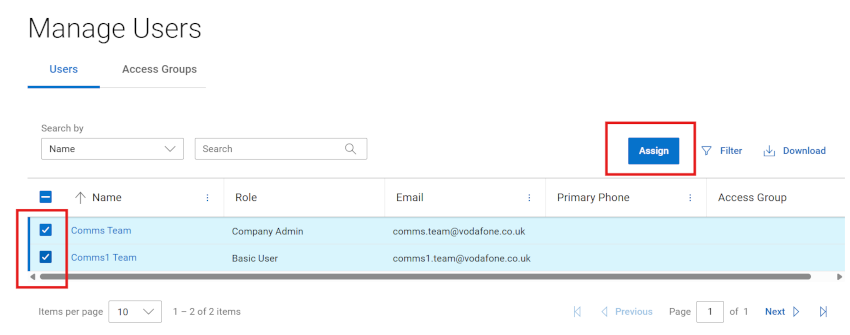
Figura 19: Asignación múltiple de grupos de acceso
- Seleccione Asignar.
- Cuando se abra el cajón de asignación, seleccione un grupo de acceso para asignar en la lista desplegable.
Tome nota de los mensajes en el cajón que muestran resúmenes de los usuarios afectados.
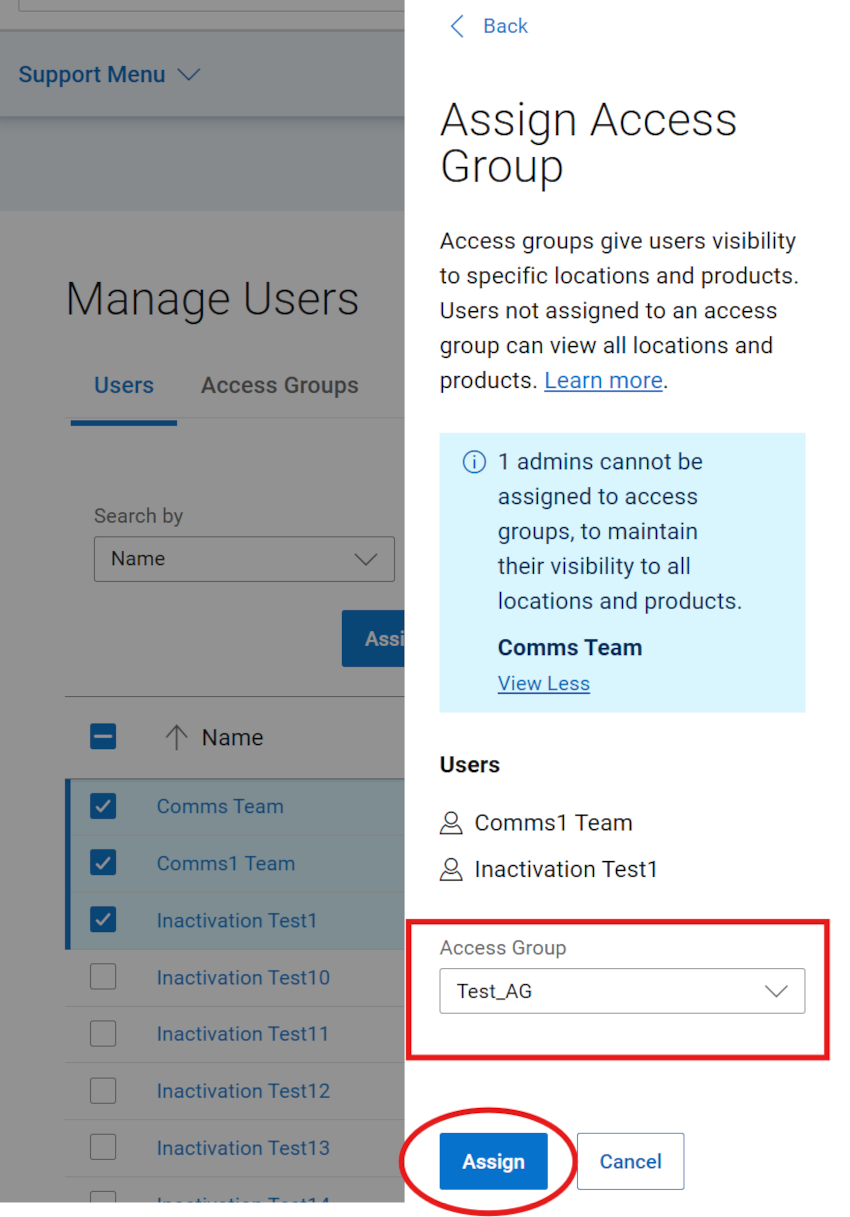
Figura 20: Asignar grupo de acceso
- Seleccione Asignar. Se muestra un mensaje de confirmación y los cambios se deben reflejar en la cuadrícula.
Crear un grupo de acceso "vacío" sin ubicaciones, familias ni activos
- Seleccione el módulo Users y, a continuación, la subpestaña Access Groups .
- Seleccione Create Host Group.
- Sin seleccionar una ubicación, familia de productos o activo, seleccione Siguiente y, a continuación, ingrese un Nombre (obligatorio) y una Descripción (opcional).
- Seleccione Save Access Group. Después de la confirmación, se crea el grupo de acceso vacío y se muestra la página Grupos de acceso .
Clonar un grupo de acceso existente
- Seleccione el módulo Users y, a continuación, la subpestaña Access Groups .
- Seleccione un nombre de grupo en la columna Grupo de acceso .
- Seleccione Clone Access Group.
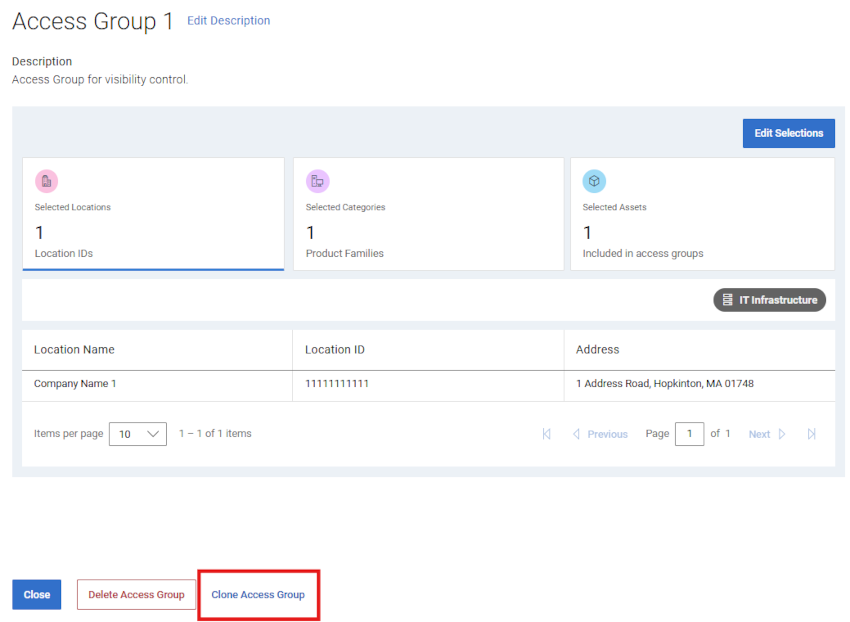
Figura 21: Clonar grupo de acceso: botón de clonación
- Usa cualquiera de las tres Cartas de Ficha de Selección para ajustar la nueva construcción de grupo como desees.
- Cuando se sienta cómodo con la creación del grupo y la lista de activos resultante, seleccione NEXT y, a continuación, ingrese un Name (obligatorio) y una Description (opcional).
El panel de vista previa también estará disponible para revisar el contenido del grupo.
- Seleccione Save Access Group. Después de la confirmación, se crea el grupo de acceso y se muestra la página Grupos de acceso .
Invitar usuario
La opción Invitar usuario le permite enviar una invitación para crear una cuenta en línea de Dell a un nuevo usuario de su empresa. Esto agiliza su proceso de registro. En el caso de las empresas que han elegido el tipo de perfil de empresa Restringido, todos los usuarios deben configurarse mediante la función Invitar usuario; No pueden registrarse directamente para acceder.
- La característica Invite User se puede encontrar a través de los módulos Registration Settings y Users de la información de la empresa.
Revise el artículo de la base de conocimientos de Dell Funciones de administrador y ajustes de registro de la empresa para obtener orientación sobre la función Invitar usuario.
Opciones de ayuda del soporte en línea
¿Necesita ayuda? Comience desde los enlaces de soporte en línea que aparecen a continuación. Si corresponde, comuníquese con su administrador de cuentas de servicio o con el administrador de éxito del cliente.
|
Temas |
Vínculos de ayuda Propina: Asegúrese de iniciar sesión en el sitio de soporte en línea para ver todas las opciones de soporte disponibles. |
|---|---|
|
Obtenga soporte técnico para sus productos.
|
Comuníquese con el soporte técnico
|
|
Asistencia para cuentas Enterprise Online Ver y administrar la información, los contactos y las solicitudes de servicio de la empresa.
|
Soporte administrativo
|
|
Administración de activos/base instalada. Registros de productos Transferencias
|
|