Avamar: Data Domain se muestra en rojo en la AUI o en la consola del administrador (ruta de resolución)
Resumen: El hecho de que Data Domain aparezca en "rojo" en la interfaz de usuario de Avamar (AUI) o en la consola de Avamar Administrator puede deberse a varios problemas diferentes. En esta guía, se proporciona una ruta de solución de problemas estructurada y se dirige a artículos pertinentes para diagnosticar y resolver estas condiciones. ...
Síntomas
filesystem está habilitado y en ejecución, NFS está activo y en ejecución, y ddboost está habilitado. Confirme mediante los siguientes comandos mientras está conectado a Data Domain:
filesys statusnfs statusddboost status
Escenario 1
Data Domain se muestra en rojo en AUI o en la consola de administrador debido a problemas de certificados, que también pueden causar fallas de respaldo o replicación.
Escenario 2
Data Domain se muestra en rojo en la AUI o en la consola de administrador debido a una configuración incorrecta del protocolo simple de administración de red (SNMP).
Escenario 3
Data Domain se muestra en rojo en AUI o en la consola del administrador debido a que falta o es incorrecto ddr_key.
Escenario 4
Certificados vencidos.
Escenario 5
El parámetro hfsaddr En mcserver.xml está configurado como dirección IP en lugar de nombre de host, mientras que el asunto de imported-ca es el nombre de host de Avamar.
Causa
Error de configuración de certificado, SNMP o clave pública.
Resolución
Automatización de herramientas Goav
Los escenarios detallados en este artículo se pueden seguir manualmente, o la Goav La herramienta de línea de comandos (CLI) se puede utilizar para detectar problemas y resolverlos automáticamente.
Consulte el artículo para obtener más detalles sobre el uso de Goav Para resolver los problemas descritos en Avamar: Información sobre la función goav dd check-ssl.
El video anterior también está disponible en YouTube.
Session Security Configuration está habilitado.
Compruebe si Session Security está habilitado como raíz:
enable_secure_config.sh --showconfig

Current Session Security Settings
----------------------------------
"encrypt_server_authenticate"                           ="false"
"secure_agent_feature_on"                               ="false"
"session_ticket_feature_on"                             ="false"
"secure_agents_mode"                                    ="unsecure_only"
"secure_st_mode"                                        ="unsecure_only"
"secure_dd_feature_on"                                  ="false"
"verifypeer"                                            ="no"

Client and Server Communication set to Default (Workflow Re-Run) mode with No Authentication.
Client Agent and Management Server Communication set to unsecure_only mode.
Secure Data Domain Feature is Disabled.
El resultado anterior indica que Avamar Session Security Configuration está deshabilitado. Cualquier otro resultado que no sea el que se muestra anteriormente indica habilitado.
Ejemplo:
enable_secure_config.sh --showconfig

Current Session Security Settings
----------------------------------
"encrypt_server_authenticate"                           ="true"
"secure_agent_feature_on"                               ="true"
"session_ticket_feature_on"                             ="true"
"secure_agents_mode"                                    ="secure_only"
"secure_st_mode"                                        ="secure_only"
"secure_dd_feature_on"                                  ="true"
"verifypeer"                                            ="yes"

Client and Server Communication set to Authenticated mode with Two-Way/Dual Authentication.
Client Agent and Management Server Communication set to secure_only mode.
Secure Data Domain Feature is Enabled.
Indicios:
DDR result code: 5049, desc: File not found
DDR result code: 5341, desc: SSL library error "failed to import host or ca certificate automatically"
DDR result code: 5008, desc: Invalid argument
Causa:
- Todos estos códigos de resultado en la falla del respaldo a Data Domain cuando
Session Security Configurationestá habilitado en relación con problemas de certificados.
Solución:
- Estos son los pasos para asegurarse de que las importaciones de certificados sean automáticas y correctas.
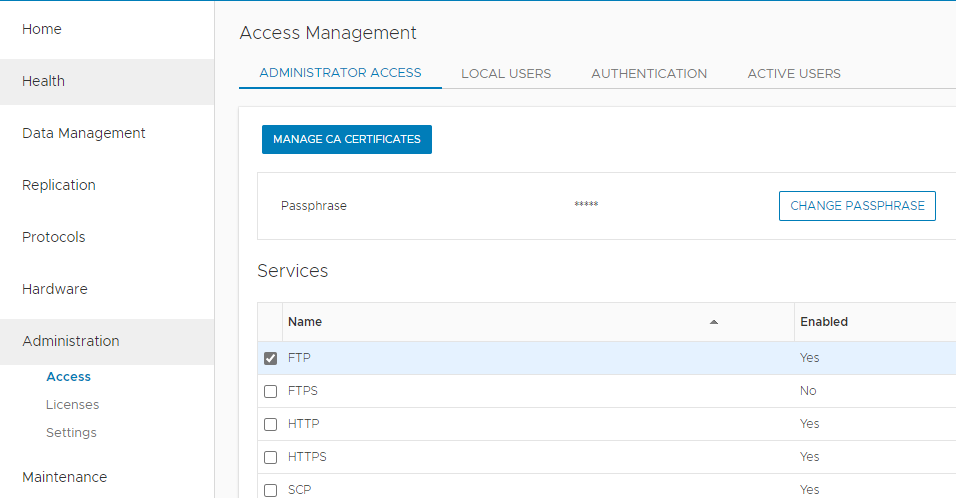
- Verifique que haya una frase de contraseña del sistema configurada en Data Domain antes de continuar con la comprobación de certificados. En la interfaz de usuario de Data Domain Enterprise Manager, vaya a
Administration > Access > Administrator Access. El botón etiquetado"CHANGE PASSPHRASE"Muestra que la frase de contraseña del sistema está configurada.
- En Data Domain, compruebe los certificados actuales.
ddboost@ddserver# adminaccess certificate show
Subject                               Type            Application   Valid From                 Valid Until                Fingerprint
-----------------------------------   -------------   -----------   ------------------------   ------------------------   ------------------------------------------------------------
ddserver.net                          host            https         Sun Nov  5 12:16:05 2017   Wed Oct 28 18:16:05 2048   5B:58:0A:83:C4:3E:06:91:51:C7:87:F2:45:82:48:95:99:E4:48:B5
ddserver.net                          ca              trusted-ca    Tue Jun 26 16:36:14 2012   Fri Jun 19 16:36:14 2043   44:DD:C1:61:14:5B:54:BE:41:1F:BF:40:9C:2E:6F:A3:02:2F:18:9A
ddserver.net                          imported-host   ddboost       Wed Jan 19 12:22:07 2022   Mon Jan 18 12:22:07 2027   63:50:81:4B:B3:9B:2A:29:38:57:62:A8:46:2E:A9:D7:EF:32:12:F5
avaserver.com                         imported-ca     ddboost       Thu Jan  6 10:16:07 2022   Tue Jan  5 10:16:07 2027   FC:57:B7:1B:5B:F0:FA:79:54:B0:B4:52:1B:D8:15:2F:CE:9D:F5:10
-----------------------------------   -------------   -----------   ------------------------   ------------------------   ------------------------------------------------------------
ddboost@ddserver#
- Elimine los certificados importados de Avamar que experimenten fallas de respaldo mediante el siguiente comando, por ejemplo:
avaserver.com:
ddboost@ddserver# adminaccess certificate delete subject avaserver.com
ddboost@ddserver#
- Elimine el archivo
imported-host ddboostcertificado.
ddboost@ddserver# adminaccess certificate delete imported-host application ddboost
ddboost@ddserver#
- Compruebe los certificados actuales después de la eliminación.
ddboost@ddserver# adminaccess certificate show
Subject                               Type            Application   Valid From                 Valid Until                Fingerprint
-----------------------------------   -------------   -----------   ------------------------   ------------------------   ------------------------------------------------------------
ddserver.net                          host            https         Sun Nov  5 12:16:05 2017   Wed Oct 28 18:16:05 2048   5B:58:0A:83:C4:3E:06:91:51:C7:87:F2:45:82:48:95:99:E4:48:B5
ddserver.net                          ca              trusted-ca    Tue Jun 26 16:36:14 2012   Fri Jun 19 16:36:14 2043   44:DD:C1:61:14:5B:54:BE:41:1F:BF:40:9C:2E:6F:A3:02:2F:18:9A
ddboost@ddserver#
- Compruebe el Avamar
mcserver.xmlparámetros.
- En Avamar versión 19.3 y anteriores:
admin@avaserver:~/>: grep -i manual /usr/local/avamar/var/mc/server_data/prefs/mcserver.xml
              <entry key="ddr_security_feature_manual" value="false" />
admin@avaserver:~/>:
- En Avamar versión 19.4 y posteriores:
admin@avaserver:~/>: egrep -i "manual|ddr_host" /usr/local/avamar/var/mc/server_data/prefs/mcserver.xml
              <entry key="ddr_host_cert_auto_refresh" value="false" />
              <entry key="ddr_security_feature_manual" value="false" />
admin@avaserver:~/>:
- Asegúrese de que la característica de seguridad manual esté configurada en falso. Esto permite que los certificados se importen automáticamente a Data Domain.
- En Avamar 19.3 y versiones anteriores, si se establece en verdadero, configúrelo en falso y reinicie MCS.
<entry key="ddr_security_feature_manual" value="false" />
- En Avamar 19.4 y versiones posteriores, configure ambas marcas en false y reinicie MCS.
<entry key="ddr_host_cert_auto_refresh" value="false" />
<entry key="ddr_security_feature_manual" value="false" />
- Reinicie MCS.
mcserver.sh --stop
mcserver.sh --start
- En Data Domain, reinicie
ddboost.
ddboost disable
ddboost enable
- Abra la interfaz de usuario de Avamar o AUI, y actualice o edite el sistema Data Domain.
- Abra el servidor Data Domain en Avamar Administrator.
- En Avamar MCGUI, vaya a Server >Server Management, seleccione el servidor DD, haga clic en el icono Edit Data Domain System y, a continuación, haga clic en OK en la ventana que aparece.
- En Avamar Administrator, haga clic en el botón Server Launcher. Aparece la ventana de Server.
- Haga clic en la pestaña Server Management .
- Seleccione el sistema Data Domain que desea editar.
- Seleccione Actions >Edit Data Domain System. Aparecerá el cuadro de diálogo Edit Data Domain System.
- Haga clic en Aceptar.
No se requieren cambios en la configuración de Data Domain.
- Una vez finalizada la edición, los certificados se deben importar automáticamente a Data Domain.
ddboost@ddserver# adminaccess certificate show

Subject                           Type            Application   Valid From                 Valid Until                Fingerprint
-------------------------------   -------------   -----------   ------------------------   ------------------------   ------------------------------------------------------------
ddserver.net                      host            https         Sun Nov  5 12:16:05 2017   Wed Oct 28 18:16:05 2048   5B:58:0A:83:C4:3E:06:91:51:C7:87:F2:45:82:48:95:99:E4:48:B5
ddserver.net                      ca              trusted-ca    Tue Jun 26 16:36:14 2012   Fri Jun 19 16:36:14 2043   44:DD:C1:61:14:5B:54:BE:41:1F:BF:40:9C:2E:6F:A3:02:2F:18:9A
ddserver.net                      imported-host   ddboost       Fri Feb 25 13:29:36 2022   Wed Feb 24 13:29:36 2027   4F:B3:68:1C:F7:EB:25:F5:F1:81:F1:38:3B:B7:06:6B:DD:04:C1:33
avaserver.com                     imported-ca     ddboost       Mon Feb  7 13:30:20 2022   Sat Feb  6 13:30:20 2027   FC:57:B7:1B:5B:F0:FA:79:54:B0:B4:52:1B:D8:15:2F:CE:9D:F5:10
-------------------------------   -------------   -----------   ------------------------   ------------------------   ------------------------------------------------------------
ddboost@ddserver#
- Reanude el programador de respaldo en Avamar, si es necesario.
dpnctl start sched
Si este procedimiento no permite importar los certificados, compruebe que las horas de Avamar y Data Domain estén sincronizadas; de lo contrario, comuníquese con el soporte de Dell para obtener ayuda y mencione el número 000197106 este artículo.
Data Domain se muestra en rojo en la AUI o en la interfaz de usuario debido a una configuración incorrecta de SNMP.
Indicios:
- En la interfaz de usuario de Java o AUI, DD se muestra en rojo en la pantalla principal.
Causa:
- Una configuración incorrecta de SNMP de DD también puede hacer que DD muestre rojo o cero en la interfaz de usuario o AUI.
Solución:
- Verificación o corrección de la configuración de SNMP de DD
- La manera más sencilla de verificar o corregir DD SNMP versión 2 es mediante la interfaz web de DD.
https://<data_domain_fqdn>
- Navegue por la interfaz hasta Administration >Settings >SNMP SNMP >V2C Configuration.
- Cree una cadena de comunidad de solo lectura o utilice una existente.
- Cree un host trap que sea el nombre de host de Avamar, puerto 163, y seleccione la cadena de comunidad.
- Vaya a la interfaz de usuario de Java de Avamar o AUI, edite el sistema Data Domain, seleccione la pestaña SNMP y actualice la cadena de comunidad SNMP que se configuró para el host trap.
- Reinicie el "
mcddrnsmp" en Avamar, como raíz:
mcddrsnmp restart
Artículo relacionado : Data Domain: Configuración y problemas comunes de SNMP que causan la deshabilitación de los servicios de monitoreo en el software de respaldo integrado o DPA
Data Domain se muestra en rojo en la AUI o en la interfaz de usuario debido a que falta o es incorrecto ddr_key.
DDSSH. La variable DDSSH requiere la autenticación del sistema Avamar, lo que se logra mediante la generación de un par de claves SSH (privadas y públicas) en el sistema Avamar y el uso compartido de la clave pública con el sistema Data Domain.
- En Avamar, inicie sesión y cargue las llaves.
ssh-agent bash
ssh-add ~admin/.ssh/admin_key
- Compruebe el
ddr_keyyddr_key.pubya están en la carpeta/home/admin/.ssh/:
ls -lh /home/admin/.ssh/ddr*
- Abra el archivo
ddr_key.pubcon cat y copie su contenido. Es útil pegar en Data Domain más adelante.
cat /home/admin/.ssh/ddr_key.pub
- Copie todo el contenido de los archivos que se requieren más adelante. Se ve así:
ssh-rsa AAAAB3NzaC1yc2EAAAOSDFkNBGH177bvYPHrAqW5nXEw6uZwV7q0k9SLHgirfv2AztJcCuJIW8LKN0MBTYArGhRJRWE9etR3hH[...]0NxtMIZyhIWKas+PJ0J/AgJhl admin@avamarhostname
- Escriba lo siguiente para iniciar sesión en el sistema Data Domain:
ssh <ddboost>@<DataDomainHostname>
- Compruebe el
ssh-keys
adminaccess show ssh-keys
- Utilice el comando adminaccess add de Data Domain
ssh-keysPara abrir el almacenamiento de claves en el sistema Data Domain:
adminaccess add ssh-keys user <ddboost>
- Dónde
ddboostes el nombre de usuario asignado al sistema Avamar en el sistema Data Domain. La utilidad solicita la clave:
ddboost@datadomain# adminaccess add ssh-keys user ddboost
- Ingrese la clave y, luego, presione
Control + Do presioneControl + Cpara cancelar. - Pegue el archivo
SSH public keydel sistema Avamar (ddr_key.pub) en este símbolo del sistema - Complete la entrada de la tecla presionando
Ctrl + Dpara guardarlo. La utilidad agrega la clave pública al almacenamiento de claves en el sistema Data Domain. - Cierre sesión en el sistema Data Domain.
exit
- De regreso a Avamar, cargue el archivo
ddr keys.
ssh-agent bash
ssh-add ~/.ssh/ddr_key
- Escriba lo siguiente para probar el registro en el sistema Data Domain sin proporcionar una contraseña:
ssh <ddboost>@<DataDomainHostname>

admin@avamar:~/#: ssh ddboost@DataDomainHostname
EMC Data Domain Virtual Edition
Last login: Tue Dec  3 01:17:07 PST 2019 from 10.x.x.x on pts/1
Welcome to Data Domain OS 6.2.0.10-615548
-----------------------------------------
ddboost@DataDomainHostname#
- El Avamar
server/gsanLos certificados vencieron, lo que hace que los respaldos fallen. - The Data Domain
imported-host ddboostEl certificado venció, lo que hace que los respaldos fallen. - Si Avamar
server/gsanLos certificados vencieron, vuelva a generar TODOS los certificados mediante el comandoSession Security AVP. Seleccione TODOS los certificados, ya que laavamar_keystoredebe obtener nuevas claves raíz para poder crear nuevasserver/gsancertificados de esas claves. - Utilice el artículo Avamar: Utilice SessionSecurityConfiguration para corregir el error de certificado en el respaldo o la replicación para volver a generar todos los certificados.
- Después de volver a generar los certificados, Data Domain debe obtener la nueva imported-ca
ddboost(Avamarchain.pem).
Comuníquese con el soporte de Dell para obtener ayuda y mencione el número de este artículo 000197106.