Cómo administrar la autenticación de múltiples factores en la consola de administración de Dell Security Management Server
Resumen: Se puede configurar Dell Security Management Server a fin de que requiera autenticación de dos factores (2FA) para iniciar sesión en la consola de administración.
Este artículo se aplica a
Este artículo no se aplica a
Este artículo no está vinculado a ningún producto específico.
No se identifican todas las versiones del producto en este artículo.
Instrucciones
La autenticación de múltiples factores se puede administrar para Dell Security Management Server o Dell Security Management Server Virtual.
Productos afectados:
- Dell Security Management Server
- Dell Security Management Server Virtual
Versiones afectadas:
- 11.4.0 y versiones posteriores
La autenticación de múltiples factores se puede administrar a nivel de grupo de usuarios o de usuario individual. Elija la sección correspondiente a continuación para obtener más información.
Grupo de usuarios
- Inicie sesión en la consola de administración de Dell Data Security con una cuenta que posea la función de administrador de cuentas. Para obtener más información, consulte Cómo acceder a la consola de administración de Dell Data Security Management Server.
Para obtener más información acerca de las funciones de administrador, consulte la sección Funciones de administrador del PDF AdminHelp: Security Management Server en Manuals and Documents.
- En el panel de menú de la izquierda, expanda la pestaña Populations y, a continuación, haga clic en User Groups.

- Seleccione un grupo de usuarios de la lista para editarlo.
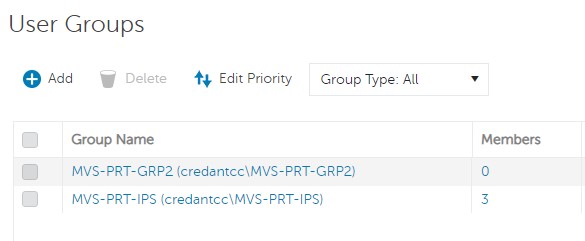 Nota: La posición del grupo en esta lista es lo que determina la prioridad del grupo. Para obtener más información, consulte la sección sobre cómo editar la prioridad del grupo de usuarios en el PDF AdminHelp: Security Management Server en Manuals and Documents.
 - Seleccione la pestaña Admin.

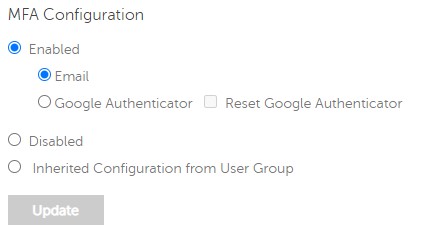
- Desde la configuración de MFA:
- Seleccione Enabled.
- Seleccione Email o Google Authenticator.
- Haga clic en el botón Update.

Usuario individual
- Inicie sesión en la consola de administración de Dell Data Security con una cuenta que posea la función de administrador de cuentas. Para obtener más información, consulte Cómo acceder a la consola de administración de Dell Data Security Management Server.
Para obtener más información acerca de las funciones de administrador, consulte la sección Funciones de administrador del PDF AdminHelp: Security Management Server en Manuals and Documents.
- En el panel de menú de la izquierda, expanda la pestaña Populations y, a continuación, haga clic en Users.

- Seleccione un usuario de la lista para editarlo.
- Seleccione la pestaña Admin.

- Desde la configuración de MFA:
- Seleccione Enabled.
- Seleccione Email, Google Authenticator, o Inherited Configuration from User Group.
- Haga clic en el botón Update.
Productos afectados
Dell EncryptionPropiedades del artículo
Número del artículo: 000200440
Tipo de artículo: How To
Última modificación: 21 jul 2026
Versión: 7
Encuentre respuestas a sus preguntas de otros usuarios de Dell
Servicios de soporte
Compruebe si el dispositivo está cubierto por los servicios de soporte.