CloudLink: Помилка ERR_SSL_KEY_USAGE_INCOMPATIBLE при відкритті веб-інтерфейсу CloudLink
Resumen: Відкриття веб-інтерфейсу CloudLink за допомогою Chrome або Edge отримує помилку «ERR_SSL_KEY_USAGE_INCOMPATIBLE», Mozilla та Firefox відкривають інтерфейс CloudLink Web без жодних проблем. ...
Este artículo se aplica a
Este artículo no se aplica a
Este artículo no está vinculado a ningún producto específico.
No se identifican todas las versiones del producto en este artículo.
Síntomas
Відкриття веб-інтерфейсу CloudLink у Chrome або Edge отримує наступну помилку:
Error ERR_SSL_KEY_USAGE_INCOMPATIBLE
Causa
Проблема пов'язана з налаштуваннями безпеки браузера Chrome або Edge.
Проблема виявлена у версії Chrome 119.0.6045.160 (офіційна збірка).
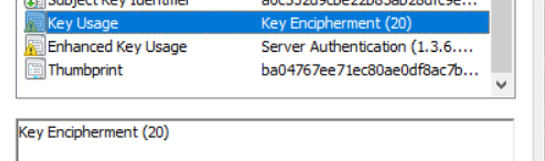
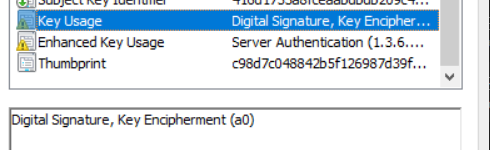
Причина в тому, що самопідписаний сертифікат CloudLink 7.1.x не має цифрового підпису у розділі використання ключів.
Сертифікат CloudLink 7.x:
Сертифікат CloudLink 8:
Проблема виявлена у версії Chrome 119.0.6045.160 (офіційна збірка).
Причина в тому, що самопідписаний сертифікат CloudLink 7.1.x не має цифрового підпису у розділі використання ключів.
Сертифікат CloudLink 7.x:
Сертифікат CloudLink 8:
Resolución
У Chrome можна застосувати обхідний шлях, додавши наведене нижче в regedit.
[HKEY_LOCAL_MACHINE\SOFTWARE\Policies\Google\Chrome]
"RSAKeyUsageForLocalAnchorsEnabled"=dword:00000000
Щоб зміни набули чинності, потрібно перезапустити браузер. Однак це знижує безпеку в Chrome і не є рекомендованим рішенням.
Бажані обхідні шляхи:
- Використовуйте інший браузер для доступу до інтерфейсу CloudLink 7.1.x. Firefox і Internet Explorer, здається, все ще працюють з CloudLink 7.1.x, хоча Internet Explorer не підтримується, і деякі функції можуть бути відсутні. Хоча Internet Explorer, здається, не встановлений на комп'ютері з Windows, ви все одно можете відкрити вкладку, зайшовши в розділ Інтернет-опції > програм > Керувати доповненнями > Дізнайтеся більше про панелі інструментів і розширення.
- Створіть власний сертифікат веб-SSL з підписаним CA, який включає цифровий підпис у розділі Key Useage.
- Оновлення до CloudLink 8.1 або вище
Ось інструкції щодо використання OpenSSL для створення самопідписаного сертифіката, призначеного для заміни WebSSL сертифікатів CloudLink 7.x, що працюють з Chrome та Edge.
- На сервері Linux із встановленим OpenSSL cперезавантажуйте файл template.cfg, виконавши команду vitemplate.cfg, і вставляйте інформацію у поле нижче.
- Змініть сині записи та замініть відповідною інформацією.
[req]
default_bits           = 2048
distinguished_name     = req_distinguished_name
req_extensions         = v3_req

[req_distinguished_name]
C =Country(2 letter code)
ST =State
L =Locality(city)
O =Organization
OU =OrgUnit
CN =CommonName

C_default =US
ST_default =utah
L_default =salt lake city
O_default =dell
OU_default =dell
CN_default =cloudlinknode1

[ v3_req ]
subjectAltName   = @alt_names
keyUsage         = keyEncipherment, digitalSignature
extendedKeyUsage = serverAuth, clientAuth

[alt_names]
IP      = 192.XXX.XX.XXX
DNS.1   = cloudlinknode1
- Виконайте команду:
openssl req -newkey 2048 -keyout cloudlinknode1.key -config template.cfg -x509 -days 730 -out cloudlinknode1.crt -extensions v3_req -nodes
Це виводить два файли: cloudlinknode1.crt та cloudlinknode1.key. Ви завантажите ці файли в інтерфейс CloudLink у Server >TLS. Також збережіть ці файли і зберігайте їх у безпечному місці. Я поставив -days to 730 Це 2 роки, але можна коригувати за потреби.
- Це потрібно робити окремо для кожного вузла CloudLink.
Productos afectados
CloudLink SecureVM, PowerFlex rack, ScaleIOPropiedades del artículo
Número del artículo: 000219861
Tipo de artículo: Solution
Última modificación: 01 abr 2026
Versión: 7
Encuentre respuestas a sus preguntas de otros usuarios de Dell
Servicios de soporte
Compruebe si el dispositivo está cubierto por los servicios de soporte.