Sådan konfigurerer du RAID med AMD RAIDXpert2
Resumen: Denne artikel indeholder flere oplysninger om, hvordan du konfigurerer RAID-diske ved hjælp af AMD RAIDxpert2 på en Dell-computer.
Este artículo se aplica a
Este artículo no se aplica a
Este artículo no está vinculado a ningún producto específico.
No se identifican todas las versiones del producto en este artículo.
Instrucciones
Berørte platforme:
- Precision Workstations
- Stationære Dell Pro Max-pc'er
- Bærbare Dell Pro Max-pc'er
Bemærk: Det er vigtigt at konfigurere RAID korrekt for at sikre, at computeren kan identificere harddiskene i RAID-puljen og starte op i operativsystemet.
Indholdsfortegnelse:
- Oprettelse af RAID-diskenheden
- Sådan hentes RAID-driveren
- Installation af et operativsystem på RAID-systemet
- Sletning af RAID-diskenhed
Oprettelse af RAID-diskenheden
- Når computeren starter op, skal du trykke på F2 for at åbne BIOS opsætningsmenuen.
- Klik på Lager i hovedmenuen.
- I afsnittet SATA-drift skal du vælge tilstanden RAID On.
- Klik på ANVEND ÆNDRINGER for at gemme indstillingerne, og klik derefter på AFSLUT.
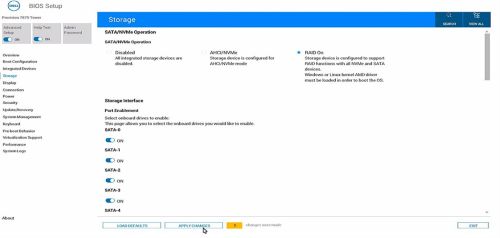
- Når computeren genstarter, skal du trykke på F12-tasten for at åbne menuen One-Time Boot Settings.
- I menuen Opgaver før start skal du vælge Enhedskonfiguration.
TPV EFI Device Manager vises.
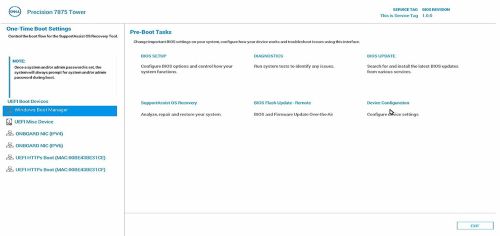
- Vælg RAIDXpert2-konfigurationsprogram på listen over enheder.
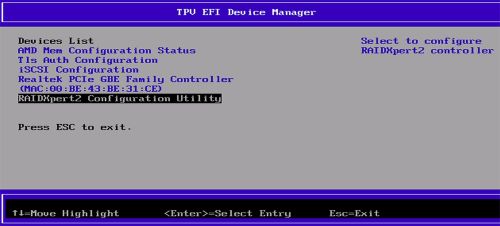
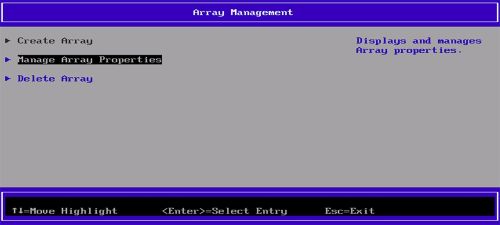
- I panelet Systemadministration skal du vælge Administrer egenskaber for systemadministration.
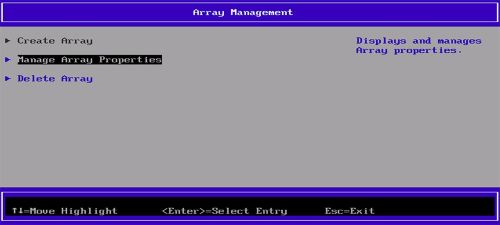
- Vælg Opret system.
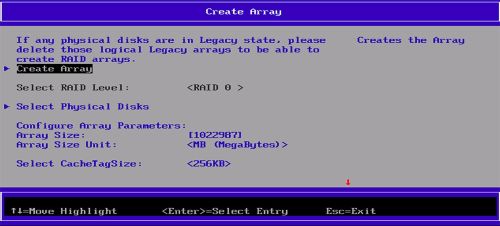
- I ruden Opret system skal du vælge Fysiske diske for at oprette RAID-tilstanden. Listen over RAID-typer vises.
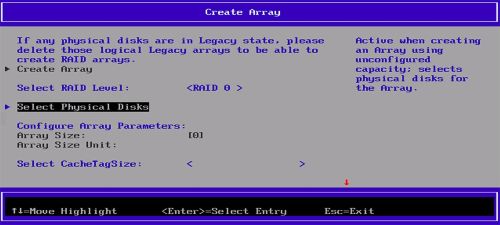
- Vælg den ønskede RAID-type på listen.
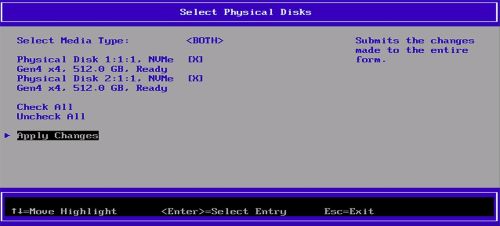
- Vælg disken i afsnittet Vælg medietype.
Sørg for, at [X] er valgt ud for disken. - Vælg Anvend ændringer for at gemme indstillingerne.
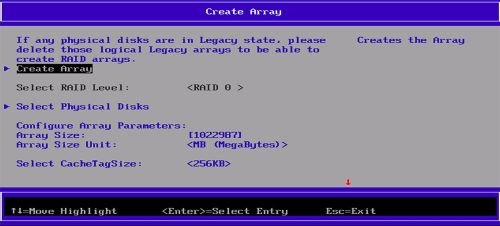
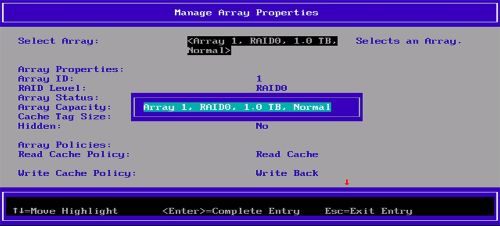
Bemærk: Hvis du vil kontrollere, om RAID-systemet er oprettet, skal du klikke på Opret matrix i ruden Opret system. Klik på Administrer systemegenskaber i ruden Systemadministration for at få vist den oprettede RAID-diskenhed.
Sådan hentes RAID-driveren
Bemærk: Disse trin skal kun udføres, hvis du ønsker at ændre eller geninstallere operativsystemet.
- Gå til Dells supportwebsted , og søg efter dit produkt.
- Klik på Drivere &; Downloads , og download AMD Chipset-enhedssoftwaren.
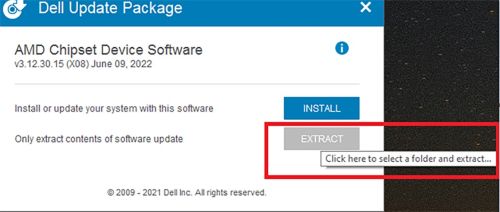
- Dobbeltklik på den .exe fil for den downloadede chipsetdriver.
- Vælg Udpak, og gem pakken på din computer.
Installation af et operativsystem på RAID-systemet
Bemærk: Du skal konfigurere RAID-diskenheden, før du installerer operativsystemet på RAID-arrayet.
- Oprette RAID-systemet i henhold til den konfiguration, der understøttes af computeren.
- Opret en Windows-USB, der kan startes fra.
Bemærk: Hvis du bruger et USB-medie fra Dell, der er leveret til OSRI, skal du gå til trin 6.
- Kopier de binære Windows-filer til USB.
- Opret en mappe
$WinpeDriver$på USB-drevet. - Kopier alle RAID-drev til
$WinpeDriver$Mappe. - Tilslut USB en til computeren, og start installationsprocessen.
Bemærk: Afslut installationen af operativsystemet ved at følge anvisningerne på skærmen.
- Sørg for, at RAID-drevene er indlæst korrekt i følgende rækkefølge:
rcbottom>rcraid>rccfg.Bemærk:$WinpeDriver$og Dell USB Media indlæser automatisk alle nødvendige drivere på installationstidspunktet, og der er ikke behov for manuel indgriben. - Vælg Array1 (Disk0) for at fortsætte installationen af operativsystemet.
Bemærk: Du kan kontrollere, om installationen af RAID-driveren er fuldført, ved at tjekke Enhedshåndtering ind. Installation af operativsystemet understøttes kun på den første RAID-diskenhed.
- Genstart operativsystemet, og installer AMD RAIDXpert2-programmet fra AMD Chipset-enhedssoftwaren , der blev downloadet tidligere.
- Åbn AMD RAIDXpert2-appen fra ikonet Start i Windows.
- Vælg Diskegenskaber > i menuen.
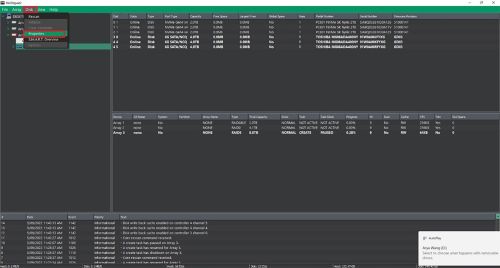
- Vælg den ønskede disk.
Egenskaberne Disk vises.Bemærk: Hvis cachelagring af diskskrivning og viderelæsning af disk allerede er aktiveret, skal du springe trin 11 og 12 over. - I cachelagring af diskskrivning skal du vælge Aktivér.
- I "Læs videre på disk" skal du vælge Aktivér.
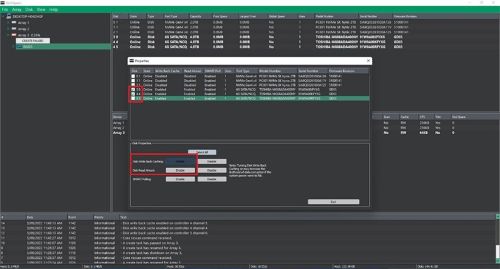
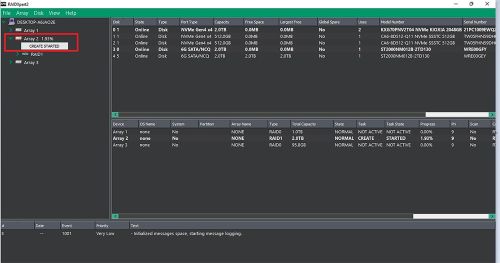
Bemærk: Du må ikke bruge harddiskdrev (HDD'er) til Shingled Magnetic Recording (SMR). For redundante systemer starter oprettelsesprocessen, når operativsystemet og RAID-driverne er installeret, og computeren er startet til operativsystemet. Men systemerne er umiddelbart tilgængelige til brug som startsystem eller datasystem. Du skal bekræfte, at RAID Create-processen er fuldført, for at redundans kan være aktiv.
Sletning af RAID-diskenhed
- Tryk på
F12for at åbne menuen One-Time Boot Settings. - Vælg Device Configuration.
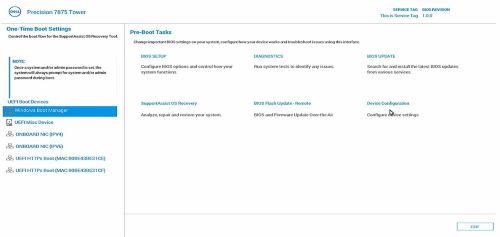
Ruden TPV EFI Device Manager vises. - Vælg RAIDXpert2-konfigurationsprogram på listen over enheder.
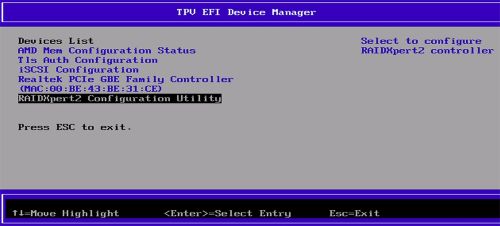
- I panelet Systemadministration skal du vælge Administrer egenskaber for systemadministration.
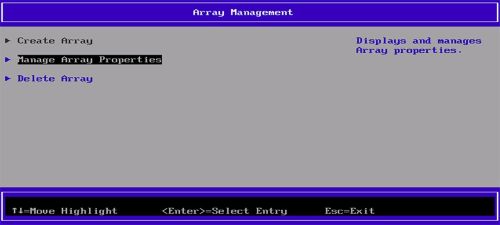
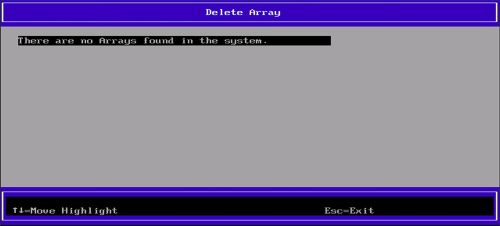
- Vælg Slet matrix.
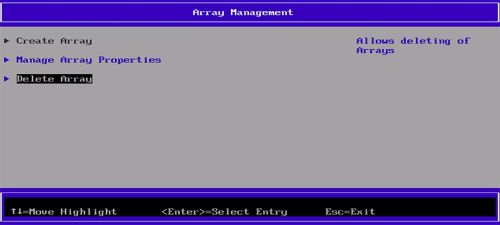
- Vælg Markér alle.
- Vælg Slet matrix(er).
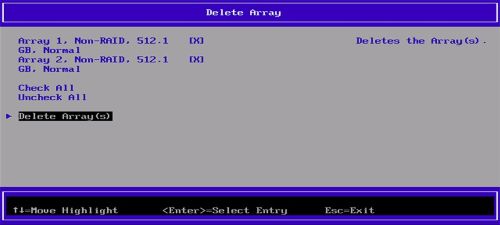
- Vælg JA.
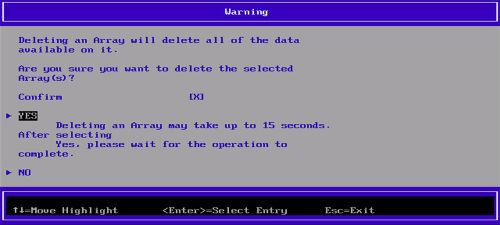
Når processen er fuldført, vises meddelelsen Der blev ikke fundet nogen arrays i systemet .
Productos afectados
Dell Pro Max Micro, Dell Pro Max Slim, Dell Pro Max Tower, Dell Pro Max, Fixed WorkstationsPropiedades del artículo
Número del artículo: 000443715
Tipo de artículo: How To
Última modificación: 24 may 2026
Versión: 3
Encuentre respuestas a sus preguntas de otros usuarios de Dell
Servicios de soporte
Compruebe si el dispositivo está cubierto por los servicios de soporte.