Jak skonfigurować macierz RAID z AMD RAIDXpert2
Resumen: Ten artykuł zawiera więcej informacji na temat konfigurowania dysków RAID przy użyciu AMD RAIDxpert2 na komputerze firmy Dell.
Este artículo se aplica a
Este artículo no se aplica a
Este artículo no está vinculado a ningún producto específico.
No se identifican todas las versiones del producto en este artículo.
Instrucciones
Dotyczy platform:
- Stacje robocze Precision
- Komputery stacjonarne Dell Pro Max
- Notebooki Dell Pro Max
Uwaga: Prawidłowe skonfigurowanie macierzy RAID jest ważne, aby komputer mógł zidentyfikować dyski twarde w puli RAID i uruchomić system operacyjny.
Spis treści:
- Tworzenie woluminu RAID
- Pobieranie sterownika RAID
- Instalowanie systemu operacyjnego w macierzy RAID
- Usuwanie woluminu RAID
Tworzenie woluminu RAID
- Po uruchomieniu komputera naciśnij klawisz F2 , aby przejść do menu konfiguracji systemu BIOS.
- Kliknij opcję Pamięć masowa w menu głównym.
- W sekcji SATA Operation wybierz tryb RAID On.
- Kliknij przycisk APPLY CHANGES, aby zapisać ustawienia, a następnie kliknij przycisk EXIT.
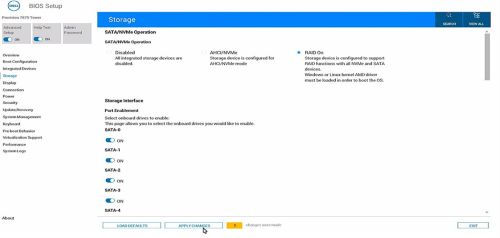
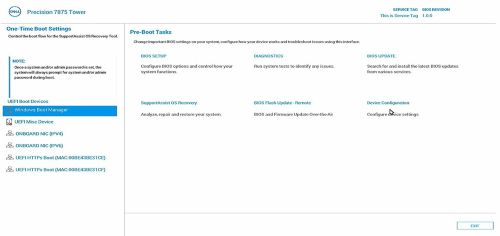
- Po ponownym uruchomieniu komputera naciśnij klawisz F12 , aby przejść do menu Ustawienia jednorazowego rozruchu.
- W menu zadań przed rozruchem wybierz opcję Konfiguracja urządzenia.
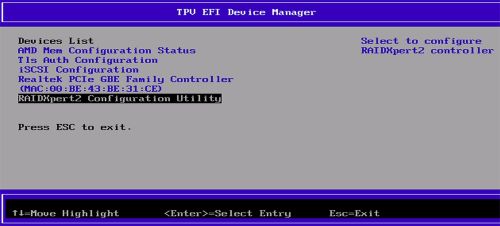
Zostanie wyświetlony Menedżer urządzeń TPV EFI.
- Z listy urządzeń wybierz opcję RAIDXpert2 Configuration Utility.
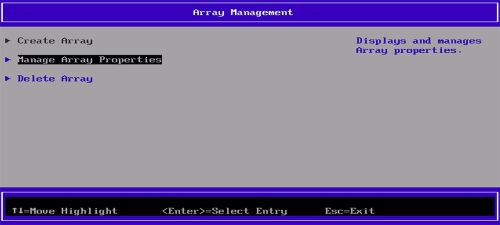
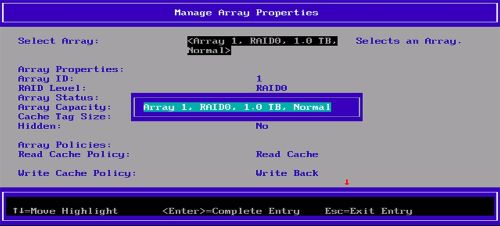
- W panelu Zarządzanie macierzą wybierz opcję Zarządzaj właściwościami macierzy.
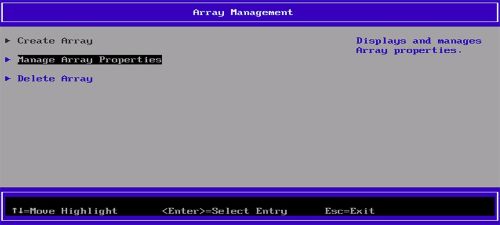
- Wybierz pozycję Utwórz macierz.
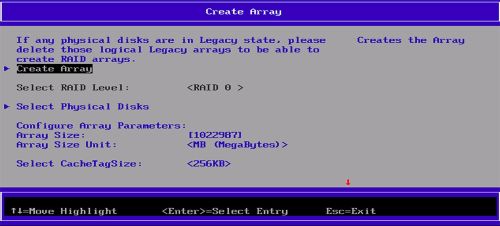
- W okienku Tworzenie macierzy wybierz opcję Dyski fizyczne, aby utworzyć tryb RAID. Zostanie wyświetlona lista typów macierzy RAID.
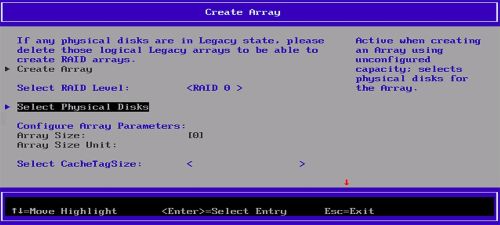
- Wybierz z listy żądany typ macierzy RAID.
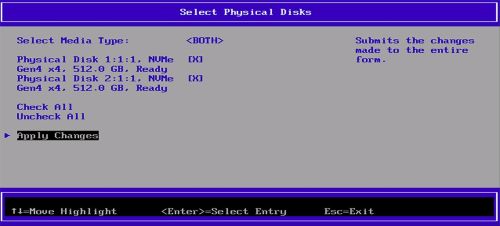
- W sekcji Select Media Type wybierz dysk.
Upewnij się, że obok dysku wybrano [X]. - Wybierz opcję Apply Changes , aby zapisać ustawienia.
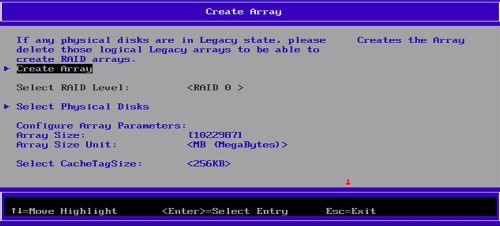
Uwaga: Aby sprawdzić, czy macierz RAID została utworzona, w okienku Utwórz macierz kliknij opcję Utwórz macierz. W okienku Zarządzanie macierzą kliknij opcję Zarządzaj właściwościami macierzy, aby wyświetlić utworzony wolumin RAID.
Pobieranie sterownika RAID
Uwaga: Te czynności należy wykonać tylko wtedy, gdy chcesz zmienić lub ponownie zainstalować system operacyjny.
- Przejdź do witryny pomocy technicznej firmy Dell i wyszukaj swój produkt.
- Kliknij opcję Sterowniki i pliki do pobrania , a następnie pobierz oprogramowanie chipsetu AMD.
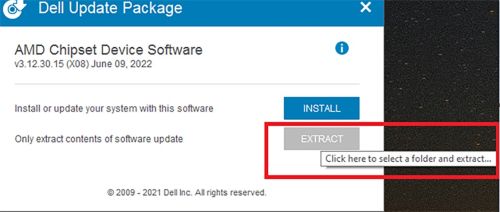
- Kliknij dwukrotnie plik .exe pobranego sterownika chipsetu.
- Wybierz opcję Wyodrębnij i zapisz pakiet na komputerze.
Instalowanie systemu operacyjnego w macierzy RAID
Uwaga: Przed zainstalowaniem systemu operacyjnego w macierzy RAID należy skonfigurować wolumin RAID.
- Utwórz macierz RAID zgodnie z konfiguracją obsługiwaną przez komputer.
- Utwórz rozruchowy nośnik USB systemu Windows.
Uwaga: Jeśli używasz nośnika USB firmy Dell dostarczonego dla ponownej instalacji systemu operacyjnego, przejdź do kroku 6.
- Skopiuj pliki binarne systemu Windows na nośnik USB.
- Tworzenie folderu
$WinpeDriver$na dysku USB. - Skopiuj wszystkie dyski RAID do
$WinpeDriver$. - Podłącz urządzenie USB do komputera i rozpocznij proces instalacji.
Uwaga: Dokończ instalację systemu operacyjnego, postępując zgodnie z instrukcjami wyświetlanymi na ekranie.
- Upewnij się, że dyski RAID zostały załadowane prawidłowo w następującej kolejności:
rcbottom>rcraid>rccfg.Uwaga:$WinpeDriver$Na nośniku USB firmy Dell wszystkie niezbędne sterowniki zostaną automatycznie załadowane w czasie instalacji i nie będzie wymagana ręczna interwencja. - Wybierz opcję Macierz1 (Dysk0), aby kontynuować instalację systemu operacyjnego.
Uwaga: Można sprawdzić, czy instalacja sterownika RAID została zakończona, sprawdzając to w Menedżerze urządzeń. Instalacja systemu operacyjnego jest obsługiwana tylko na pierwszym woluminie RAID.
- Uruchom ponownie system operacyjny i zainstaluj aplikację AMD RAIDXpert2 z pobranego wcześniej oprogramowania chipsetu AMD .
- Otwórz aplikację AMD RAIDXpert2 za pomocą ikony Start systemu Windows.
- Z menu wybierz opcję Właściwości dysku>.
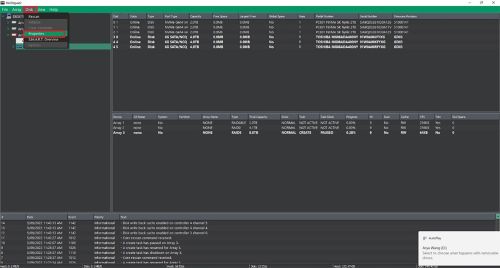
- Wybierz żądany dysk.
Zostaną wyświetlone właściwości dysku.Uwaga: Jeśli opcje Pamięć podręczna zapisu dysku i Dysk z wyprzedzeniem są już włączone, pomiń kroki 11 i 12. - W obszarze Disk Write Back Caching wybierz opcję Enable.
- W obszarze Dysk do przodu odczytu wybierz opcję Włącz.
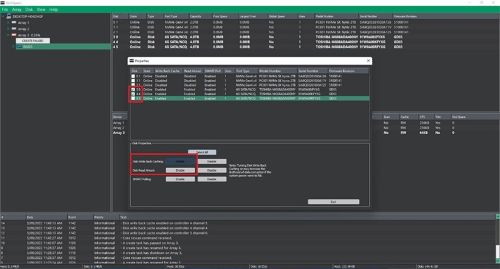
Uwaga: Nie wolno używać dysków twardych (HDD) z gontem magnetycznym (SMR). W przypadku macierzy nadmiarowych proces tworzenia rozpoczyna się po zainstalowaniu systemu operacyjnego i sterowników RAID oraz uruchomieniu systemu operacyjnego komputera. Macierze są jednak natychmiast dostępne do użycia jako macierz rozruchowa lub macierz danych. Aby nadmiarowość była aktywna, należy potwierdzić, że proces tworzenia RAID został zakończony.
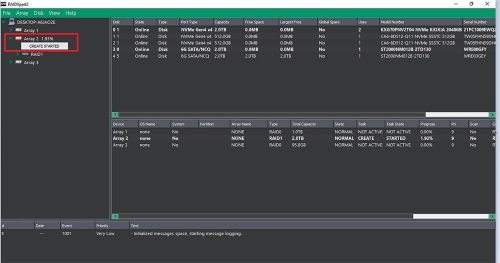
Usuwanie woluminu RAID
- Naciśnij klawisz
F12, aby przejść do menu ustawień jednorazowego rozruchu. - Wybierz pozycję Konfiguracja urządzenia.
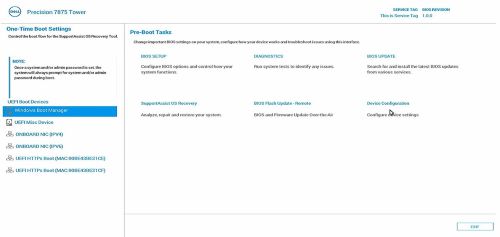
Zostanie wyświetlone okienko Menedżera urządzeń TPV EFI. - Z listy urządzeń wybierz opcję RAIDXpert2 Configuration Utility.
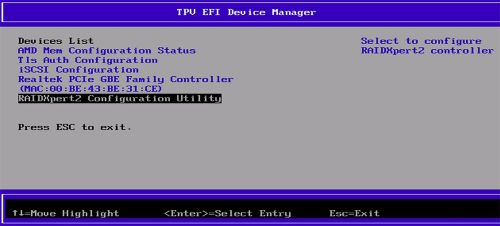
- W panelu Zarządzanie macierzą wybierz opcję Zarządzaj właściwościami macierzy.
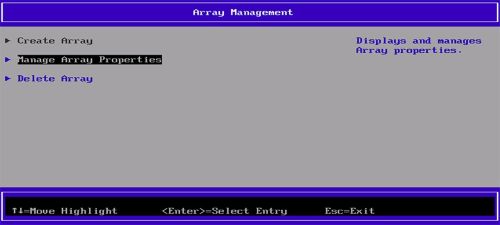
- Wybierz opcję Delete Array.
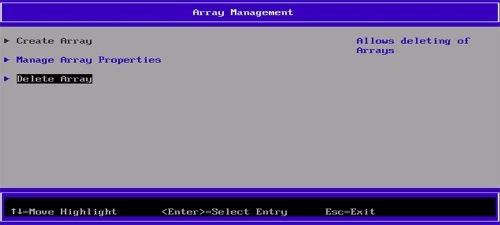
- Wybierz opcję Zaznacz wszystko.
- Wybierz opcję Delete Array(s).
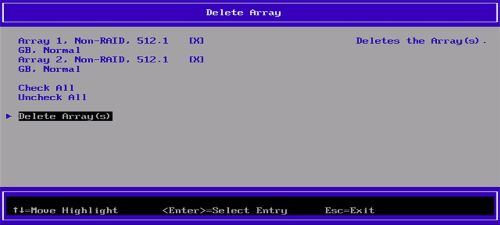
- Wybierz opcję YES.
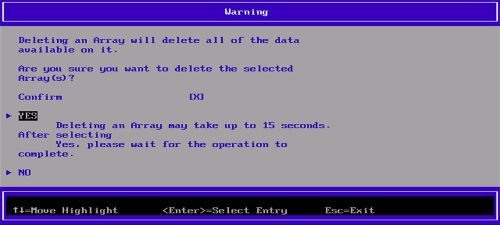
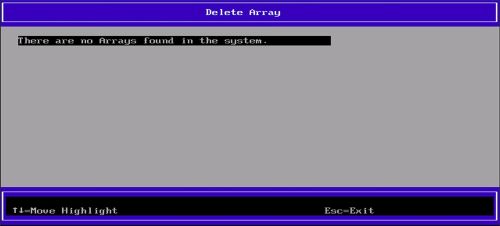
Po zakończeniu procesu zostanie wyświetlony komunikat Brak macierzy w systemie .
Productos afectados
Dell Pro Max Micro, Dell Pro Max Slim, Dell Pro Max Tower, Dell Pro Max, Fixed WorkstationsPropiedades del artículo
Número del artículo: 000443715
Tipo de artículo: How To
Última modificación: 24 may 2026
Versión: 3
Encuentre respuestas a sus preguntas de otros usuarios de Dell
Servicios de soporte
Compruebe si el dispositivo está cubierto por los servicios de soporte.