Schemalägga hanterade rapporter för Dell Data Security-servrar
Resumen: Läs mer om hur du schemalägger hanterade rapporter på Dell Data Security Server och Dell Data Security Server Virtual genom att följa de här instruktionerna.
Este artículo se aplica a
Este artículo no se aplica a
Este artículo no está vinculado a ningún producto específico.
No se identifican todas las versiones del producto en este artículo.
Instrucciones
En administratör kan schemalägga att hanterade rapporter ska skickas till en lista med e-postmottagare för Dell Data Security-servrar (Dell Security Management Server eller Dell Security Management Server Virtual).
Berörda produkter:
- Dell Security Management Server
- Dell Security Management Server Virtual
Berörda versioner:
- Version 10.1.0 och senare
En ny eller befintlig hanterad rapport kan schemaläggas att skickas till en eller flera e-postadresser. Klicka på ett ämne nedan om du vill ha mer information.
Obs!
- Mejlaviseringar kräver att SMTP-inställningar konfigureras på Dell Data Security-servern.
- Mer information finns i Konfigurera SMTP-inställningar för Dell Data Security-servrar.
Nytt
- Logga in på administrationskonsolen för Dell Data Security.
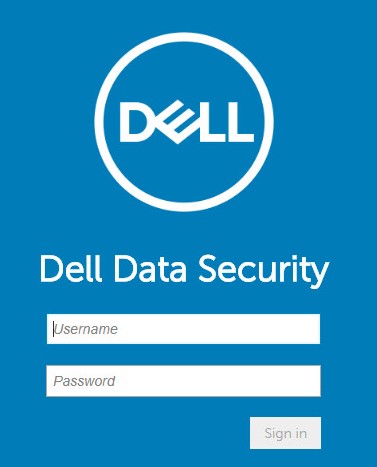 Mer information om version finns i Konfigurera administrationskonsolen för Dell Data Security/Dell Data Protection Server (på engelska).
 - I menypanelen till vänster klickar du på Populations och sedan på Endpoints.

- Klicka på listrutan Skapa ny rapport och välj sedan lämplig rapport.
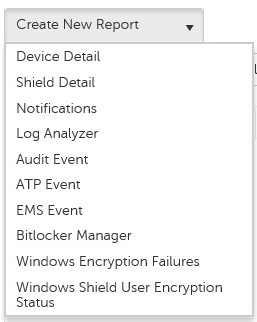
- Ändra standardrapportfiltren efter behov. När du är klar klickar du på Spara som.

- Från menyn Rapport - Spara som :
- Ange ett principnamn.
- Ange en beskrivning.
- Du kan också välja Privat.
- Klicka på Spara.
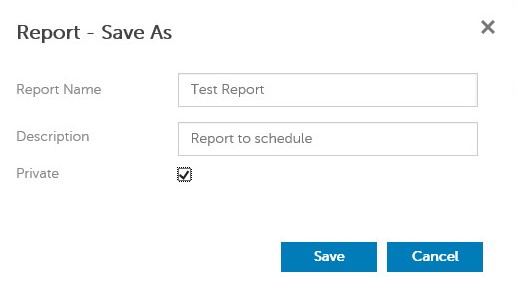 Notera: Det är bara ägaren och rapportadministratören som har insyn i en privat rapport.
 - Klicka på Schedule (schemalägg).

- Klicka på Lägg till schema.

- På menyn Add File (lägg till fil):
- Ange en e-postadress för att få rapporten.
- Välj ett schema för körning av rapporten.
- Välj en tid att köra.
- Välj ett språk.
- Klicka på Spara.
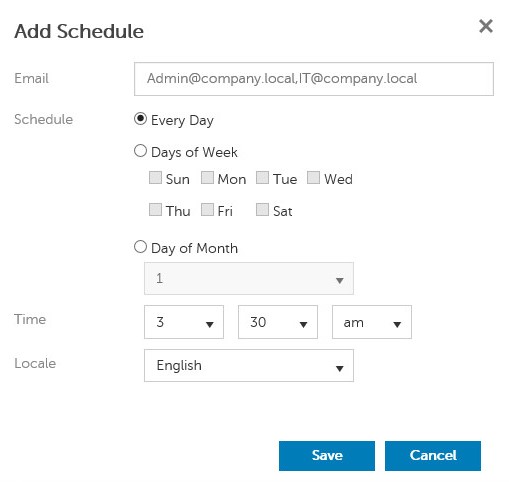 Notera: Avgränsa flera e-postadresser med kommatecken.
Befintliga
- Logga in på administrationskonsolen för Dell Data Security.
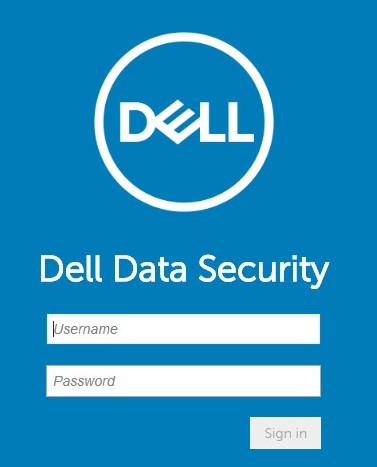 Mer information om version finns i Konfigurera administrationskonsolen för Dell Data Security/Dell Data Protection Server (på engelska).
 - I menypanelen till vänster klickar du på Populations och sedan på Endpoints.

- Välj den rapport som ska schemaläggas.
 Notera: Rapportinformationen (namn, beskrivning och rapporttyp) kan skilja sig åt i din miljö.
 - Klicka på Schedule (schemalägg).

- Klicka på Lägg till schema.

- På menyn Add File (lägg till fil):
- Ange en e-postadress för att få rapporten.
- Välj ett schema för körning av rapporten.
- Välj en tid att köra.
- Välj ett språk.
- Klicka på Spara.
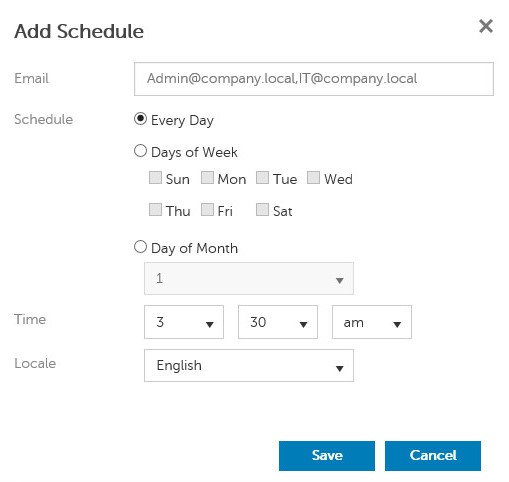 Notera: Avgränsa flera e-postadresser med kommatecken.
Productos afectados
Dell EncryptionPropiedades del artículo
Número del artículo: 000125166
Tipo de artículo: How To
Última modificación: 05 ago 2026
Versión: 10
Encuentre respuestas a sus preguntas de otros usuarios de Dell
Servicios de soporte
Compruebe si el dispositivo está cubierto por los servicios de soporte.