Cómo habilitar el acceso remoto a la base de datos de Dell Security Management Server Virtual
Resumen: Obtenga información sobre cómo configurar la base de datos de Dell Security Management Server Virtual (anteriormente, Dell Data Protection Virtual Edition) para el acceso remoto a la base de datos. ...
Este artículo se aplica a
Este artículo no se aplica a
Este artículo no está vinculado a ningún producto específico.
No se identifican todas las versiones del producto en este artículo.
Instrucciones
En este artículo, se explica cómo configurar el acceso remoto a la base de datos de Dell Security Management Server Virtual (anteriormente conocido como Dell Data Protection | Virtual Edition).
Productos afectados:
- Dell Security Management Server Virtual
- Dell Data Protection | Virtual Edition
Sistemas operativos afectados:
- Linux
El proceso para habilitar el acceso remoto a la base de datos cambia en función de si utiliza Dell Security Management Server Virtual v9.11.0 y versiones posteriores o v8.0.0 a 9.10.0. Haga clic en la versión correspondiente de Dell Security Management Server Virtual para conocer los pasos de configuración. Para obtener información sobre las versiones, consulte Cómo identificar la versión de Dell Data Security Server.
v9.11.0 y posteriores
- Inicie sesión en la consola de administración de Dell Security Management Server Virtual con las credenciales predeterminadas de administrador.
 Nota:
Nota:- Las siguientes son las credenciales predeterminadas para Dell Security Management Server Virtual:
- Nombre de usuario:
delluser - Contraseña:
delluser
- Nombre de usuario:
- Un administrador puede cambiar la contraseña predeterminada en el menú del dispositivo virtual del producto.
- Las siguientes son las credenciales predeterminadas para Dell Security Management Server Virtual:
- En el menú principal, seleccione Advanced Configuration y, luego, presione Intro.
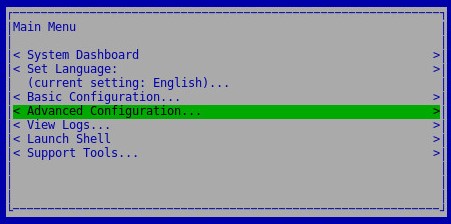
- Seleccione Database Access y, a continuación, presione Intro.
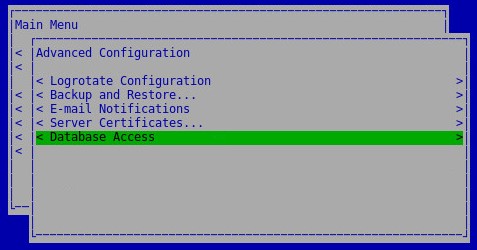
- En el menú Database Access:
- Seleccione Enable Remote Access (IPv4) o Enable Remote Access (IPv6).
- De manera opcional, ingrese una contraseña.
- Seleccione OK.
- Pulse Intro.
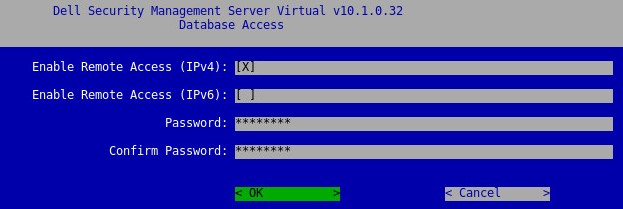
Las siguientes son las credenciales predeterminadas para Dell Security Management Server Virtual:
- Nombre de usuario:
ddp_admin - Contraseña:
ddp_admin
v8.0.0 a 9.10.0
- Inicie sesión en la consola de administración de Dell Security Management Server Virtual con las credenciales predeterminadas de administrador.
 Nota:
Nota:- Las siguientes son las credenciales predeterminadas para Dell Security Management Server Virtual:
- Nombre de usuario:
ddpuser - Contraseña:
ddpuser
- Nombre de usuario:
- Un administrador puede cambiar la contraseña predeterminada en el menú del dispositivo virtual del producto.
- Las siguientes son las credenciales predeterminadas para Dell Security Management Server Virtual:
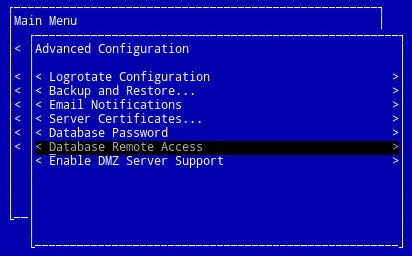
- En el menú principal, seleccione Advanced Configuration y, luego, presione Intro.
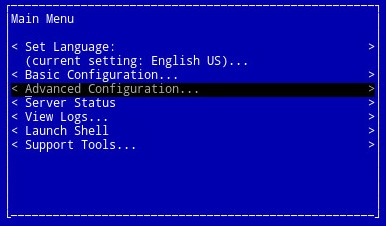
- Seleccione Database Remote Access y, a continuación, presione Intro.
 Nota:
Nota:- De manera opcional, la contraseña se puede cambiar desde Database Password.
- Las siguientes son las credenciales predeterminadas para Dell Security Management Server Virtual:
- Nombre de usuario:
ddp_admin - Contraseña:
ddp_admin
- Nombre de usuario:
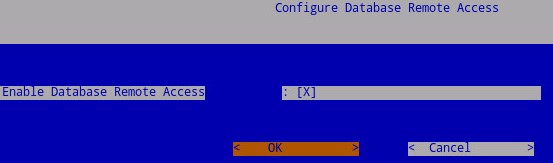
- Seleccione Enable Database Remote Access, haga clic en OK y, a continuación, presione Intro.
Información adicional
Videos
Productos afectados
Dell EncryptionPropiedades del artículo
Número del artículo: 000126126
Tipo de artículo: How To
Última modificación: 10 ago 2026
Versión: 14
Encuentre respuestas a sus preguntas de otros usuarios de Dell
Servicios de soporte
Compruebe si el dispositivo está cubierto por los servicios de soporte.