Nieuwste versie van Dell Security Management Server Virtual
Resumen: Dell Security Management Server Virtual / Dell Data Protection Virtual Edition kan worden geüpgraded door deze instructies te volgen.
Este artículo se aplica a
Este artículo no se aplica a
Este artículo no está vinculado a ningún producto específico.
No se identifican todas las versiones del producto en este artículo.
Instrucciones
In dit artikel wordt beschreven hoe u Dell Security Management Server Virtual (voorheen Dell Data Protection | Virtual Edition) kunt upgraden.
Betreffende producten:
- Dell Security Management Server Virtual
- Dell Data Protection | Mobile Edition
Betreffende versies:
-
1.11.0 en hoger
Betreffende besturingssystemen:
- Linux
Opmerking: Dit artikel behandelt alleen de basisimplementatie van Dell Security Management Server Virtual. Clientservices zijn vereist voor meer complexe/aangepaste implementaties van Dell Security Management Server. Clientservice-overeenkomsten kunnen worden gekocht via uw verkoopvertegenwoordiger.
Het upgraden van Dell Security Management Server-virtueel verschilt per versie. Klik op de juiste versie voor de installatiestappen.
Raadpleeg voor versie-informatie De versie van de Dell Data Security/Dell Data Protection Server bepalen (in het Engels).
Waarschuwing: Voordat u de installatie gaat uitvoeren, moet u ervoor zorgen dat de omgeving voldoet aan de virtuele systeemvereisten van Dell Security Management Server.
1.11.0 en hoger
- Selecteer de taal die u wilt weergeven door op de spatiebalk op de betreffende optie te drukken.
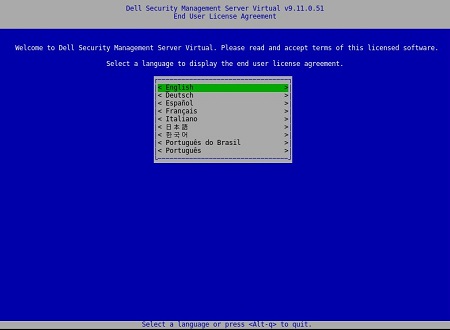 Opmerking: Nadat de installatie is voltooid, kunnen de taalinstellingen later worden gewijzigd via de beheerconsole.
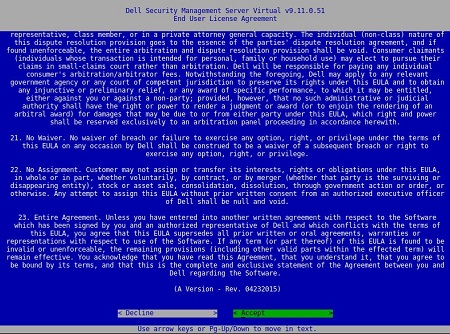
 - Bekijk de licentieovereenkomst voor eindgebruikers (EULA) met behulp van de pijltoetsen of Page Down om omlaag te scrollen. Selecteer aan het einde van het EULA-menu Accepteren en druk op Enter.
- Selecteer Download Update en druk op Enter.
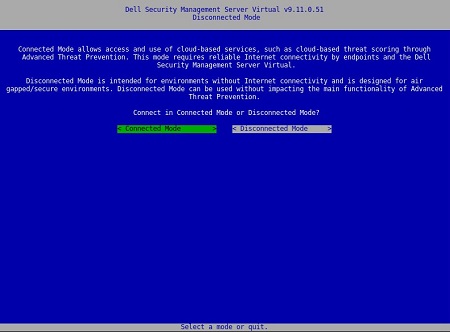 Opmerking: In dit artikel wordt alleen beschreven hoe u installeert in de Connected Mode. Vanwege de complexiteit raadt Dell Technologies aan om contact op te nemen met de client voor de modus Disconnected ( air-gap-modus). Clientservice-overeenkomsten kunnen worden gekocht via uw verkoopvertegenwoordiger.
 - Om de wachtwoorden van de standaardgebruiker te wijzigen, gaat u naar stap 4a; ga anders naar stap 5.
- Selecteer een gebruiker in het vervolgkeuzemenu met behulp van de spatiebalk.
- Typ het huidige wachtwoord, het nieuwe wachtwoord en bevestig het nieuwe wachtwoord.
- Selecteer Yes en druk op Enter.
- Als u de wachtwoorden van een extra gebruiker wilt wijzigen, herhaalt u de stappen 4a, 4b en 4c.
- Zodra de wachtwoorden van de gebruiker zijn gewijzigd, selecteert u Close en drukt u op Enter.
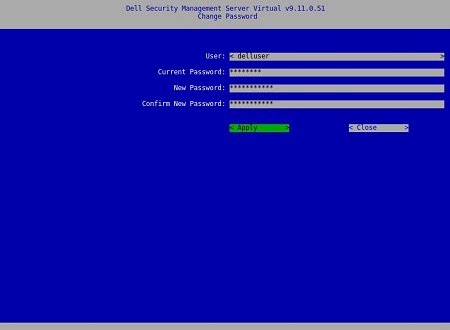 Opmerking:
- Het wachtwoord voor
delluser,dellconsoleEn...dellsupportKan later worden gewijzigd vanuit de beheerconsole nadat de installatie is voltooid. - De standaardreferenties voor Dell Security Management Server Virtual zijn als volgt:
- Username:
delluser - Password:
delluser - Username:
dellconsole - Password:
dellconsole - Username:
dellsupport - Password:
dellsupport
- Username:
- Vul een volledig gekwalificeerde domeinnaam (FQDN) in voor de hostnaam, selecteer OK en druk op Enter.
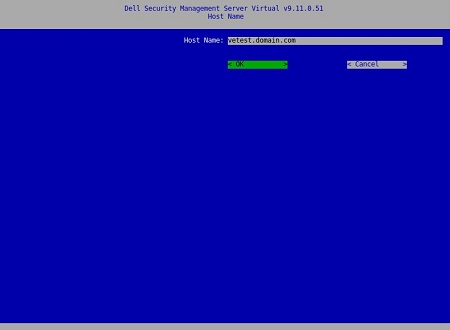
- Als u IPv4 gebruikt, gaat u in het menu Netwerk naar stap 7. Als u IPv6 gebruikt, gaat u verder met stap 8.
- In het menu Netwerk :
- Als u IPv4 DHCP wilt gebruiken, laat u de standaardinstellingen ingeschakeld, selecteert u OK, drukt u op Enter en gaat u naar stap 9. Als u DHCP niet wilt gebruiken, gaat u naar stap 7b.
- Als u DHCP wilt uitschakelen, drukt u op de spatiebalk rechts van DHCP (IPv4 gebruiken).
- Vul statische IP, Netwerkmasker, Standaardgateway en DNS-server 1 in.
- Vul optioneel DNS Server 2 en DNS Server 3 in.
- Zodra de netwerkinstellingen zijn ingevuld, selecteert u OK, drukt u op Enter en gaat u naar stap 9.
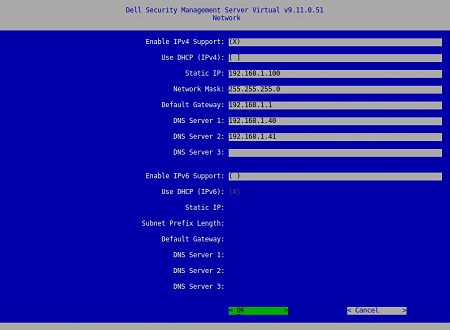 Opmerking:
- Netwerkinstellingen kunnen later worden gewijzigd via de beheerconsole nadat de installatie is voltooid.
- De hostnamen in de voorbeelden van de schermafbeelding verschillen in uw omgeving.
- De DNS-server is bedoeld voor een DNS-server binnen uw omgeving, in tegenstelling tot een openbare DNS.
- In het menu Netwerk :
- Als u IPv6 wilt gebruiken, vinkt u IPv6-ondersteuning inschakelen aan met de spatiebalk.
- Als u DHCP wilt gebruiken, schakelt u DHCP (IPv6) gebruiken in met de spatiebalk en gaat u naar stap 9. Als u DHCP niet wilt gebruiken, gaat u naar stap 8C.
- Statische IP, lengte subnetvoorvoegsel, standaardgateway en DNS-server invullen 1.
- Vul optioneel DNS Server 2 en DNS Server 3 in.
- Zodra de netwerkinstellingen zijn ingevuld, selecteert u OK, drukt u op Enter en gaat u naar stap 9.
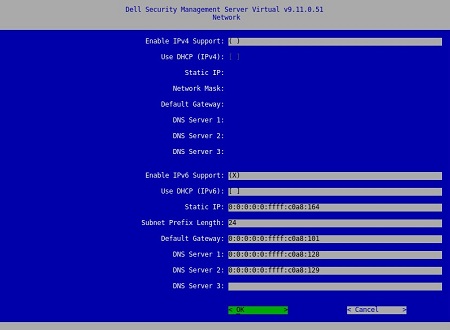 Opmerking:
- Netwerkinstellingen kunnen later worden gewijzigd via de beheerconsole nadat de installatie is voltooid.
- De hostnamen in de voorbeelden van de schermafbeelding verschillen in uw omgeving.
- De DNS-server is bedoeld voor een DNS-server binnen uw omgeving, in tegenstelling tot een openbare DNS.
- Selecteer de tijdzone waar de server zich bevindt en druk op Enter.
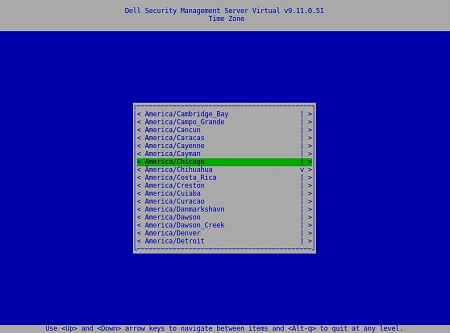 Opmerking: De tijdzone kan later worden gewijzigd vanuit de beheerconsole nadat de installatie is voltooid.
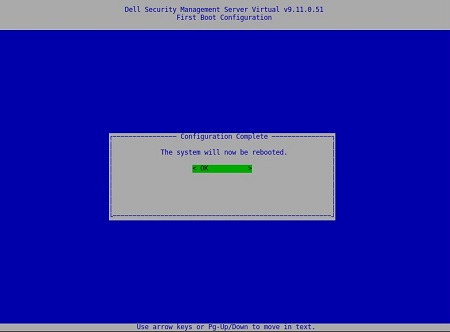
 - Druk op Enter op OK om opnieuw op te starten.
9.8.1 t/m 9.10.2
- Selecteer de taal die u wilt weergeven door op de spatiebalk op de betreffende optie te drukken. Zodra de taal is gekozen, scrolt u omlaag naar EULA weergeven en drukt u op Enter.
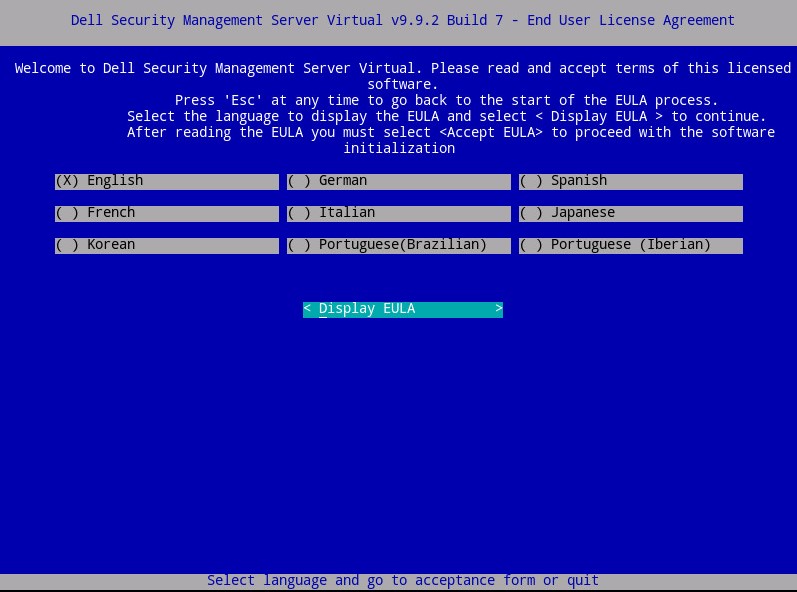 Opmerking: Nadat de installatie is voltooid, kunnen de taalinstellingen later worden gewijzigd via de beheerconsole.
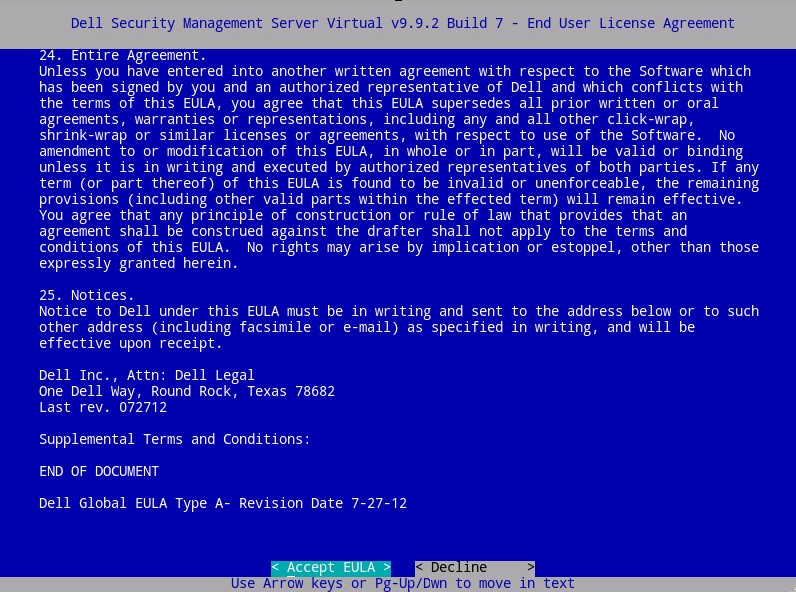
 - Bekijk de licentieovereenkomst voor eindgebruikers (EULA) met behulp van de pijltoetsen of Page Down om omlaag te scrollen. Selecteer aan het einde van het EULA-menu EULA accepteren en druk op Enter.
- Selecteer Download Update en druk op Enter.
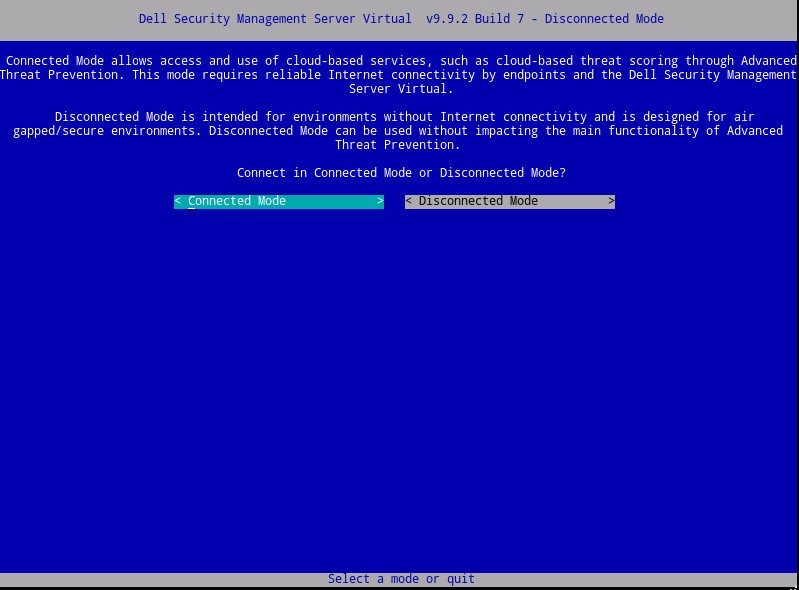 Opmerking: In dit artikel wordt alleen beschreven hoe u installeert in de Connected Mode. Vanwege de complexiteit raadt Dell Technologies aan om contact op te nemen met de client voor de modus Disconnected ( air-gap-modus). Clientservice-overeenkomsten kunnen worden gekocht via uw verkoopvertegenwoordiger.
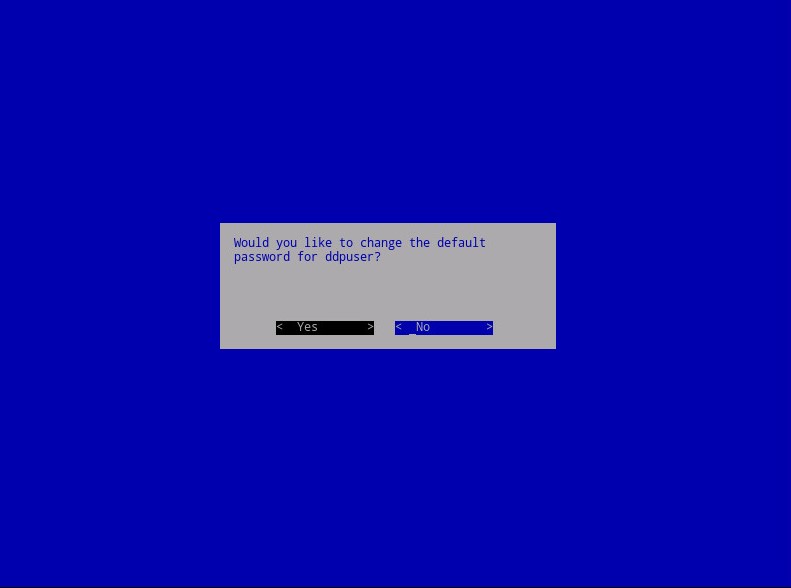
 - Selecteer desgewenst Ja en druk vervolgens op Enter om het standaardwachtwoord te wijzigen voor
ddpuser. Als Ja is geselecteerd, gaat u naar stap 4a. Als u het standaardwachtwoord wilt achterlaten voorddpuser, selecteer Nee, druk op Enter en ga naar stap 5.
 Opmerking:
- Dit wachtwoord, samen met de wachtwoorden voor
ddpconsoleenddpsupport, kan later worden gewijzigd vanuit de beheerconsole nadat de installatie is voltooid. - De standaardreferenties voor Dell Security Management Server Virtual zijn als volgt:
- Username:
ddpuser - Password:
ddpuser
- Username:
- In de set
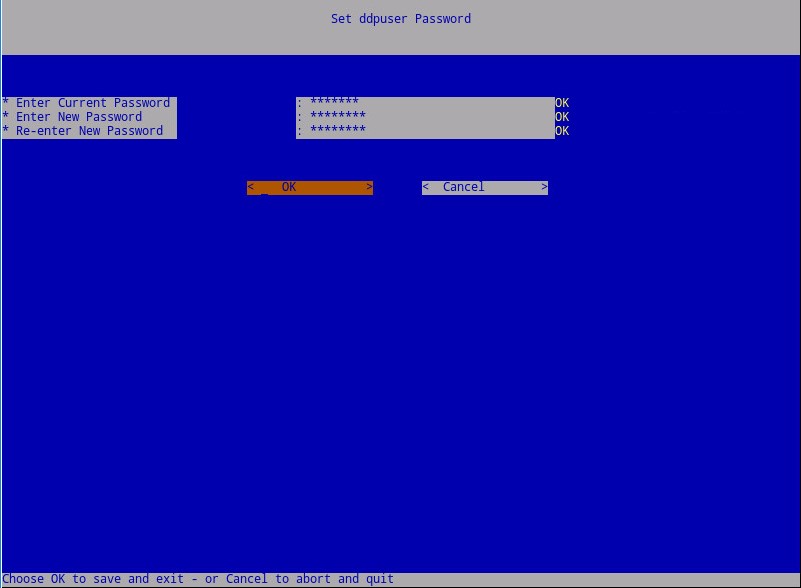
ddpuserWachtwoordmenu , vul dan het Huidig wachtwoord in voorddpuser. - Vul het nieuwe wachtwoord in en voer het nieuwe wachtwoord opnieuw in.
- Selecteer Yes en druk op Enter.
- Dit wachtwoord, samen met de wachtwoorden voor
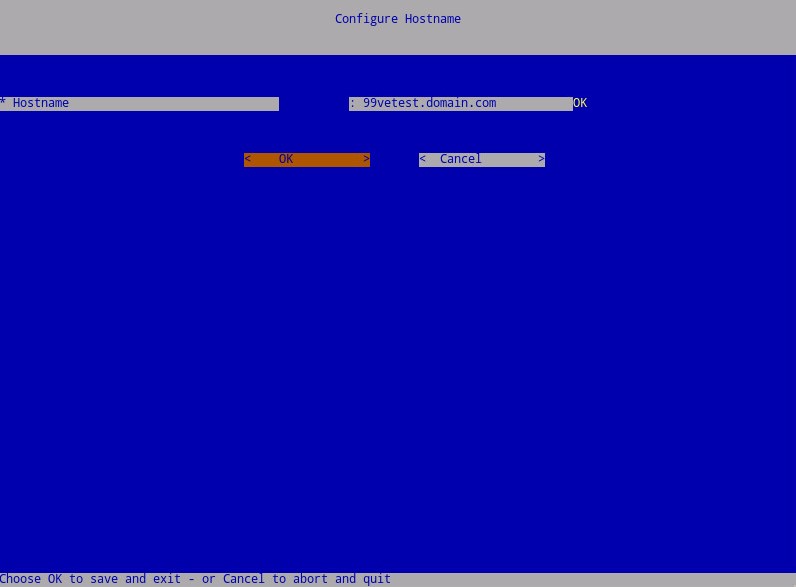
- Vul een volledig gekwalificeerde domeinnaam (FQDN) in voor de hostnaam, selecteer OK en druk op Enter.
- In het menu Instellingen configureren :
- Als u Dell Security Management Server voor DHCP wilt configureren, laat u de standaardinstellingen aangevinkt, selecteert u OK, drukt u op Enter en gaat u naar stap 7. Als u DHCP niet wilt gebruiken, gaat u naar stap 6b.
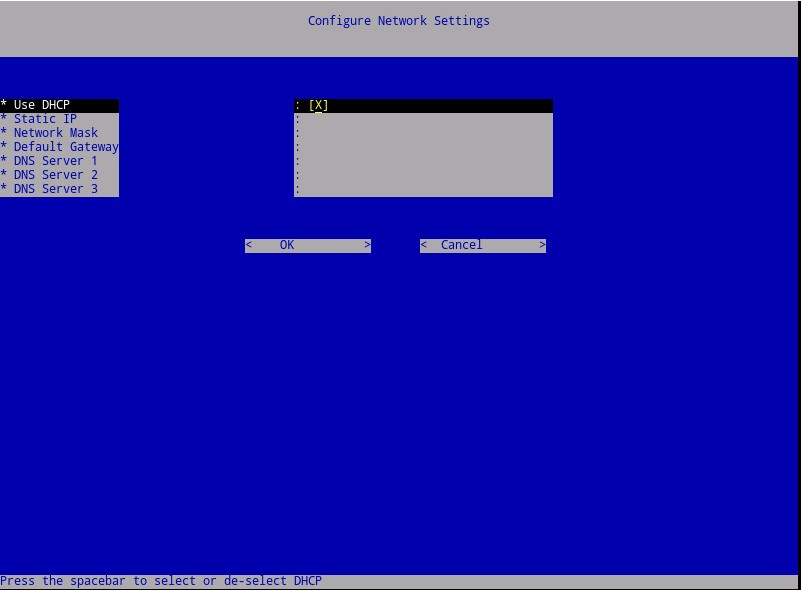
- Als u DHCP voor de Dell Security Management Server wilt uitschakelen, drukt u op de spatiebalk rechts van DHCP gebruiken.
- Vul statische IP, Netwerkmasker, Standaardgateway en DNS-server 1 in.
- Vul optioneel DNS Server 2 en DNS Server 3 in.
- Zodra de netwerkinstellingen zijn ingevuld, selecteert u OK, drukt u op Enter en gaat u naar stap 7.
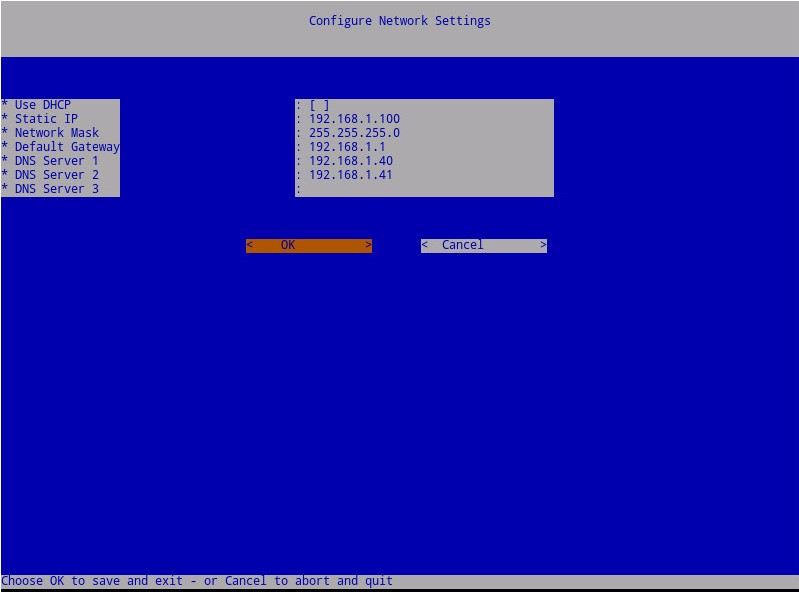 Opmerking:
- Netwerkinstellingen kunnen later worden gewijzigd via de beheerconsole nadat de installatie is voltooid.
- De hostnamen in de voorbeelden van de schermafbeelding verschillen in uw omgeving.
- De DNS-server is bedoeld voor een DNS-server binnen uw omgeving, in tegenstelling tot een openbare DNS.
- Als u Dell Security Management Server voor DHCP wilt configureren, laat u de standaardinstellingen aangevinkt, selecteert u OK, drukt u op Enter en gaat u naar stap 7. Als u DHCP niet wilt gebruiken, gaat u naar stap 6b.
- Selecteer de tijdzone waar de server zich bevindt en druk op Enter.
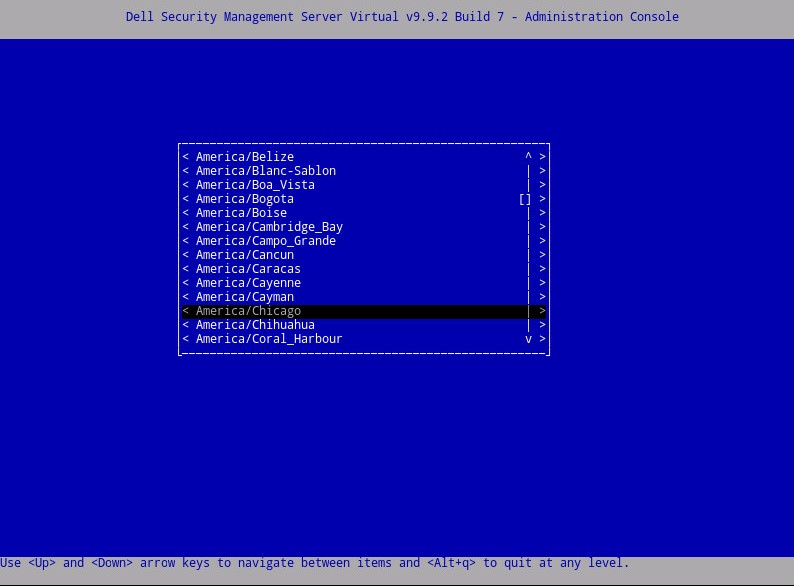 Opmerking: De tijdzone kan later worden gewijzigd vanuit de beheerconsole nadat de installatie is voltooid.
 - Druk op Enter op OK om de geselecteerde tijdzone te bevestigen.

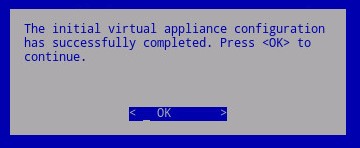
- Druk op Enter op OK om de geslaagde configuratie te bevestigen.
9.4.0 t/m 9.7.0
- Selecteer de taal die u wilt weergeven door op de spatiebalk op de betreffende optie te drukken. Zodra de taal is gekozen, scrolt u omlaag naar EULA weergeven en drukt u op Enter.
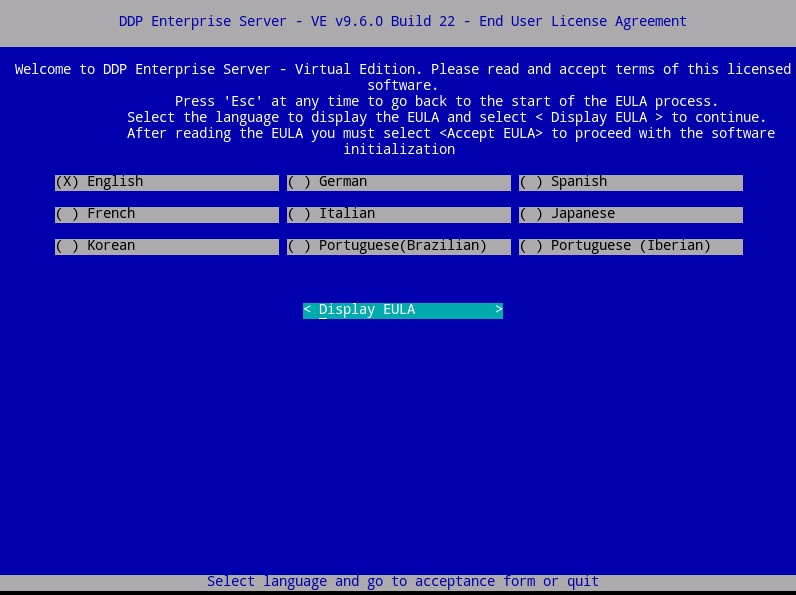 Opmerking: Nadat de installatie is voltooid, kunnen de taalinstellingen later worden gewijzigd via de beheerconsole.
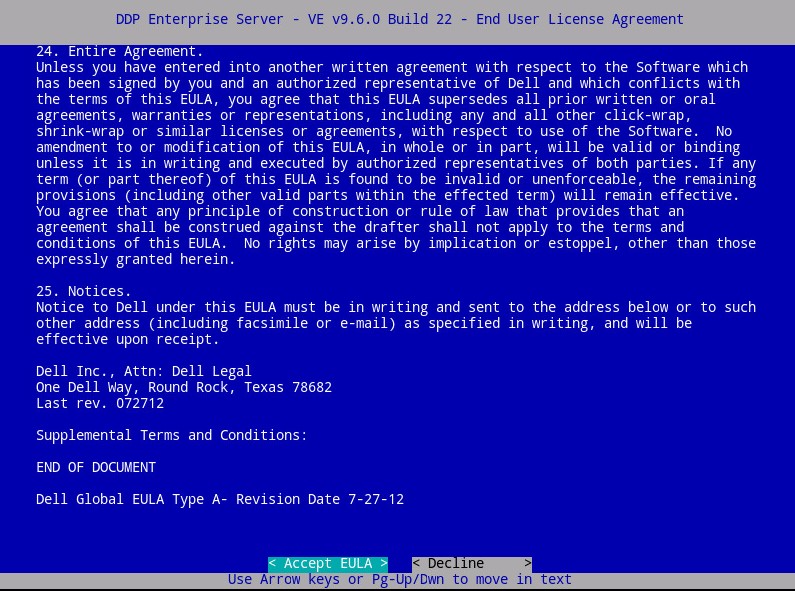
 - Bekijk de licentieovereenkomst voor eindgebruikers (EULA) met behulp van de pijltoetsen of Page Down om omlaag te scrollen. Selecteer aan het einde van het EULA-menu EULA accepteren en druk op Enter.
- Selecteer Standaardmodus en druk op Enter.
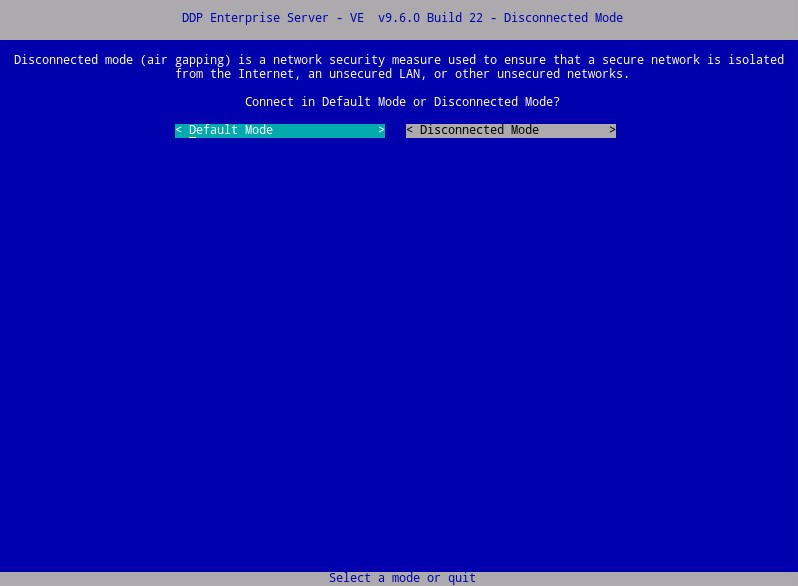 Opmerking: In dit artikel wordt alleen beschreven hoe u in de standaardmodus installeert. Vanwege de complexiteit raadt Dell Technologies aan om contact op te nemen met de client voor de modus Disconnected ( air-gap-modus). Clientservice-overeenkomsten kunnen worden gekocht via uw verkoopvertegenwoordiger.
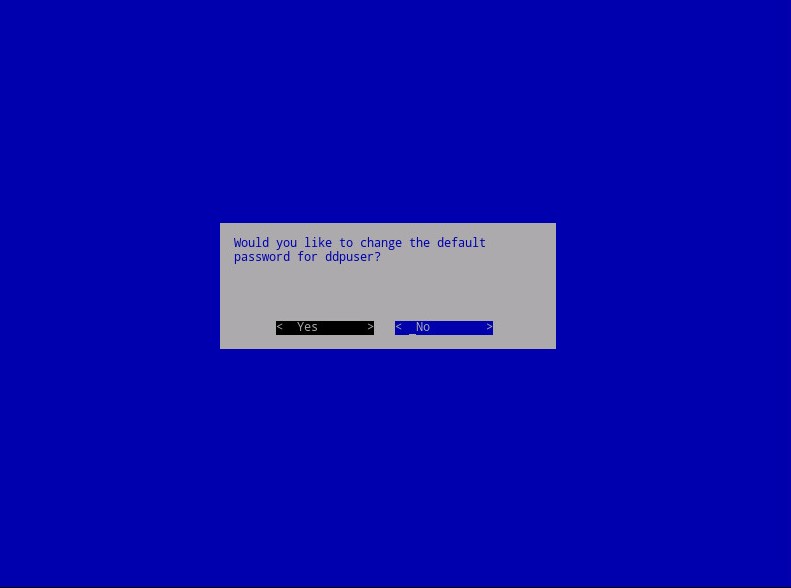
 - Selecteer desgewenst Ja en druk vervolgens op Enter om het standaardwachtwoord te wijzigen voor
ddpuser. Als Ja is geselecteerd, gaat u naar stap 4a. Als u het standaardwachtwoord wilt achterlaten voorddpuser, selecteer Nee, druk op Enter en ga naar stap 5.
 Opmerking:
- Dit wachtwoord, samen met de wachtwoorden voor
ddpconsoleenddpsupport, kan later worden gewijzigd vanuit de beheerconsole nadat de installatie is voltooid. - De standaardreferenties voor Dell Data Protection Enterprise Server Virtual Edition zijn:
- Username:
ddpuser - Password:
ddpuser
- Username:
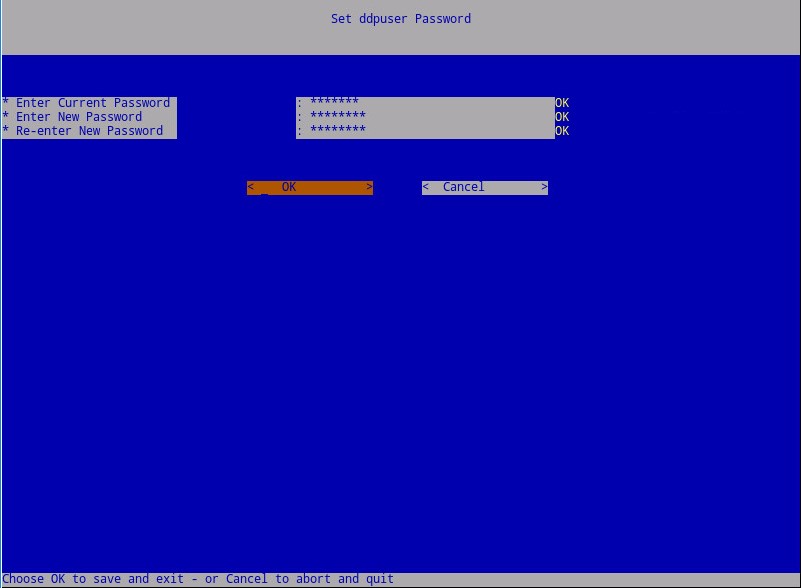
- In de set
ddpuserWachtwoordmenu , vul dan het Huidig wachtwoord in voorddpuser. - Vul het nieuwe wachtwoord in en voer het nieuwe wachtwoord opnieuw in.
- Selecteer Yes en druk op Enter.
- Dit wachtwoord, samen met de wachtwoorden voor
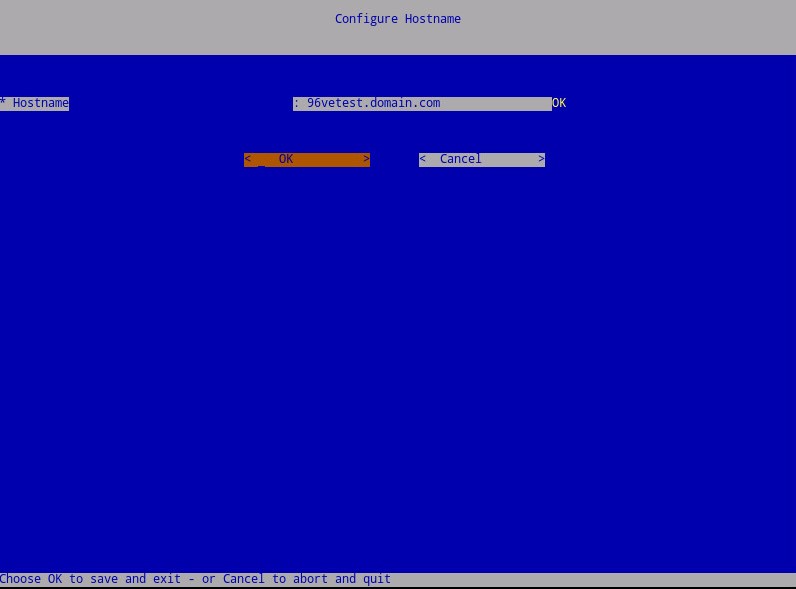
- Vul een volledig gekwalificeerde domeinnaam (FQDN) in voor de hostnaam, selecteer OK en druk op Enter.
- In het menu Instellingen configureren :
- Als u Dell Security Management Server voor DHCP wilt configureren, laat u de standaardinstellingen aangevinkt, selecteert u OK, drukt u op Enter en gaat u naar stap 7. Als u DHCP niet wilt gebruiken, gaat u naar stap 6b.
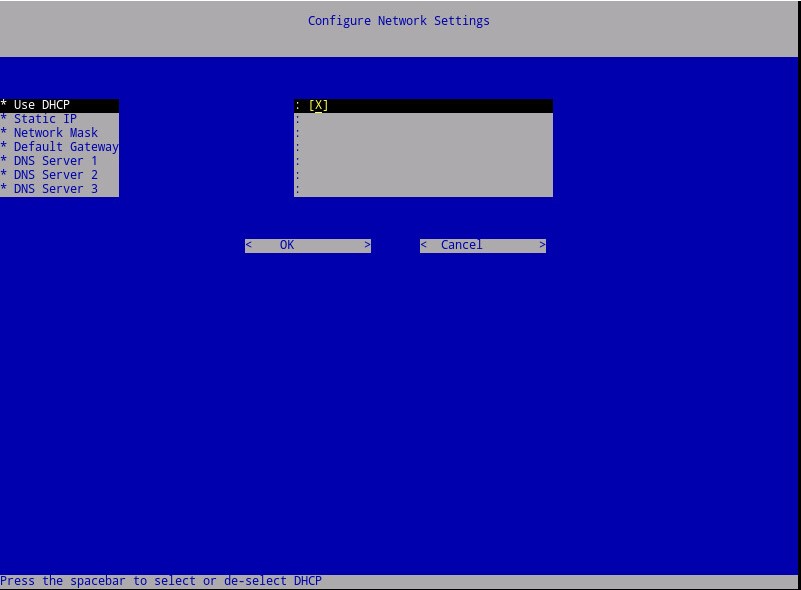
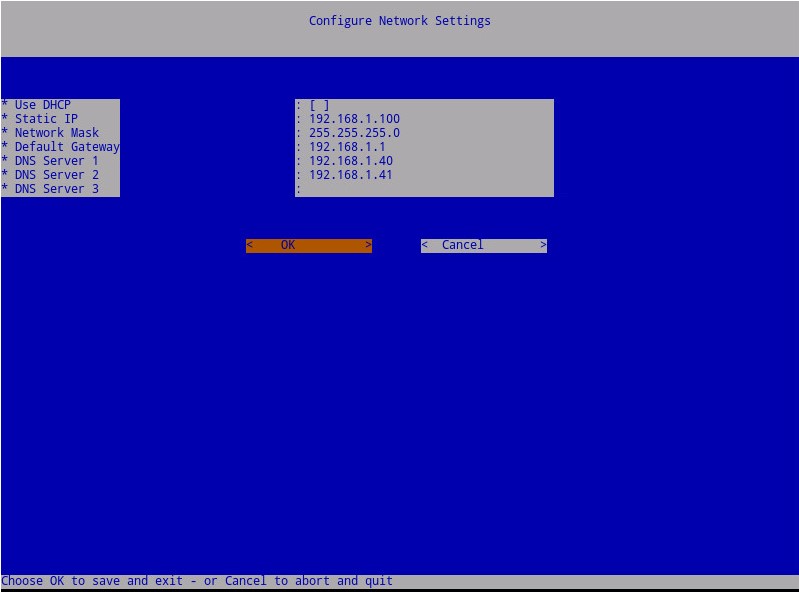
- Als u DHCP voor de Dell Security Management Server wilt uitschakelen, drukt u op de spatiebalk rechts van DHCP gebruiken.
- Vul statische IP, Netwerkmasker, Standaardgateway en DNS-server 1 in.
- Vul optioneel DNS Server 2 en DNS Server 3 in.
- Zodra de netwerkinstellingen zijn ingevuld, selecteert u OK, drukt u op Enter en gaat u naar stap 7.
 Opmerking:
- Netwerkinstellingen kunnen later worden gewijzigd via de beheerconsole nadat de installatie is voltooid.
- De hostnamen in de voorbeelden van de schermafbeelding verschillen in uw omgeving.
- De DNS-server is bedoeld voor een DNS-server binnen uw omgeving, in tegenstelling tot een openbare DNS.
- Als u Dell Security Management Server voor DHCP wilt configureren, laat u de standaardinstellingen aangevinkt, selecteert u OK, drukt u op Enter en gaat u naar stap 7. Als u DHCP niet wilt gebruiken, gaat u naar stap 6b.
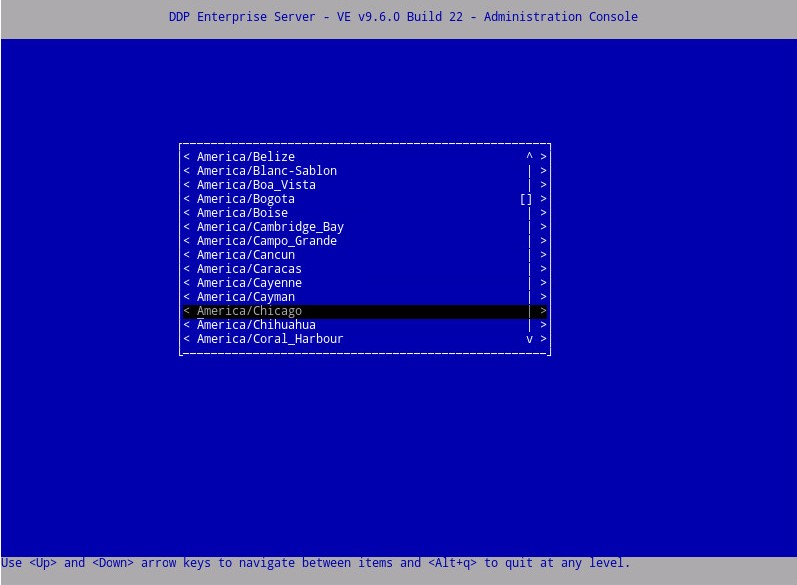
- Selecteer de tijdzone waar de server zich bevindt en druk op Enter.
 Opmerking: De tijdzone kan later worden gewijzigd vanuit de beheerconsole nadat de installatie is voltooid.
 - Druk op Enter op OK om de geselecteerde tijdzone te bevestigen.

- Druk op Enter op OK om de geslaagde configuratie te bevestigen.
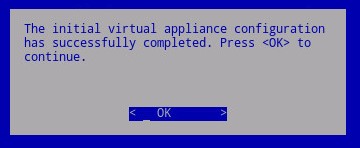
8.5.0 t/m 9.2.0
- Selecteer de taal die u wilt weergeven door op de spatiebalk op de betreffende optie te drukken. Zodra de taal is gekozen, scrolt u omlaag naar EULA weergeven en drukt u op Enter.
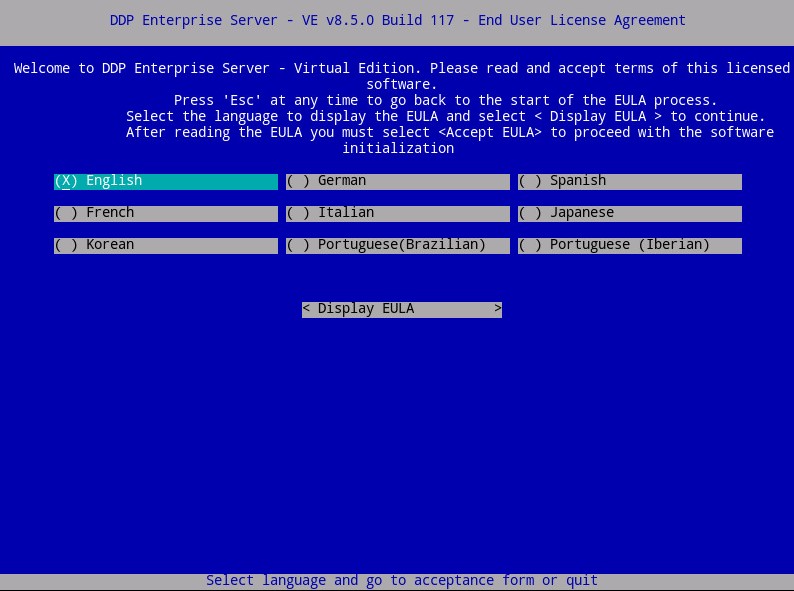 Opmerking: Nadat de installatie is voltooid, kunnen de taalinstellingen later worden gewijzigd via de beheerconsole.
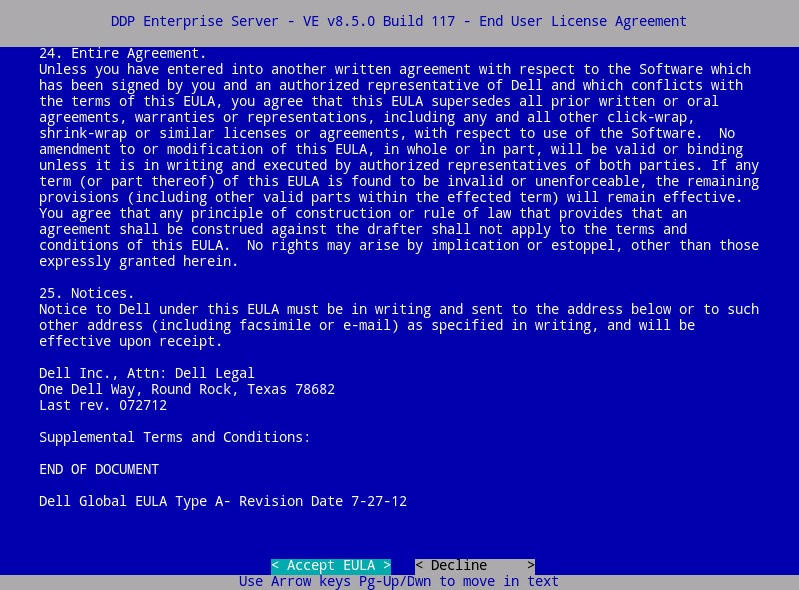
 - Bekijk de licentieovereenkomst voor eindgebruikers (EULA) met behulp van de pijltoetsen of Page Down om omlaag te scrollen. Selecteer aan het einde van het EULA-menu EULA accepteren en druk op Enter.
- Als u de foutmelding "wget error code 4" ontvangt, selecteert u OK en drukt u op Enter.

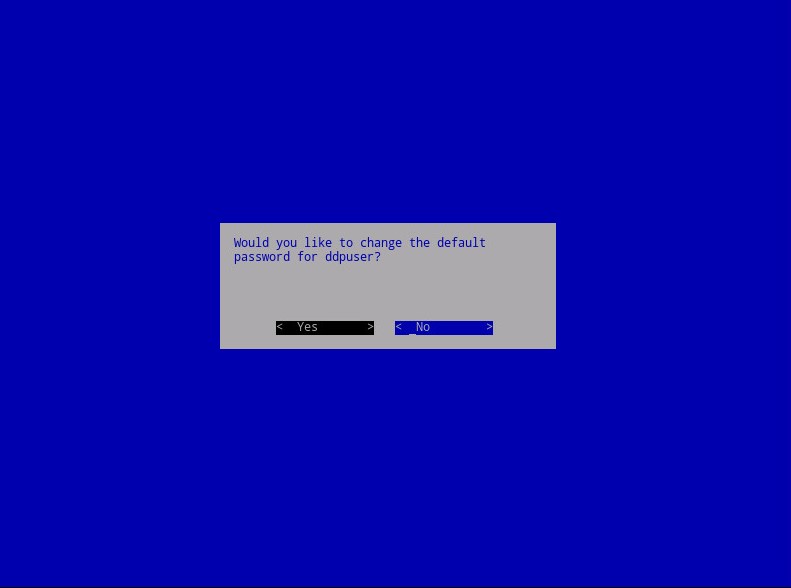
- Selecteer desgewenst Ja en druk vervolgens op Enter om het standaardwachtwoord te wijzigen voor
ddpuser. Als Ja is geselecteerd, gaat u naar stap 4a. Als u het standaardwachtwoord wilt achterlaten voorddpuser, selecteer Nee, druk op Enter en ga naar stap 5.
 Opmerking:
- Dit wachtwoord, samen met de wachtwoorden voor
ddpconsoleenddpsupport, kan later worden gewijzigd vanuit de beheerconsole nadat de installatie is voltooid. - De standaardreferenties voor Dell Data Protection Enterprise Server Virtual Edition zijn:
- Username:
ddpuser - Password:
ddpuser
- Username:
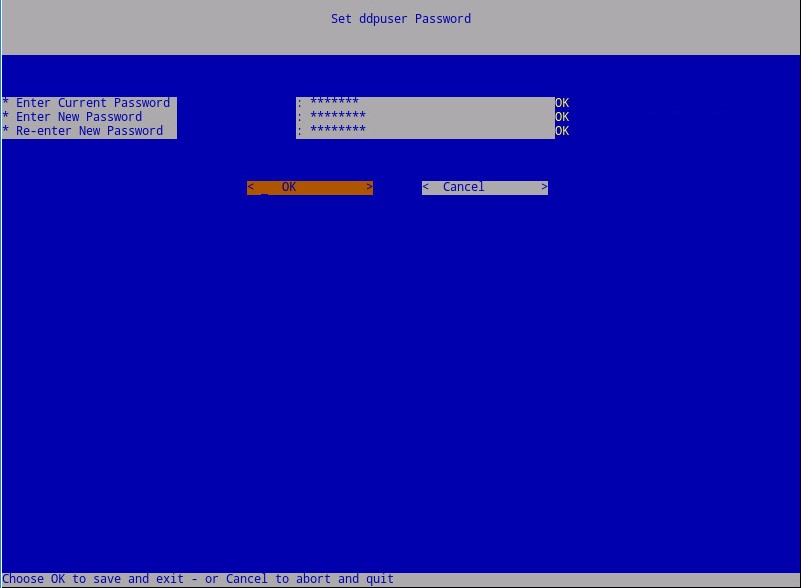
- In de set
ddpuserWachtwoordmenu , vul dan het Huidig wachtwoord in voorddpuser. - Vul het nieuwe wachtwoord in en voer het nieuwe wachtwoord opnieuw in.
- Selecteer Yes en druk op Enter.
- Dit wachtwoord, samen met de wachtwoorden voor
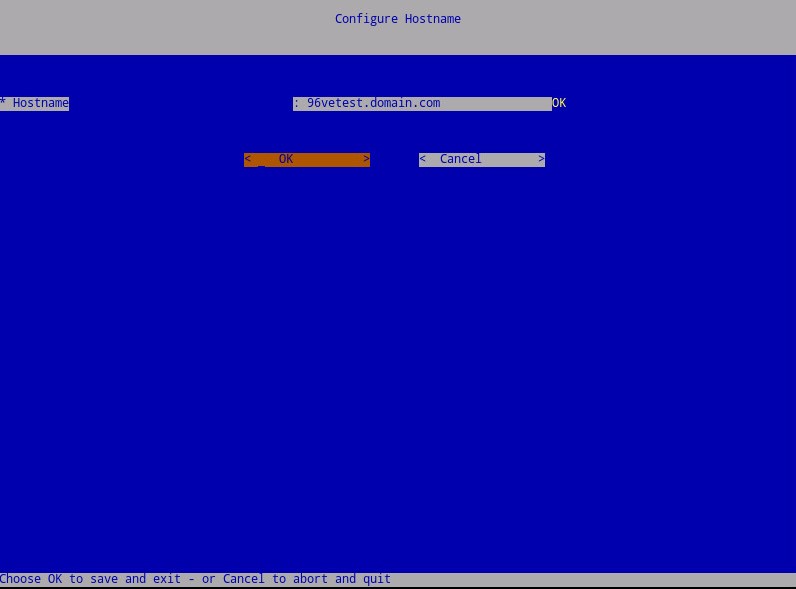
- Vul een volledig gekwalificeerde domeinnaam (FQDN) in voor de hostnaam, selecteer OK en druk op Enter.
- In het menu Instellingen configureren :
- Als u Dell Security Management Server voor DHCP wilt configureren, laat u de standaardinstellingen aangevinkt, selecteert u OK, drukt u op Enter en gaat u naar stap 7. Als u DHCP niet wilt gebruiken, gaat u naar stap 6b.
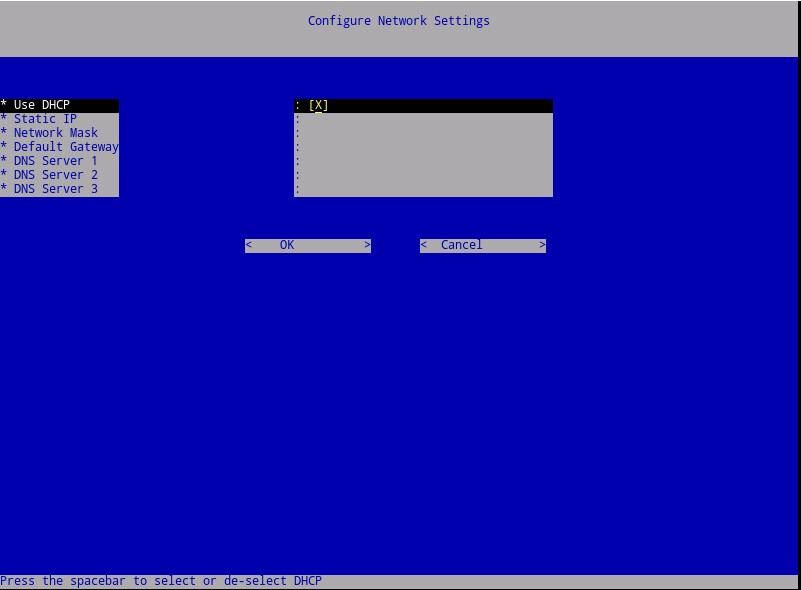
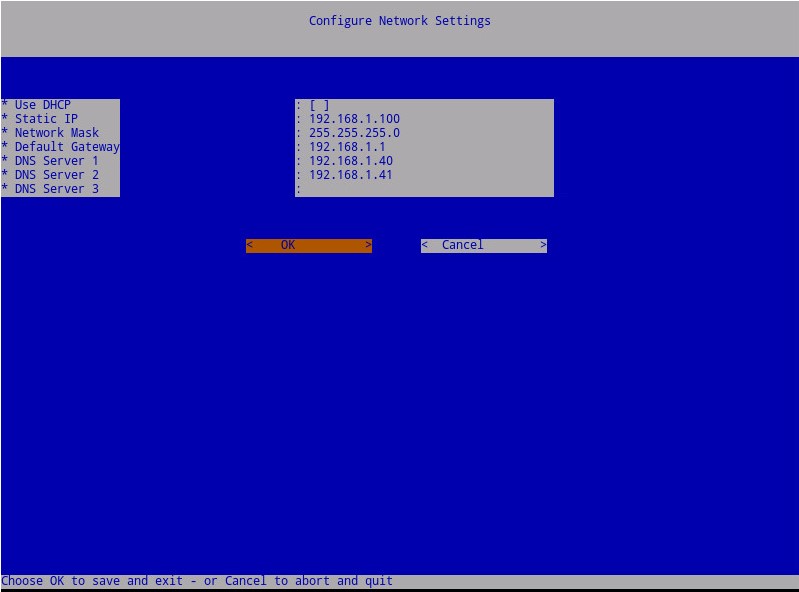
- Als u DHCP voor de Dell Security Management Server wilt uitschakelen, drukt u op de spatiebalk rechts van DHCP gebruiken.
- Vul statische IP, Netwerkmasker, Standaardgateway en DNS-server 1 in.
- Vul optioneel DNS Server 2 en DNS Server 3 in.
- Zodra de netwerkinstellingen zijn ingevuld, selecteert u OK, drukt u op Enter en gaat u naar stap 7.
 Opmerking:
- Netwerkinstellingen kunnen later worden gewijzigd via de beheerconsole nadat de installatie is voltooid.
- De hostnamen in de voorbeelden van de schermafbeelding verschillen in uw omgeving.
- De DNS-server is bedoeld voor een DNS-server binnen uw omgeving, in tegenstelling tot een openbare DNS.
- Als u Dell Security Management Server voor DHCP wilt configureren, laat u de standaardinstellingen aangevinkt, selecteert u OK, drukt u op Enter en gaat u naar stap 7. Als u DHCP niet wilt gebruiken, gaat u naar stap 6b.
- Selecteer de tijdzone waar de server zich bevindt en druk op Enter.
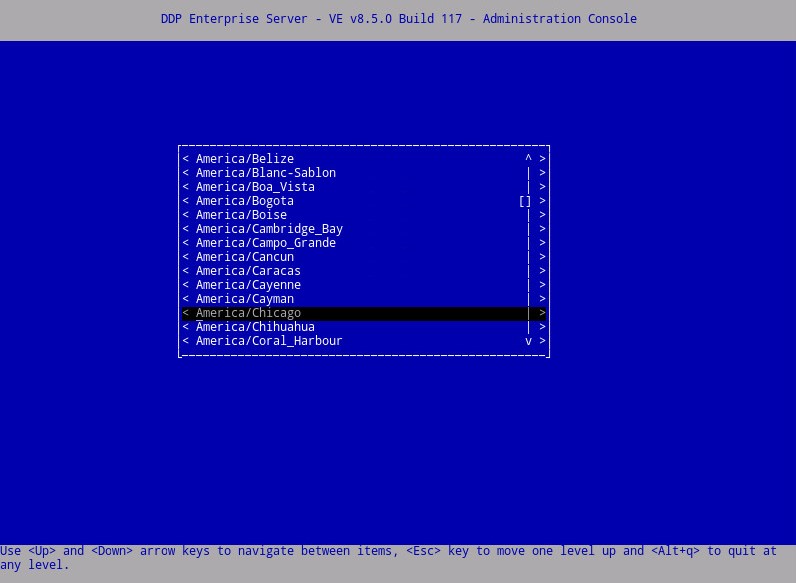 Opmerking: De tijdzone kan later worden gewijzigd vanuit de beheerconsole nadat de installatie is voltooid.
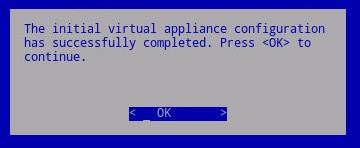
 - Druk op Enter op OK om de geselecteerde tijdzone te bevestigen.

- Druk op Enter op OK om de geslaagde configuratie te bevestigen.
8.4.0
- Selecteer de juiste taal door op de spatiebalk van de betreffende optie te drukken. Zodra de juiste taal is gekozen, scrolt u omlaag naar EULA weergeven en drukt u op Enter.
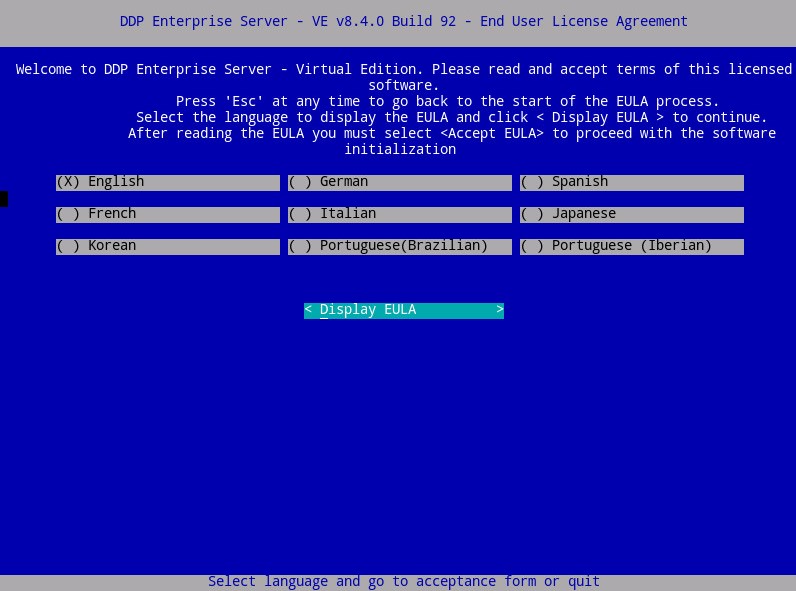 Opmerking: Nadat de installatie is voltooid, kunnen de taalinstellingen later worden gewijzigd via de beheerconsole.
 - Bekijk de licentieovereenkomst voor eindgebruikers (EULA) met behulp van de pijltoetsen of Page Down om omlaag te scrollen. Selecteer aan het einde van het EULA-menu EULA accepteren en druk op Enter.
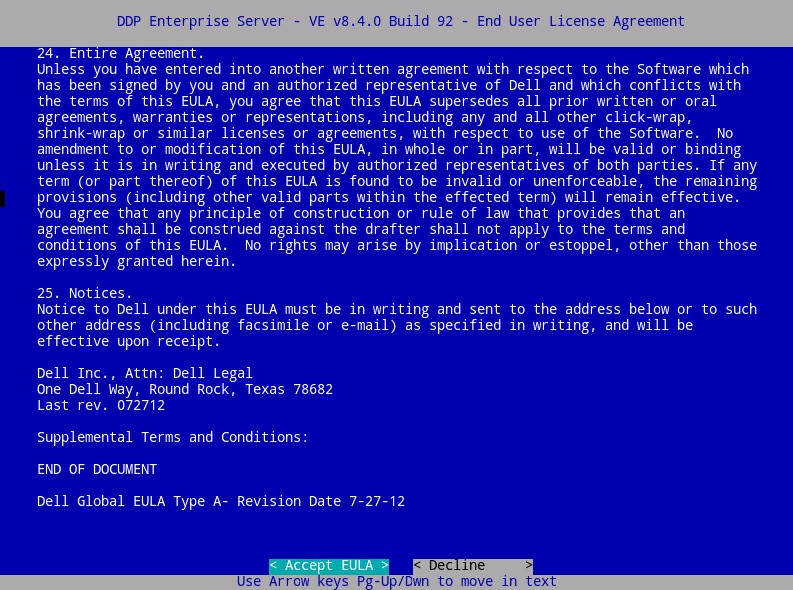
- Selecteer OK en druk op Enter, tenzij u de hostnaam van de updateserver moet wijzigen.
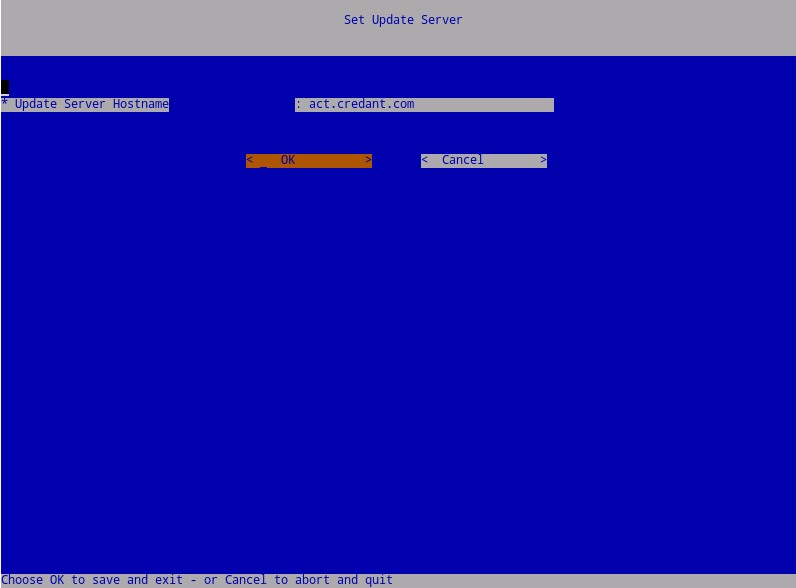
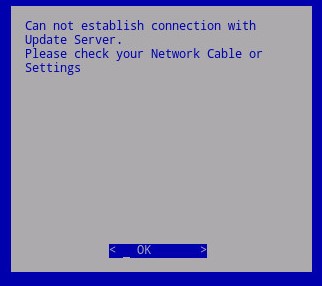
- Als het bericht "Kan geen verbinding maken met Update Server" wordt ontvangen, drukt u op Enter bij OK.
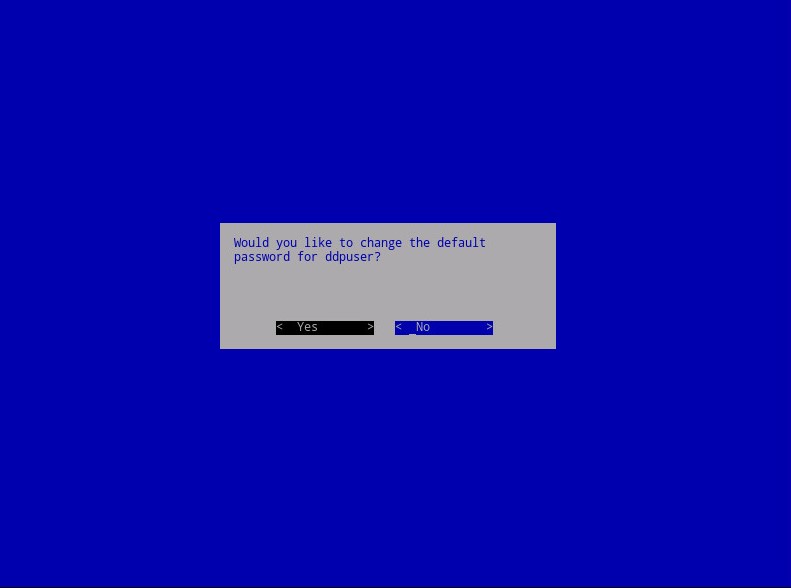
- Selecteer desgewenst Ja en druk vervolgens op Enter om het standaardwachtwoord te wijzigen voor
ddpuser. Als Ja is geselecteerd, gaat u naar stap 5a. Als u het standaardwachtwoord wilt achterlaten voorddpuser, selecteer Nee, druk op Enter en ga naar stap 6.
 Opmerking:
- Dit wachtwoord, samen met de wachtwoorden voor
ddpconsoleenddpsupport, kan later worden gewijzigd vanuit de beheerconsole nadat de installatie is voltooid. - De standaardreferenties voor Dell Data Protection Enterprise Server Virtual Edition zijn:
- Username:
ddpuser - Password:
ddpuser
- Username:
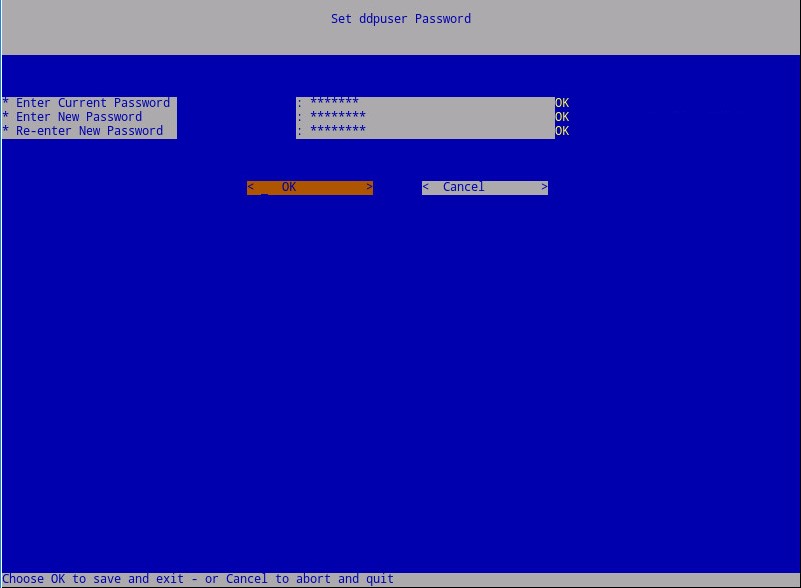
- In de set
ddpuserWachtwoordmenu , vul dan het Huidig wachtwoord in voorddpuser. - Vul het nieuwe wachtwoord in en voer het nieuwe wachtwoord opnieuw in.
- Selecteer Yes en druk op Enter.
- Dit wachtwoord, samen met de wachtwoorden voor
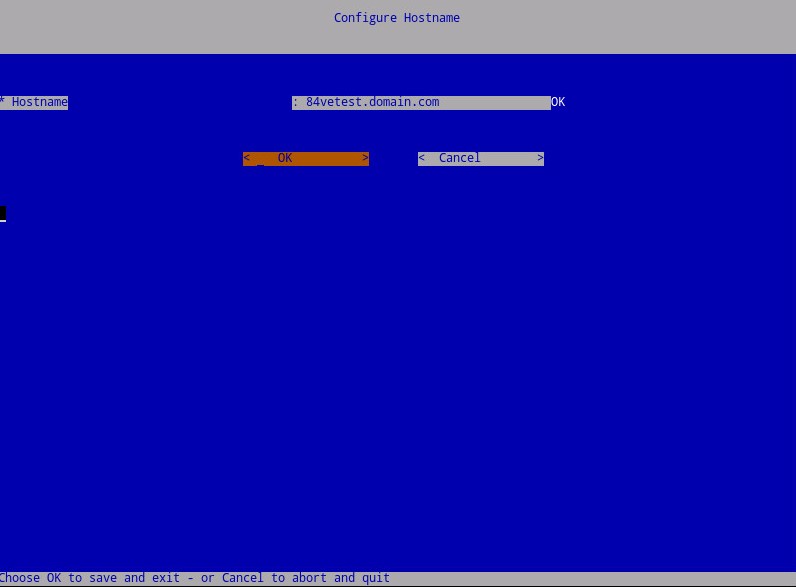
- Vul een volledig gekwalificeerde domeinnaam (FQDN) in voor de hostnaam, selecteer OK en druk op Enter.
- In het menu Instellingen configureren :
- Als u Dell Security Management Server voor DHCP wilt configureren, laat u de standaardinstellingen ingeschakeld, selecteert u OK, drukt u op Enter en gaat u naar stap 8. Als u DHCP niet wilt gebruiken, gaat u naar stap 7b.
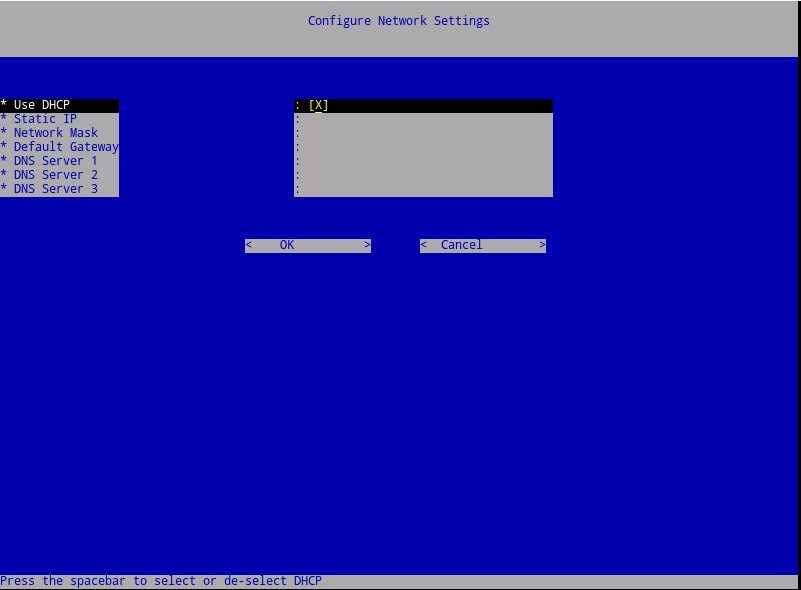
- Als u DHCP voor de Dell Security Management Server wilt uitschakelen, drukt u op de spatiebalk rechts van DHCP gebruiken.
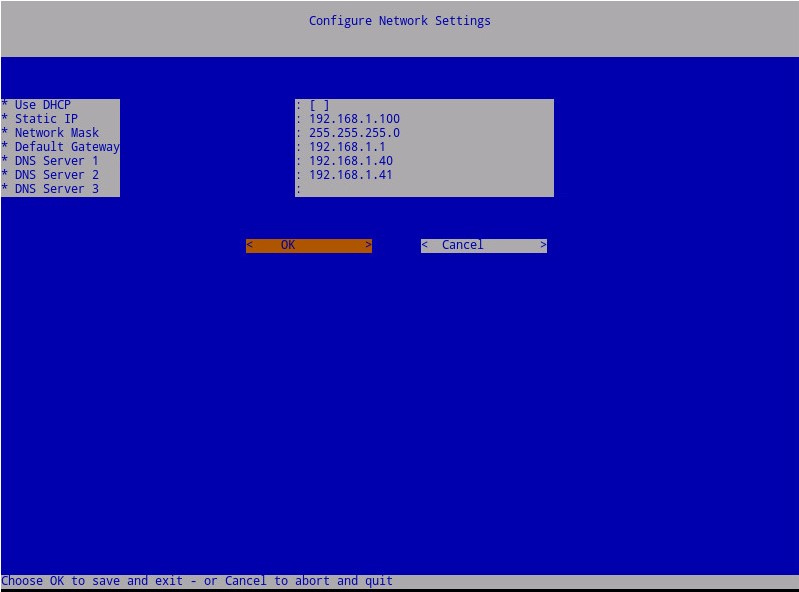
- Vul statische IP, Netwerkmasker, Standaardgateway en DNS-server 1 in.
- Vul optioneel DNS Server 2 en DNS Server 3 in.
- Zodra de netwerkinstellingen zijn ingevuld, selecteert u OK, drukt u op Enter en gaat u naar stap 8.
 Opmerking:
- Netwerkinstellingen kunnen later worden gewijzigd via de beheerconsole nadat de installatie is voltooid.
- De hostnamen in de voorbeelden van de schermafbeelding verschillen in uw omgeving.
- De DNS-server is bedoeld voor een DNS-server binnen uw omgeving, in tegenstelling tot een openbare DNS.
- Als u Dell Security Management Server voor DHCP wilt configureren, laat u de standaardinstellingen ingeschakeld, selecteert u OK, drukt u op Enter en gaat u naar stap 8. Als u DHCP niet wilt gebruiken, gaat u naar stap 7b.
- Selecteer de tijdzone waar de server zich bevindt en druk op Enter.
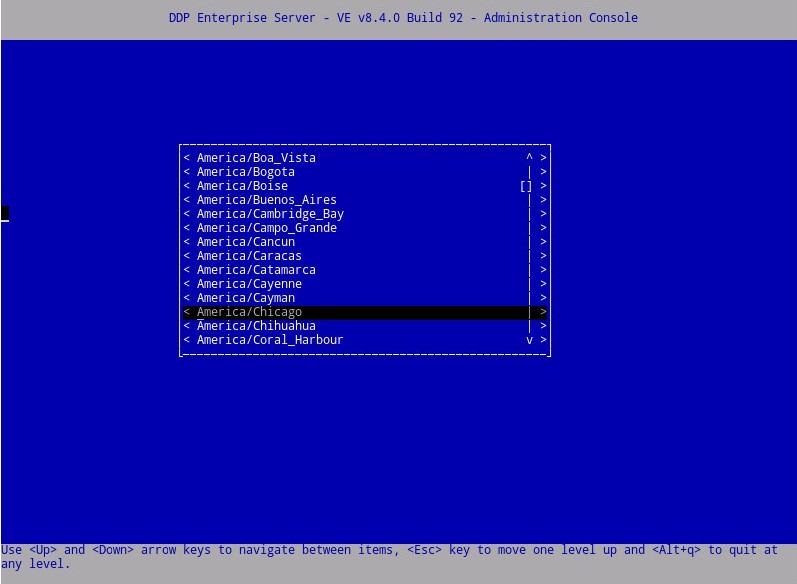 Opmerking: De tijdzone kan later worden gewijzigd vanuit de beheerconsole nadat de installatie is voltooid.
 - Druk op Enter op OK om de geselecteerde tijdzone te bevestigen.

- Druk op Enter op OK om de geslaagde configuratie te bevestigen.
8.2.0 t/m 8.2.3
- Selecteer de juiste taal door op de spatiebalk van de betreffende optie te drukken. Zodra de juiste taal is gekozen, scrolt u omlaag naar EULA weergeven en drukt u op Enter.
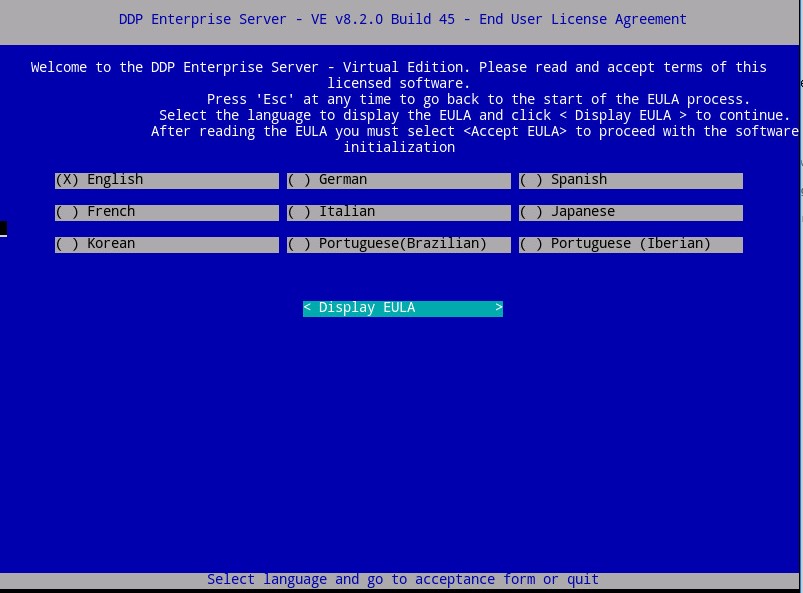 Opmerking: Nadat de installatie is voltooid, kunnen de taalinstellingen later worden gewijzigd via de beheerconsole.
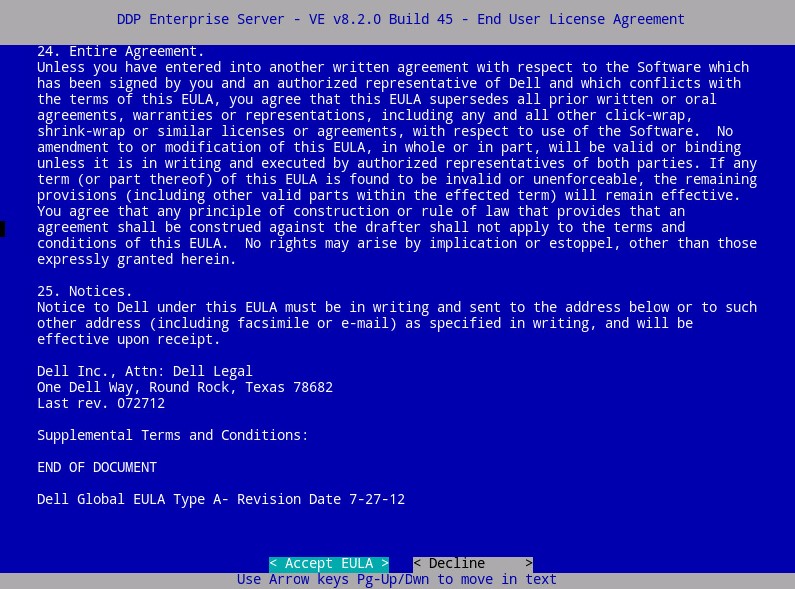
 - Bekijk de licentieovereenkomst voor eindgebruikers (EULA) met behulp van de pijltoetsen of Page Down om omlaag te scrollen. Selecteer aan het einde van het EULA-menu EULA accepteren en druk op Enter.
- Als u de foutmelding "WGET-fout: Code 4, Omschrijving: Netwerkstoring" ontvangt, selecteert u OK en drukt u op Enter.

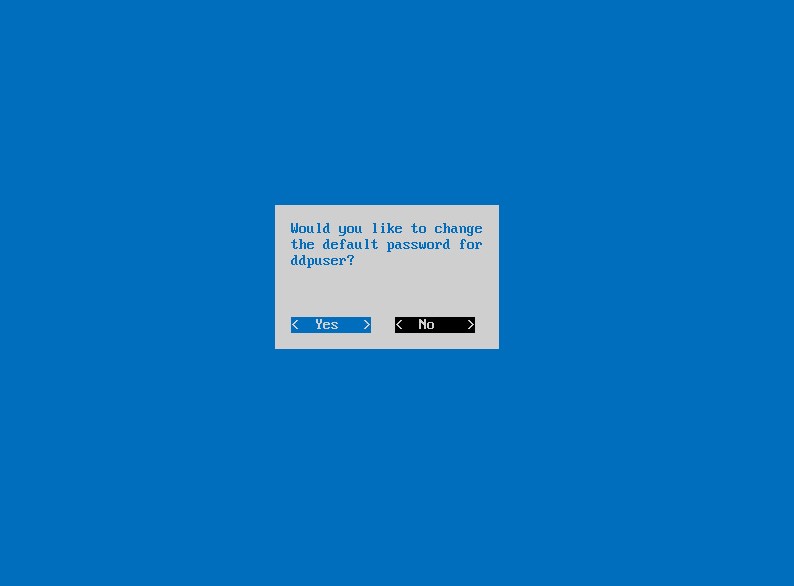
- Selecteer desgewenst Ja en druk vervolgens op Enter om het standaardwachtwoord te wijzigen voor
ddpuser. Als Ja is geselecteerd, gaat u naar stap 4a. Als u het standaardwachtwoord wilt achterlaten voorddpuser, selecteer Nee, druk op Enter en ga naar stap 5.
 Opmerking:
- Dit wachtwoord, samen met de wachtwoorden voor
ddpconsoleenddpsupport, kan later worden gewijzigd vanuit de beheerconsole nadat de installatie is voltooid. - De standaardreferenties voor Dell Data Protection Enterprise Server Virtual Edition zijn:
- Username:
ddpuser - Password:
ddpuser
- Username:
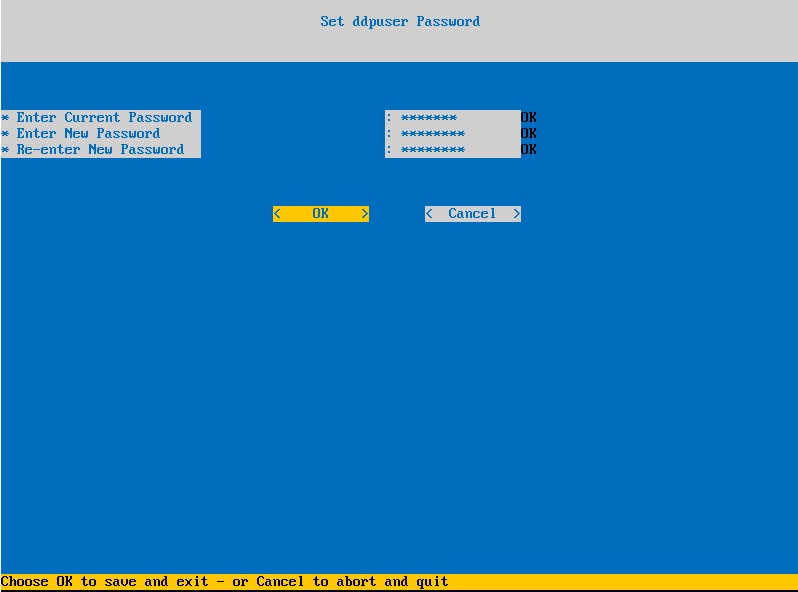
- In de set
ddpuserWachtwoordmenu , vul dan het Huidig wachtwoord in voorddpuser. - Vul het nieuwe wachtwoord in en voer het nieuwe wachtwoord opnieuw in.
- Selecteer Yes en druk op Enter.
- Dit wachtwoord, samen met de wachtwoorden voor
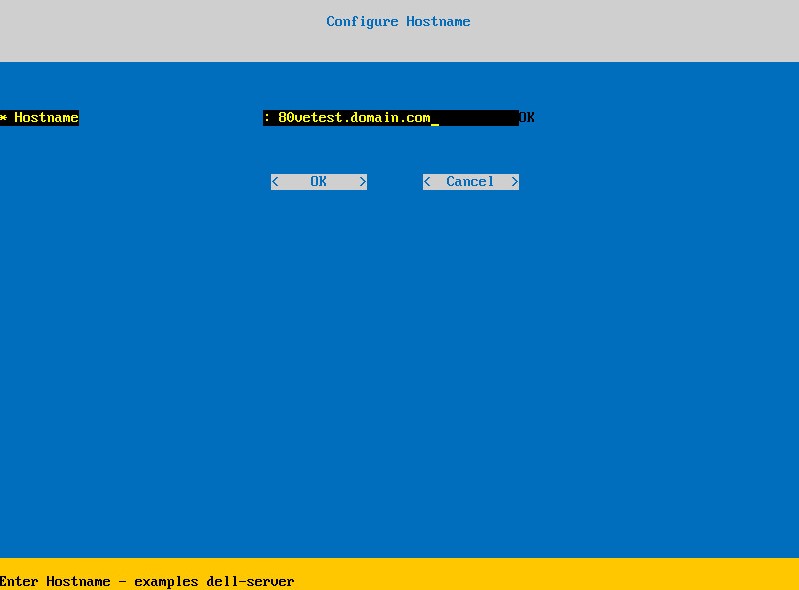
- Vul een volledig gekwalificeerde domeinnaam (FQDN) in voor de hostnaam, selecteer OK en druk op Enter.
- In het menu Instellingen configureren :
- Als u Dell Security Management Server voor DHCP wilt configureren, laat u de standaardinstellingen aangevinkt, selecteert u OK, drukt u op Enter en gaat u naar stap 7. Als u DHCP niet wilt gebruiken, gaat u naar stap 6b.
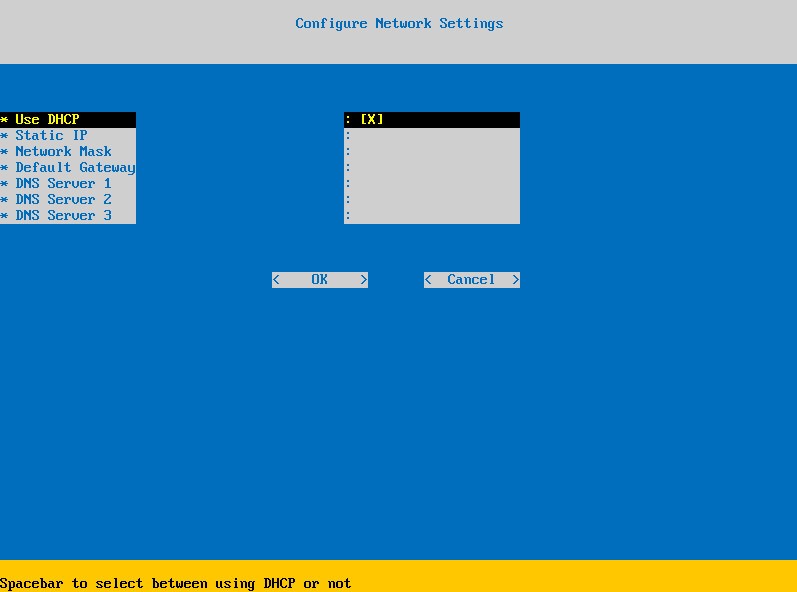
- Als u DHCP voor de Dell Security Management Server wilt uitschakelen, drukt u op de spatiebalk rechts van DHCP gebruiken.
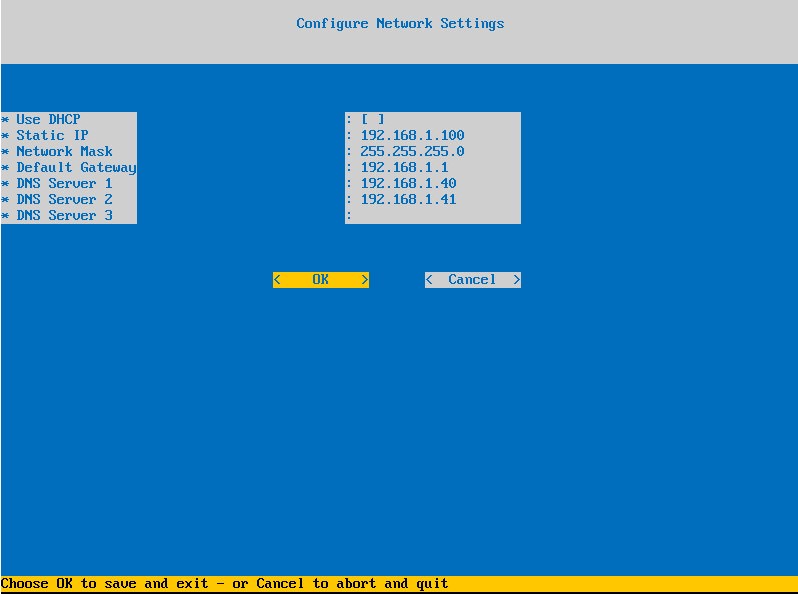
- Vul statische IP, Netwerkmasker, Standaardgateway en DNS-server 1 in.
- Vul optioneel DNS Server 2 en DNS Server 3 in.
- Zodra de netwerkinstellingen zijn ingevuld, selecteert u OK, drukt u op Enter en gaat u naar stap 7.
 Opmerking:
- Netwerkinstellingen kunnen later worden gewijzigd via de beheerconsole nadat de installatie is voltooid.
- De hostnamen in de voorbeelden van de schermafbeelding verschillen in uw omgeving.
- De DNS-server is bedoeld voor een DNS-server binnen uw omgeving, in tegenstelling tot een openbare DNS.
- Als u Dell Security Management Server voor DHCP wilt configureren, laat u de standaardinstellingen aangevinkt, selecteert u OK, drukt u op Enter en gaat u naar stap 7. Als u DHCP niet wilt gebruiken, gaat u naar stap 6b.
- Selecteer de tijdzone waar de server zich bevindt en druk op Enter.
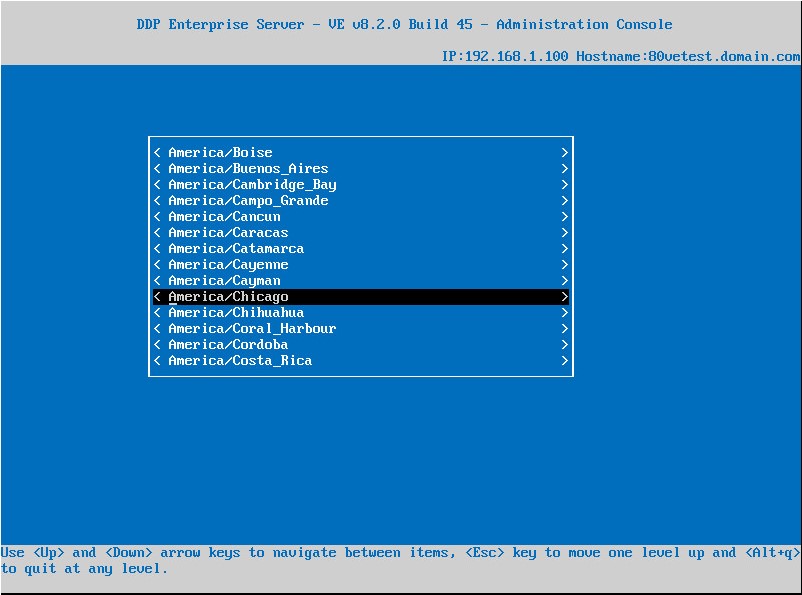 Opmerking: De tijdzone kan later worden gewijzigd vanuit de beheerconsole nadat de installatie is voltooid.
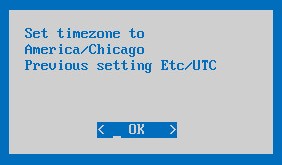
 - Druk op Enter op OK om de geselecteerde tijdzone te bevestigen.
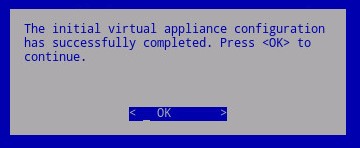
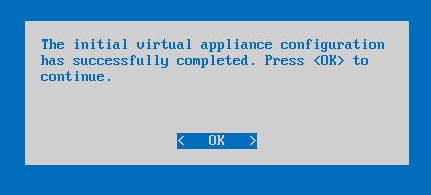
- Druk op Enter op OK om de geslaagde configuratie te bevestigen.
Información adicional
Videos
Productos afectados
Dell EncryptionPropiedades del artículo
Número del artículo: 000123789
Tipo de artículo: How To
Última modificación: 10 jul 2026
Versión: 14
Encuentre respuestas a sus preguntas de otros usuarios de Dell
Servicios de soporte
Compruebe si el dispositivo está cubierto por los servicios de soporte.