Jak zainstalować Dell Security Management Server Virtual?
Resumen: Serwer Dell Security Management Server Virtual / Dell Data Protection Virtual Edition można zainstalować, postępując zgodnie z poniższymi instrukcjami.
Este artículo se aplica a
Este artículo no se aplica a
Este artículo no está vinculado a ningún producto específico.
No se identifican todas las versiones del producto en este artículo.
Instrucciones
W tym artykule opisano sposób wykonywania podstawowej usługi instalacyjnej dla serwera Dell Security Management Server Virtual (wcześniej Dell Data Protection | Virtual Edition).
Dotyczy produktów:
- Dell Security Management Server Virtual
- Dell Data Protection Virtual Edition
Dotyczy wersji:
-
8.2.0 i późniejsze
Dotyczy systemów operacyjnych:
- Linux
Ten artykuł dotyczy tylko podstawowego wdrożenia serwera Dell Security Management Server Virtual. Usługi w zakresie systemów klienckich są wymagane do bardziej złożonych/niestandardowych wdrożeń serwera Dell Security Management Server Virtual. Usługi w zakresie systemów klienckich można zakupić przez przedstawiciela handlowego.
Instalacja serwera Dell Security Management Server Virtual różni się w zależności od wersji. Kliknij odpowiednią wersję, aby uzyskać szczegółowe instrukcje.
Aby uzyskać informacje na temat wersji, zapoznaj się z artykułem Identyfikowanie wersji narzędzia Dell Data Security Server Version.
Ostrzeżenie: Przed instalacją należy upewnić się, że środowisko spełnia wymagania dotyczące systemu Dell Security Management Server Virtual System.
9.11.0 i późniejsze
- Wybierz język do wyświetlania, naciskając spację w odpowiedniej opcji.
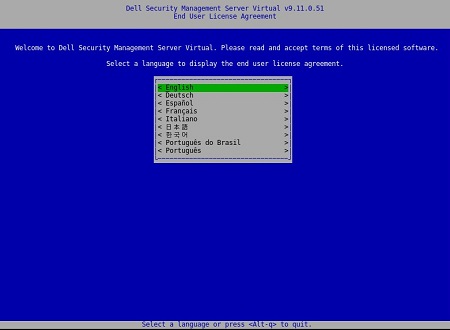 Uwaga: Ustawienia językowe mogą zostać zmienione później z poziomu konsoli administracyjnej po zakończeniu instalacji.
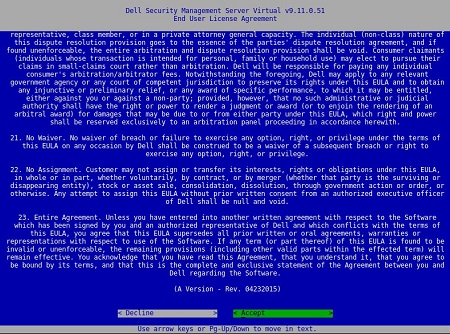
 - Przejrzyj umowę licencyjną z użytkownikiem (EULA) za pomocą klawiszy strzałek lub Page Down, które służą do jej przewinięcia w dół. Na końcu menu EULA wybierz opcję Accept, a następnie naciśnij klawisz Enter.
- Wybierz opcję Connected Mode, a następnie naciśnij klawisz Enter.
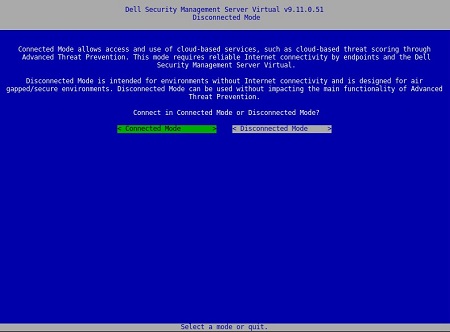 W tym artykule opisano tylko sposób instalacji w trybie Connected Mode. Ze względu na złożoność firma Dell zaleca świadczenie usług w zakresie systemów klienckich w trybie Disconnected Mode (trybie szczeliny powietrznej). Usługi w zakresie systemów klienckich można zakupić przez przedstawiciela handlowego.
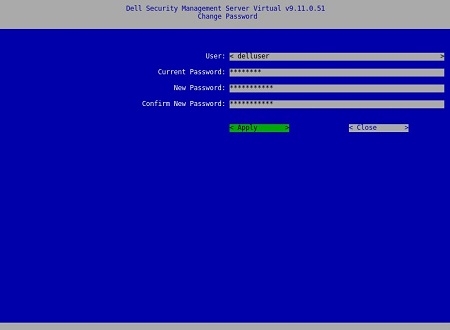
 - Aby zmienić domyślne hasła użytkownika, przejdź do kroku 4A; jeśli to niepotrzebne przejdź do kroku 5.
- Wybierz opcję User z menu rozwijanego za pomocą spacji.
- Wpisz bieżące hasło, nowe hasło, a następnie potwierdź nowe hasło.
- Wybierz opcję Apply, a następnie naciśnij klawisz Enter.
- Aby zmodyfikować hasła dodatkowego użytkownika, powtórz kroki 4A, 4B i 4c.
- Po zmianie haseł użytkownika wybierz opcję Close, a następnie naciśnij klawisz Enter.
 Uwaga:
- Hasło do
delluser,dellconsoleidellsupportmożna zmienić później z poziomu konsoli administracyjnej po zakończeniu instalacji. - Domyślne poświadczenia dla wirtualnego serwera Dell Security Management Server Virtual są następujące:
- Username (Nazwa użytkownika):
delluser - Hasło:
delluser - Username (Nazwa użytkownika):
dellconsole - Hasło:
dellconsole - Username (Nazwa użytkownika):
dellsupport - Hasło:
dellsupport
- Username (Nazwa użytkownika):
- Wypełnij w pełni kwalifikowaną nazwę domeny (FQDN) dla nazwy hosta, wybierz OK, a następnie naciśnij klawisz Enter.
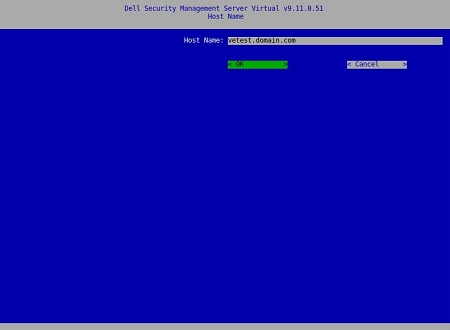
- W menu Network w przypadku korzystania z protokołu IPv4 przejdź do kroku 7. W przypadku korzystania z protokołu IPv6 przejdź do kroku 8.
- W menu Network:
- Aby używać protokołu DHCP IPv4, pozostaw zaznaczone domyślne ustawienia, wybierz OK, naciśnij klawisz Enter, a następnie przejdź do kroku 9. Aby nie używać protokołu DHCP, przejdź do kroku 7b.
- Aby wyłączyć protokół DHCP, naciśnij spację po prawej stronie opcji Use DHCP (IPv4).
- Wypełnij pola Static IP, Network Mask, Default Gateway i DNS Server 1.
- Opcjonalnie wypełnij pola DNS Server 2 i DNS Server 3.
- Po wypełnieniu ustawień sieciowych wybierz opcję OK, naciśnij klawisz Enter, a następnie przejdź do kroku 9.
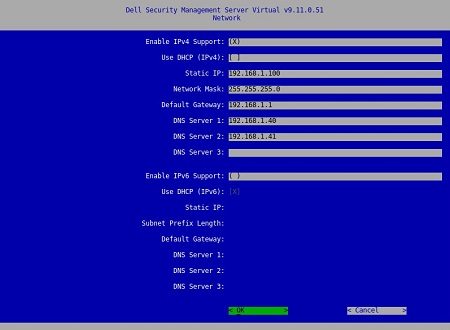 Uwaga:
- Ustawienia sieciowe można zmienić później z poziomu konsoli administracyjnej po zakończeniu instalacji.
- Ustawienia sieciowe na przykładowym zrzucie ekranu mogą różnić się w zależności od środowiska użytkownika.
- Serwer DNS jest przeznaczony dla serwera DNS wewnętrznego dla danego środowiska, w przeciwieństwie do publicznego DNS.
- W menu Network:
- Aby użyć protokołu IPv6, zaznacz opcję Enable IPv6 Support za pomocą spacji.
- Aby użyć DHCP, zaznacz opcję Use DHCP (IPv6) za pomocą spacji, a następnie przejdź do kroku 9. Aby nie używać protokołu DHCP, przejdź do kroku 8C.
- Wypełnij pola Static IP, Subnet Prefix Length, Default Gateway i DNS Server 1.
- Opcjonalnie wypełnij pola DNS Server 2 i DNS Server 3.
- Po wypełnieniu ustawień sieciowych wybierz opcję OK, naciśnij klawisz Enter, a następnie przejdź do kroku 9.
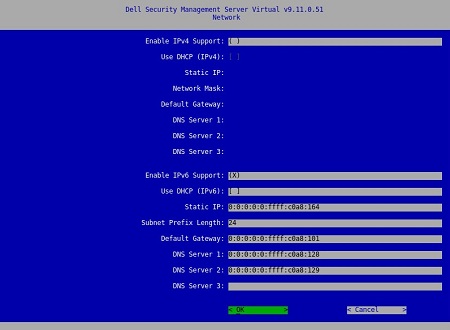 Uwaga:
- Ustawienia sieciowe można zmienić później z poziomu konsoli administracyjnej po zakończeniu instalacji.
- Ustawienia sieciowe na przykładowym zrzucie ekranu mogą różnić się w zależności od środowiska użytkownika.
- Serwer DNS jest przeznaczony dla serwera DNS wewnętrznego dla danego środowiska, w przeciwieństwie do publicznego DNS.
- Wybierz strefę czasową, w której znajduje się serwer, a następnie naciśnij klawisz Enter.
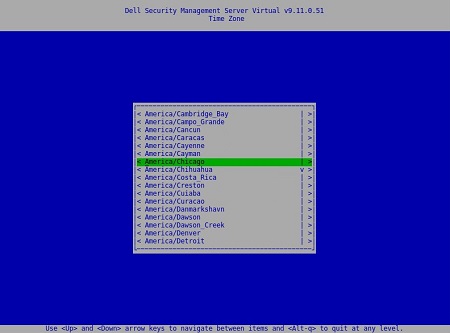 Uwaga: Strefa czasowa może zostać zmieniona później z poziomu konsoli administracyjnej po zakończeniu instalacji.
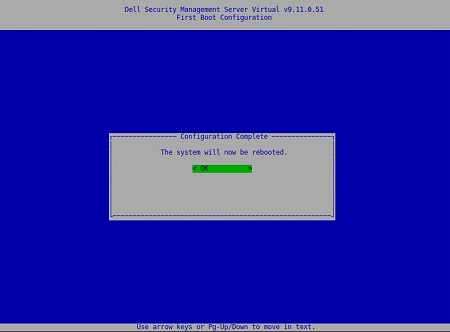
 - Naciśnij klawisz Enter na przycisku OK, aby ponownie uruchomić komputer.
9.8.2 do 9.10.1
- Wybierz język do wyświetlania, naciskając spację w odpowiedniej opcji. Po wybraniu języka przewiń w dół do opcji Display EULA i naciśnij klawisz Enter.
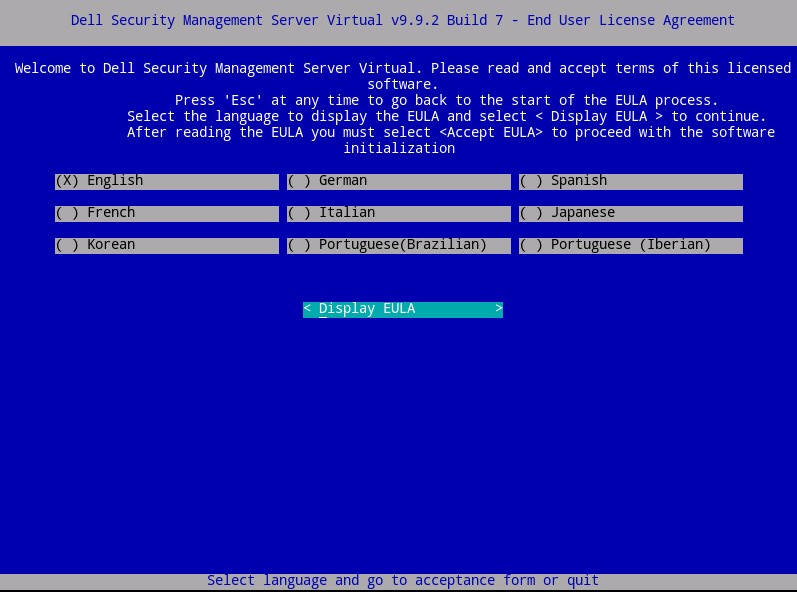 Uwaga: Ustawienia językowe mogą zostać zmienione później z poziomu konsoli administracyjnej po zakończeniu instalacji.
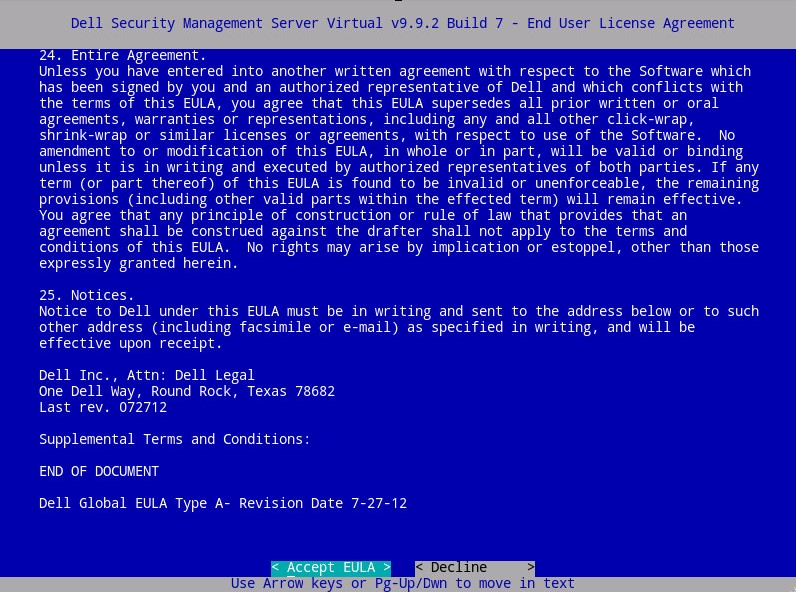
 - Przejrzyj umowę licencyjną z użytkownikiem (EULA) za pomocą klawiszy strzałek lub Page Down, które służą do jej przewinięcia w dół. Na końcu menu EULA wybierz opcję Accept EULA, a następnie naciśnij klawisz Enter.
- Wybierz opcję Connected Mode, a następnie naciśnij klawisz Enter.
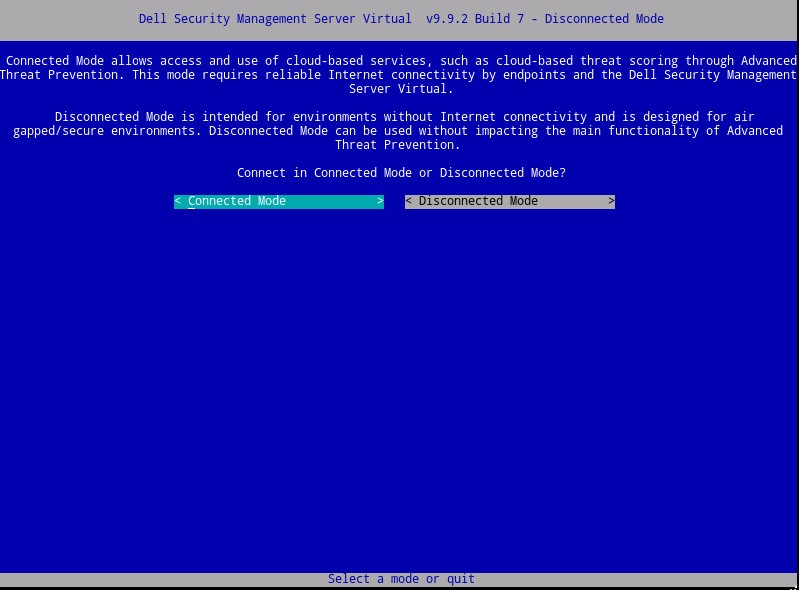 W tym artykule opisano tylko sposób instalacji w trybie Connected Mode. Ze względu na złożoność firma Dell zaleca świadczenie usług w zakresie systemów klienckich w trybie Disconnected Mode (trybie szczeliny powietrznej). Usługi w zakresie systemów klienckich można zakupić przez przedstawiciela handlowego.
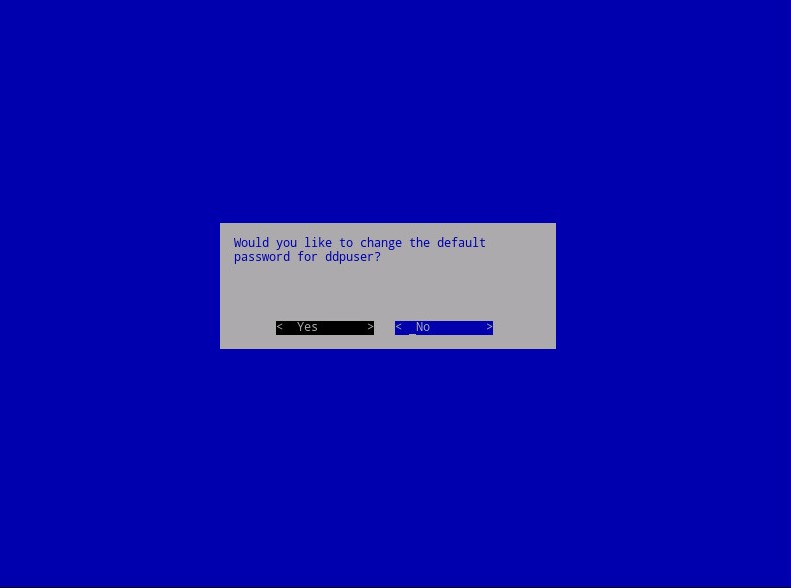
 - Opcjonalnie wybierz opcję Yes, a następnie naciśnij klawisz Enter, aby zmienić domyślne hasło ddpuser.
ddpuser. Po wybraniu opcji Tak, przejdź do kroku 5A. Aby pozostawić domyślne hasło dladdpuser, wybierz opcję No, naciśnij klawisz Enter, a następnie przejdź do kroku 5.
 Uwaga:
- To hasło wraz z hasłami do
ddpconsoleiddpsupport, można zmienić później z poziomu konsoli administracyjnej po zakończeniu instalacji. - Domyślne poświadczenia dla wirtualnego serwera Dell Security Management Server Virtual są następujące:
- Username (Nazwa użytkownika):
ddpuser - Hasło:
ddpuser
- Username (Nazwa użytkownika):
- W zestawie
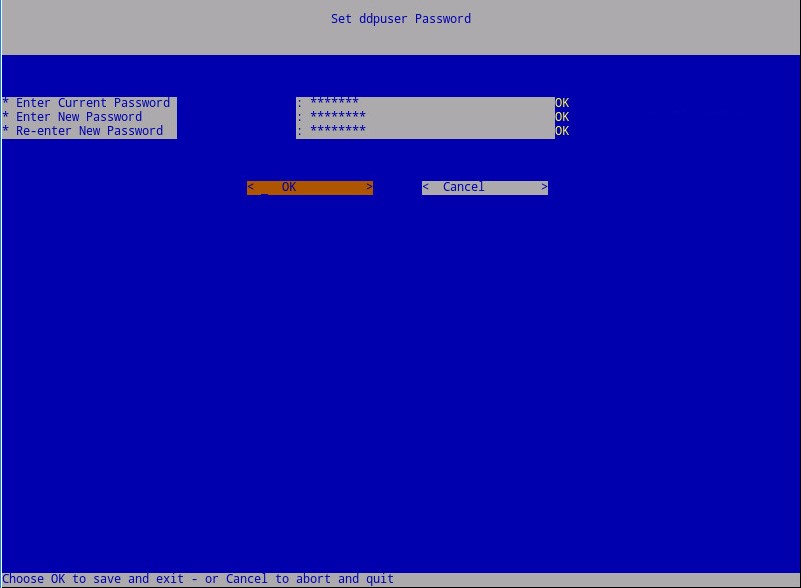
ddpuserHasło , wprowadź Bieżące hasło dladdpuser. - Wpisz nowe hasło i wprowadź ponownie nowe hasło.
- Wybierz OK, a następnie naciśnij klawisz Enter.
- To hasło wraz z hasłami do
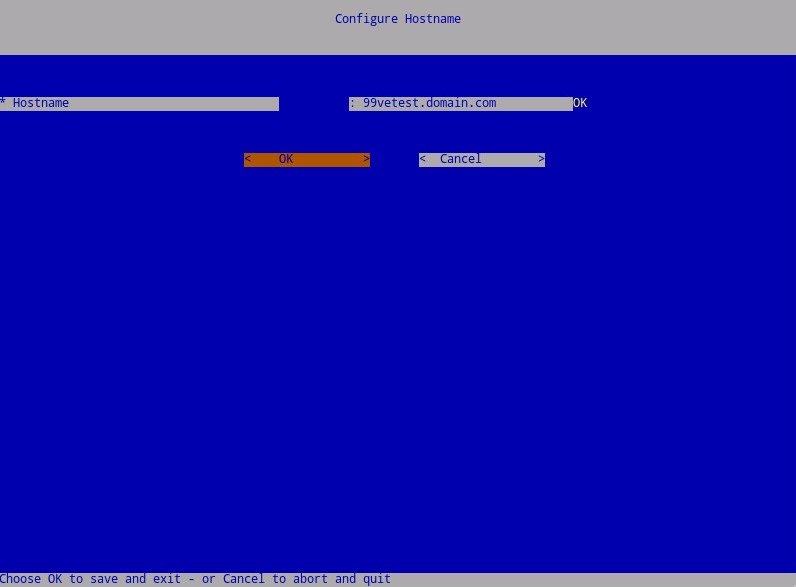
- Wypełnij w pełni kwalifikowaną nazwę domeny (FQDN) dla nazwy hosta, wybierz OK, a następnie naciśnij klawisz Enter.
- W menu Configure Settings:
- Aby skonfigurować serwer Dell Security Management Server do protokołu DHCP, pozostaw zaznaczone ustawienia domyślne, wybierz opcję OK, naciśnij klawisz Enter, a następnie przejdź do kroku 7. Aby nie używać protokołu DHCP, przejdź do kroku 6b.
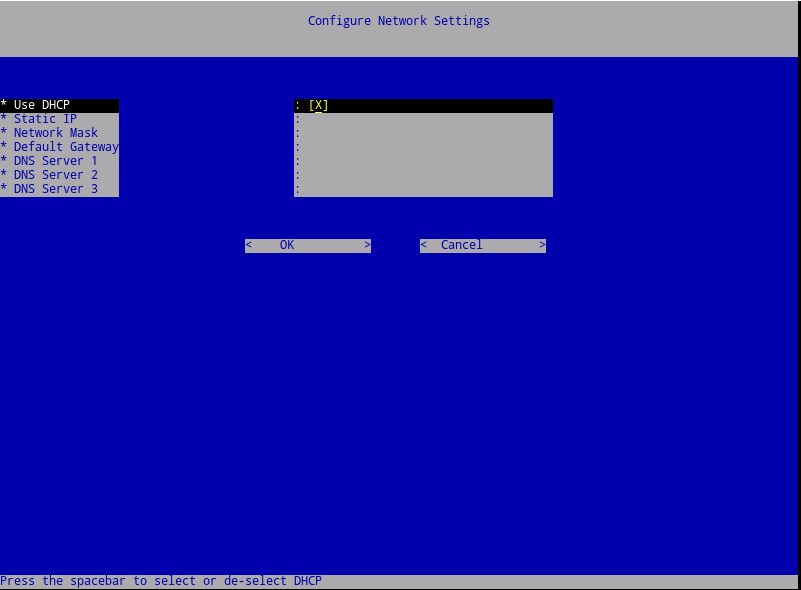
- Aby wyłączyć protokół DHCP dla serwera Dell Security Management Server, naciśnij spację po prawej stronie opcji Use DHCP.
- Wypełnij pola Static IP, Network Mask, Default Gateway i DNS Server 1.
- Opcjonalnie wypełnij pola DNS Server 2 i DNS Server 3.
- Po wypełnieniu ustawień sieciowych wybierz opcję OK, naciśnij klawisz Enter, a następnie przejdź do kroku 7.
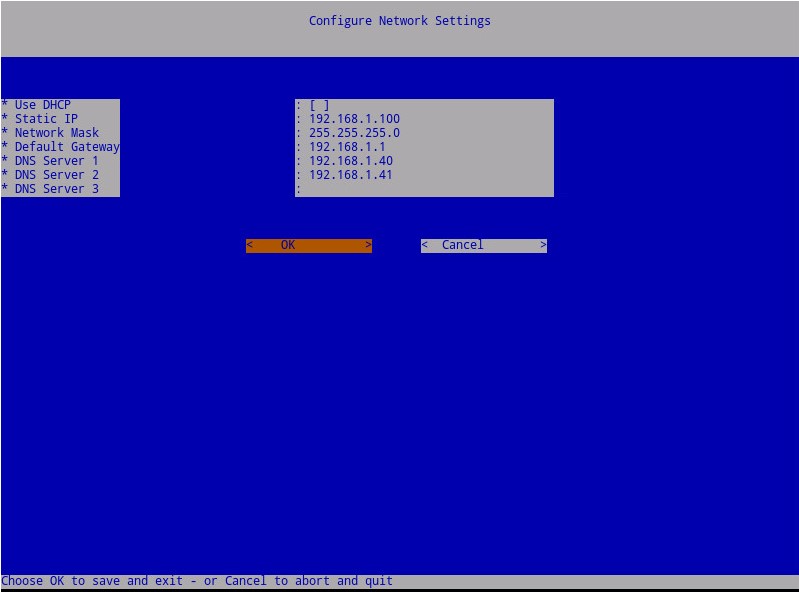 Uwaga:
- Ustawienia sieciowe można zmienić później z poziomu konsoli administracyjnej po zakończeniu instalacji.
- Ustawienia sieciowe na przykładowym zrzucie ekranu mogą różnić się w zależności od środowiska użytkownika.
- Serwer DNS jest przeznaczony dla serwera DNS wewnętrznego dla danego środowiska, w przeciwieństwie do publicznego DNS.
- Aby skonfigurować serwer Dell Security Management Server do protokołu DHCP, pozostaw zaznaczone ustawienia domyślne, wybierz opcję OK, naciśnij klawisz Enter, a następnie przejdź do kroku 7. Aby nie używać protokołu DHCP, przejdź do kroku 6b.
- Wybierz strefę czasową, w której znajduje się serwer, a następnie naciśnij klawisz Enter.
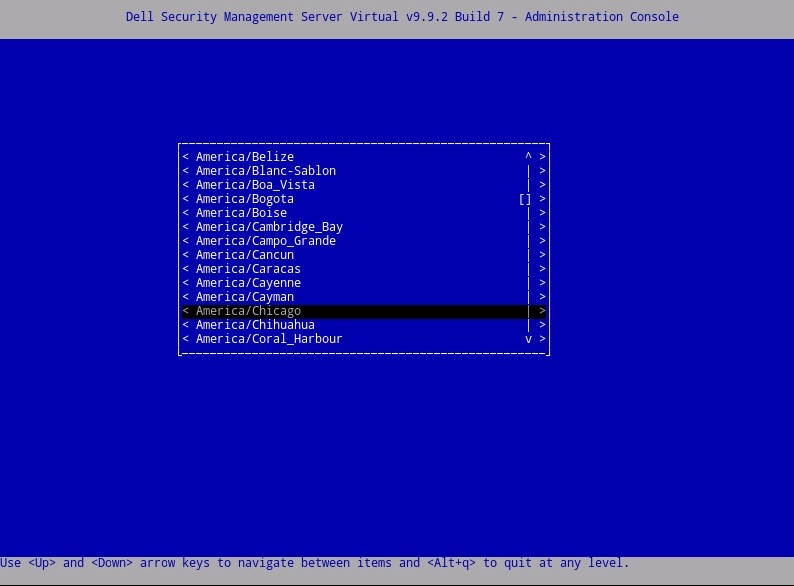 Uwaga: Strefa czasowa może zostać zmieniona później z poziomu konsoli administracyjnej po zakończeniu instalacji.
 - Naciśnij klawisz Enter na przycisku OK, aby potwierdzić wybraną strefę czasową.

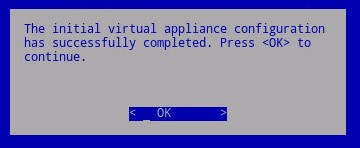
- Naciśnij klawisz Enter na przycisku OK, aby potwierdzić pomyślne zakończenie konfiguracji.
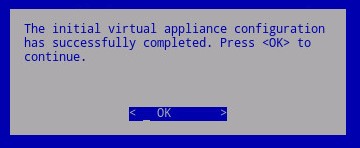
9.4.0 do 9.7.0
- Wybierz język do wyświetlania, naciskając spację w odpowiedniej opcji. Po wybraniu języka przewiń w dół do opcji Display EULA i naciśnij klawisz Enter.
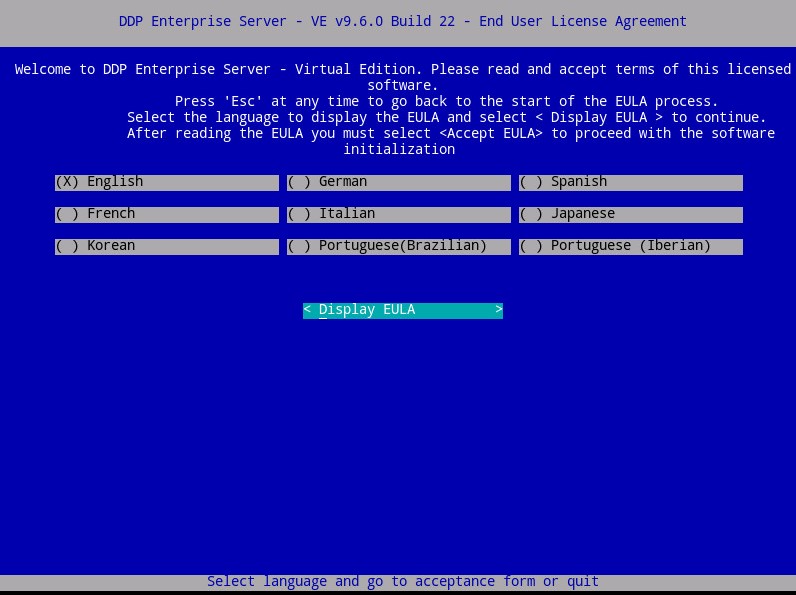 Uwaga: Ustawienia językowe mogą zostać zmienione później z poziomu konsoli administracyjnej po zakończeniu instalacji.
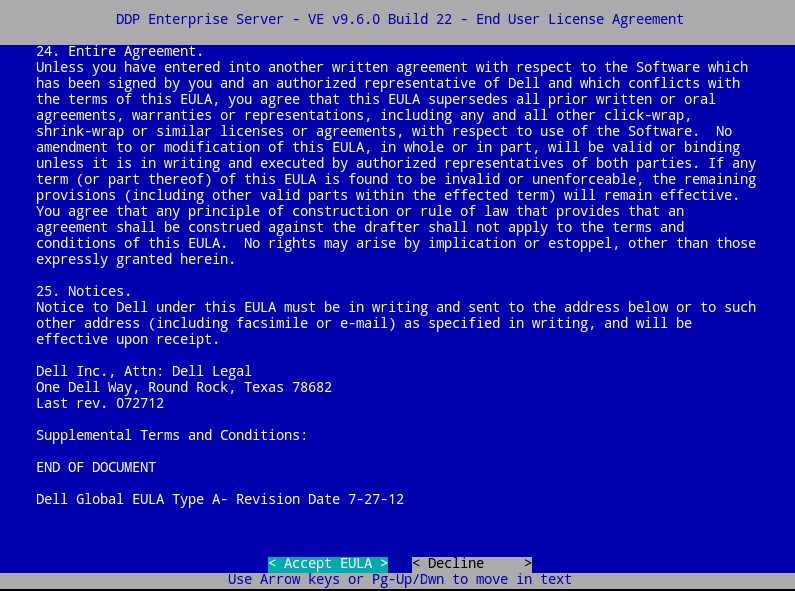
 - Przejrzyj umowę licencyjną z użytkownikiem (EULA) za pomocą klawiszy strzałek lub Page Down, które służą do jej przewinięcia w dół. Na końcu menu EULA wybierz opcję Accept EULA, a następnie naciśnij klawisz Enter.
- Wybierz opcję Default Mode, a następnie naciśnij klawisz Enter.
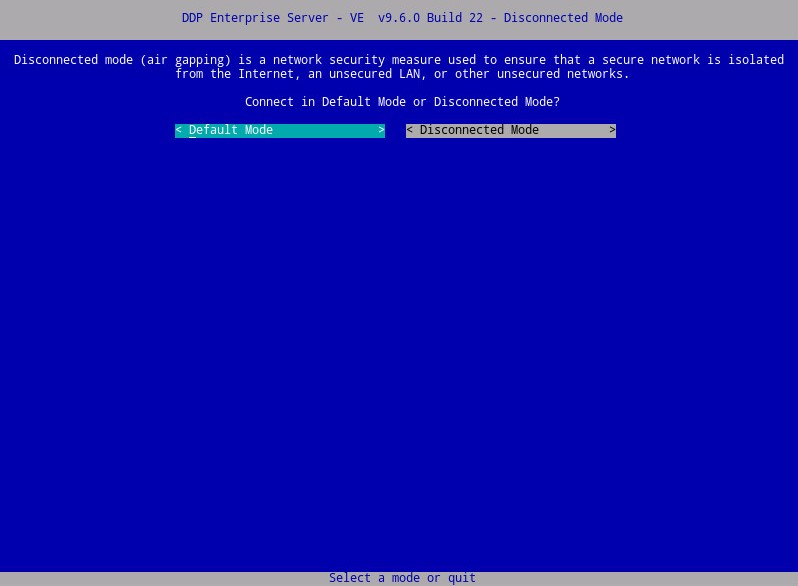 W tym artykule opisano tylko sposób instalacji w trybie Default Mode. Ze względu na złożoność firma Dell zaleca świadczenie usług w zakresie systemów klienckich w trybie Disconnected Mode (trybie szczeliny powietrznej). Usługi w zakresie systemów klienckich można zakupić przez przedstawiciela handlowego.
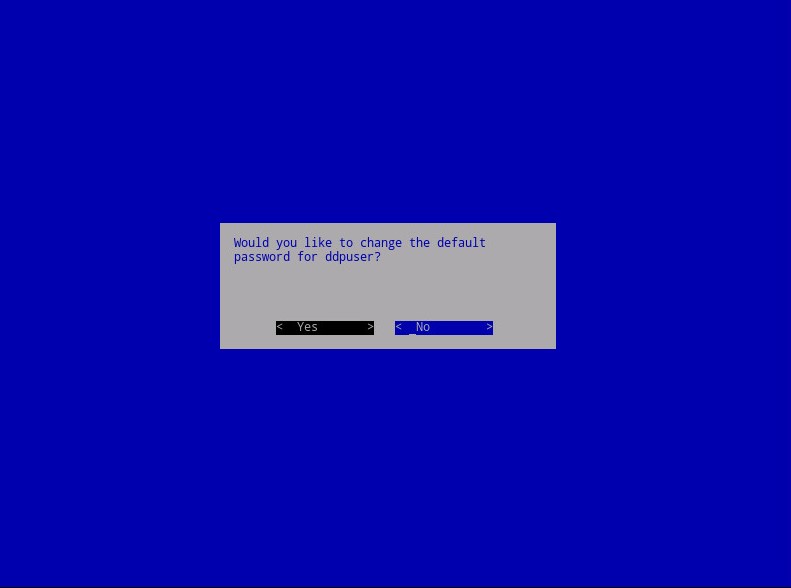
 - Opcjonalnie wybierz opcję Yes, a następnie naciśnij klawisz Enter, aby zmienić domyślne hasło ddpuser.
ddpuser. Po wybraniu opcji Tak, przejdź do kroku 5A. Aby pozostawić domyślne hasło dladdpuser, wybierz opcję No, naciśnij klawisz Enter, a następnie przejdź do kroku 5.
 Uwaga:
- To hasło wraz z hasłami do
ddpconsoleiddpsupport, można zmienić później z poziomu konsoli administracyjnej po zakończeniu instalacji. - Domyślne poświadczenia dla Dell Data Protection Enterprise Server Virtual Edition są następujące:
- Username (Nazwa użytkownika):
ddpuser - Hasło:
ddpuser
- Username (Nazwa użytkownika):
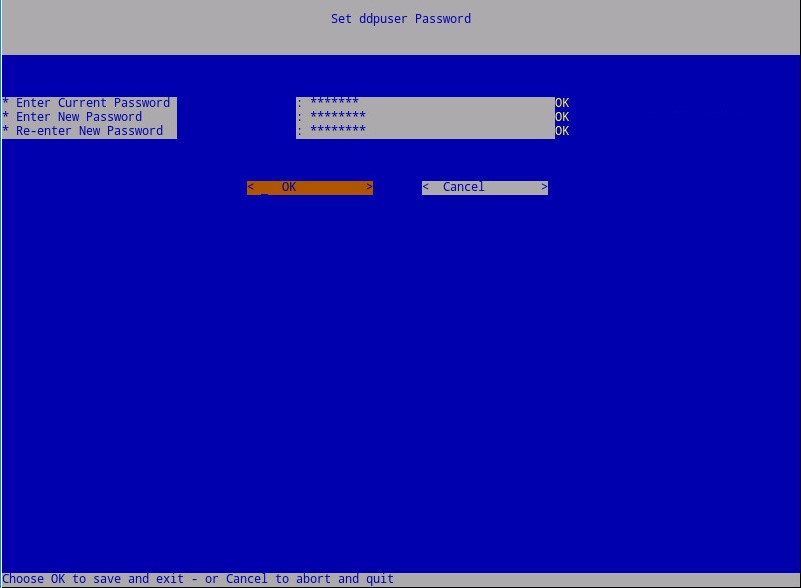
- W zestawie
ddpuserHasło , wprowadź Bieżące hasło dladdpuser. - Wpisz nowe hasło i wprowadź ponownie nowe hasło.
- Wybierz OK, a następnie naciśnij klawisz Enter.
- To hasło wraz z hasłami do
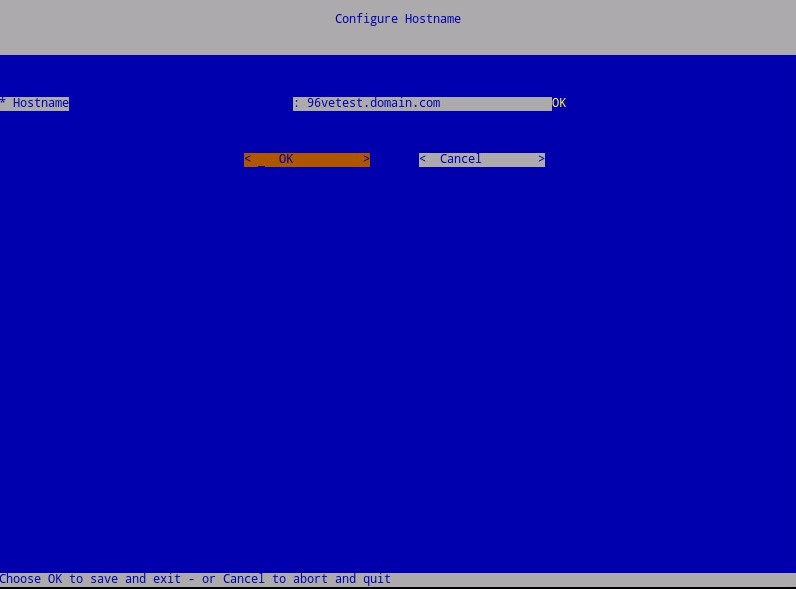
- Wypełnij w pełni kwalifikowaną nazwę domeny (FQDN) dla nazwy hosta, wybierz OK, a następnie naciśnij klawisz Enter.
- W menu Configure Settings:
- Aby skonfigurować serwer Dell Security Management Server do protokołu DHCP, pozostaw zaznaczone ustawienia domyślne, wybierz opcję OK, naciśnij klawisz Enter, a następnie przejdź do kroku 7. Aby nie używać protokołu DHCP, przejdź do kroku 6b.
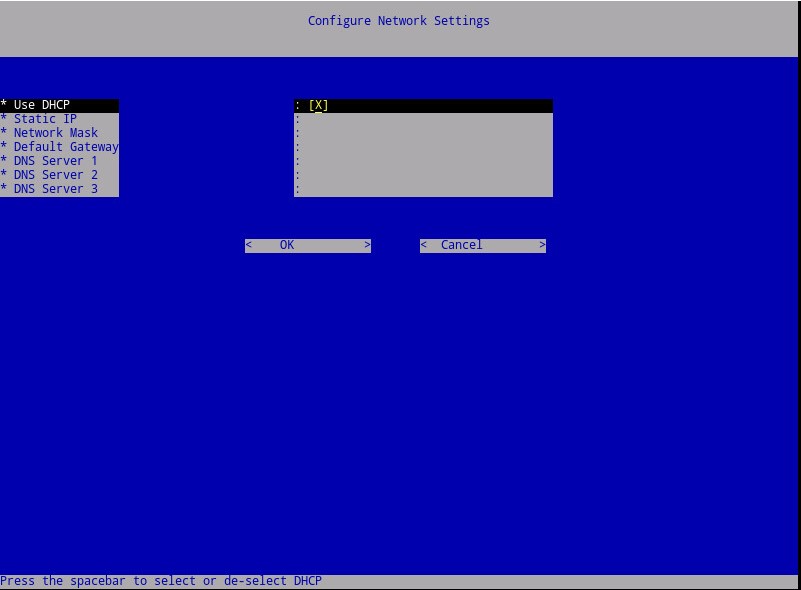
- Aby wyłączyć protokół DHCP dla serwera Dell Security Management Server, naciśnij spację po prawej stronie opcji Use DHCP.
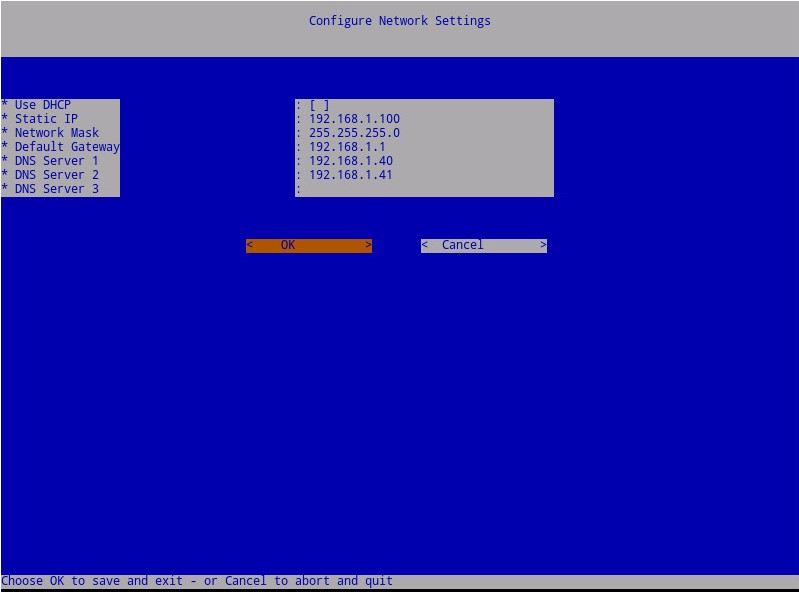
- Wypełnij pola Static IP, Network Mask, Default Gateway i DNS Server 1.
- Opcjonalnie wypełnij pola DNS Server 2 i DNS Server 3.
- Po wypełnieniu ustawień sieciowych wybierz opcję OK, naciśnij klawisz Enter, a następnie przejdź do kroku 7.
 Uwaga:
- Ustawienia sieciowe można zmienić później z poziomu konsoli administracyjnej po zakończeniu instalacji.
- Ustawienia sieciowe na przykładowym zrzucie ekranu mogą różnić się w zależności od środowiska użytkownika.
- Serwer DNS jest przeznaczony dla serwera DNS wewnętrznego dla danego środowiska, w przeciwieństwie do publicznego DNS.
- Aby skonfigurować serwer Dell Security Management Server do protokołu DHCP, pozostaw zaznaczone ustawienia domyślne, wybierz opcję OK, naciśnij klawisz Enter, a następnie przejdź do kroku 7. Aby nie używać protokołu DHCP, przejdź do kroku 6b.
- Wybierz strefę czasową, w której znajduje się serwer, a następnie naciśnij klawisz Enter.
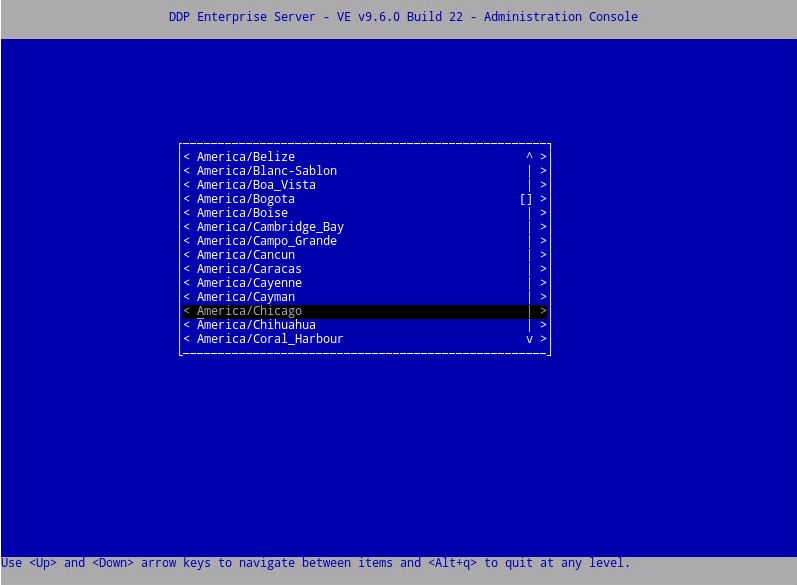 Uwaga: Strefa czasowa może zostać zmieniona później z poziomu konsoli administracyjnej po zakończeniu instalacji.
 - Naciśnij klawisz Enter na przycisku OK, aby potwierdzić wybraną strefę czasową.

- Naciśnij klawisz Enter na przycisku OK, aby potwierdzić pomyślne zakończenie konfiguracji.
8.5.0 do 9.2.0
- Wybierz język do wyświetlania, naciskając spację w odpowiedniej opcji. Po wybraniu języka przewiń w dół do opcji Display EULA i naciśnij klawisz Enter.
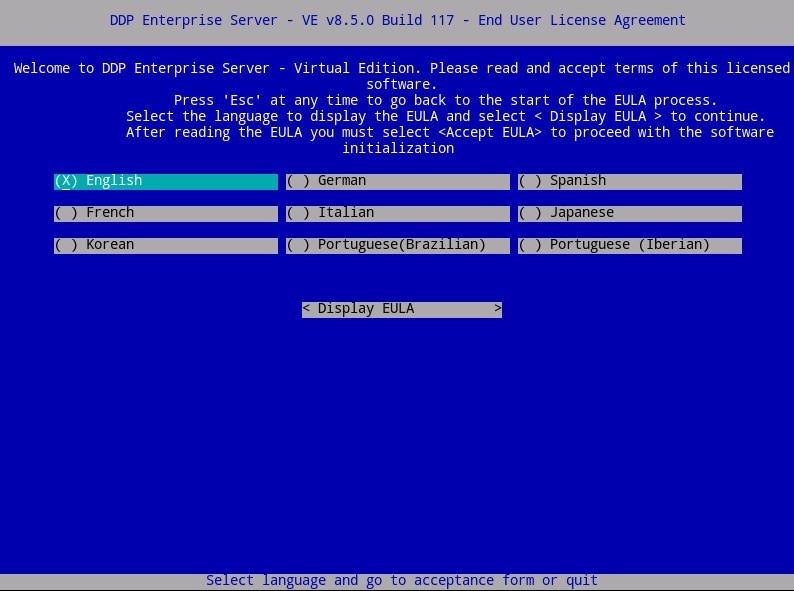 Uwaga: Ustawienia językowe mogą zostać zmienione później z poziomu konsoli administracyjnej po zakończeniu instalacji.
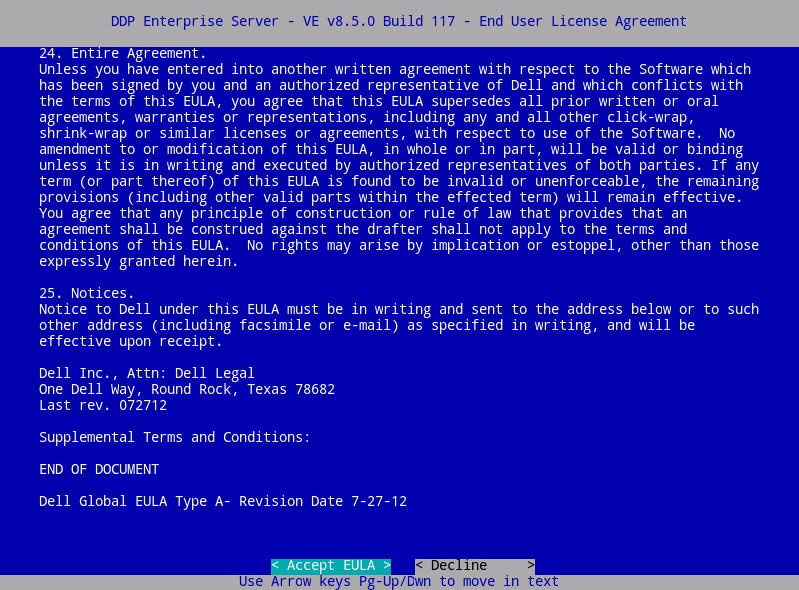
 - Przejrzyj umowę licencyjną z użytkownikiem (EULA) za pomocą klawiszy strzałek lub Page Down, które służą do jej przewinięcia w dół. Na końcu menu EULA wybierz opcję Accept EULA, a następnie naciśnij klawisz Enter.
- Jeśli zostanie odebrany "wget error code 4", wybierz OK , a następnie naciśnij klawisz Enter.

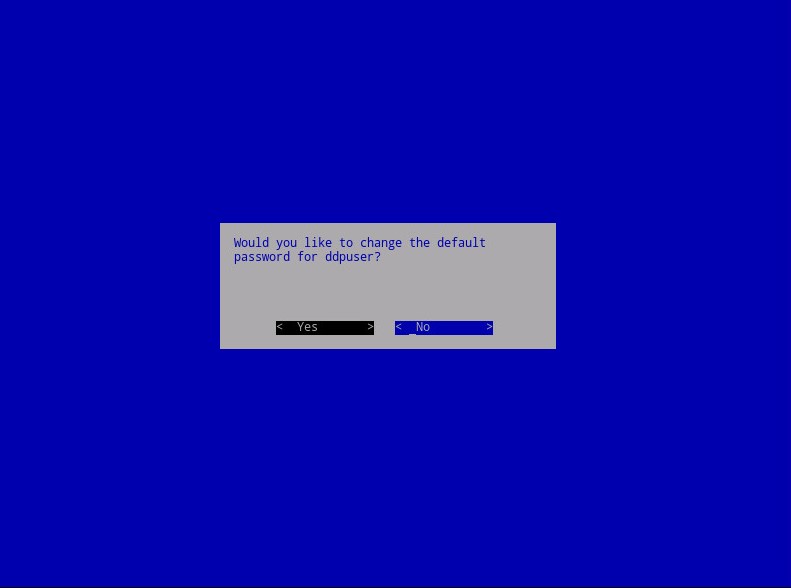
- Opcjonalnie wybierz opcję Yes, a następnie naciśnij klawisz Enter, aby zmienić domyślne hasło ddpuser.
ddpuser. Po wybraniu opcji Tak, przejdź do kroku 5A. Aby pozostawić domyślne hasło dladdpuser, wybierz opcję No, naciśnij klawisz Enter, a następnie przejdź do kroku 5.
 Uwaga:
- To hasło wraz z hasłami do
ddpconsoleiddpsupport, można zmienić później z poziomu konsoli administracyjnej po zakończeniu instalacji. - Domyślne poświadczenia dla Dell Data Protection Enterprise Server Virtual Edition są następujące:
- Username (Nazwa użytkownika):
ddpuser - Hasło:
ddpuser
- Username (Nazwa użytkownika):
- W zestawie
ddpuserHasło , wprowadź Bieżące hasło dladdpuser. - Wpisz nowe hasło i wprowadź ponownie nowe hasło.
- Wybierz OK, a następnie naciśnij klawisz Enter.
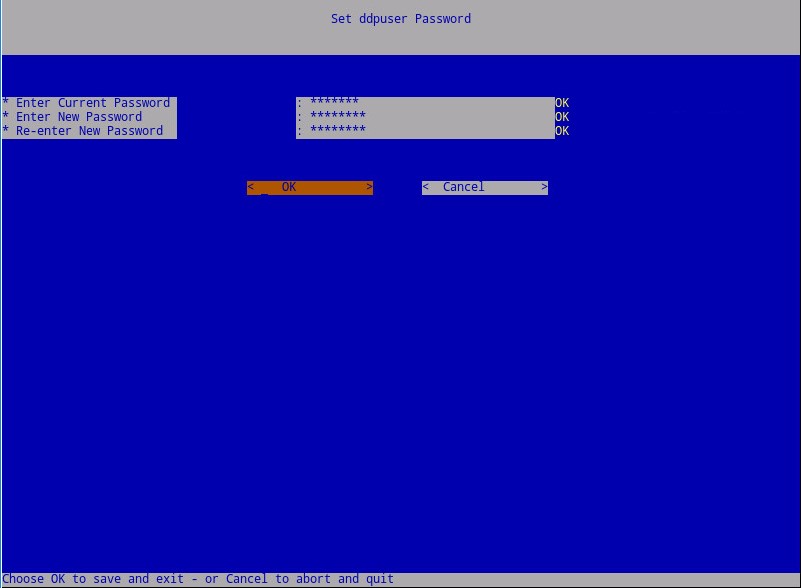
- To hasło wraz z hasłami do
- Wypełnij w pełni kwalifikowaną nazwę domeny (FQDN) dla nazwy hosta, wybierz OK, a następnie naciśnij klawisz Enter.
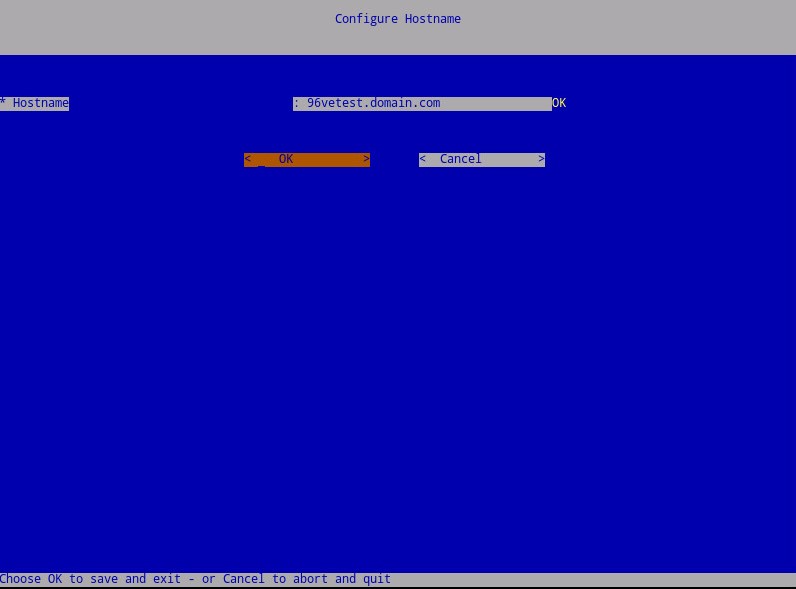
- W menu Configure Settings:
- Aby skonfigurować serwer Dell Security Management Server do protokołu DHCP, pozostaw zaznaczone ustawienia domyślne, wybierz opcję OK, naciśnij klawisz Enter, a następnie przejdź do kroku 7. Aby nie używać protokołu DHCP, przejdź do kroku 6b.
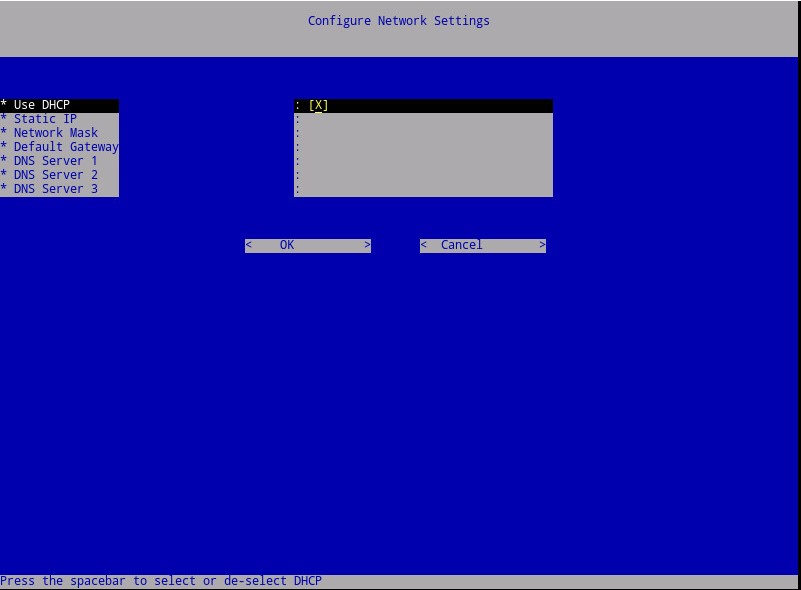
- Aby wyłączyć protokół DHCP dla serwera Dell Security Management Server, naciśnij spację po prawej stronie opcji Use DHCP.
- Wypełnij pola Static IP, Network Mask, Default Gateway i DNS Server 1.
- Opcjonalnie wypełnij pola DNS Server 2 i DNS Server 3.
- Po wypełnieniu ustawień sieciowych wybierz opcję OK, naciśnij klawisz Enter, a następnie przejdź do kroku 7.
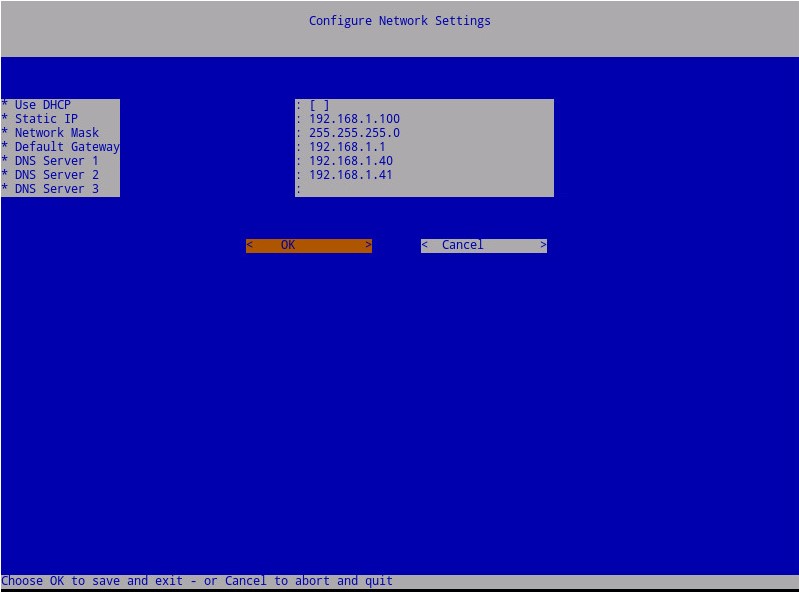 Uwaga:
- Ustawienia sieciowe można zmienić później z poziomu konsoli administracyjnej po zakończeniu instalacji.
- Ustawienia sieciowe na przykładowym zrzucie ekranu mogą różnić się w zależności od środowiska użytkownika.
- Serwer DNS jest przeznaczony dla serwera DNS wewnętrznego dla danego środowiska, w przeciwieństwie do publicznego DNS.
- Aby skonfigurować serwer Dell Security Management Server do protokołu DHCP, pozostaw zaznaczone ustawienia domyślne, wybierz opcję OK, naciśnij klawisz Enter, a następnie przejdź do kroku 7. Aby nie używać protokołu DHCP, przejdź do kroku 6b.
- Wybierz strefę czasową, w której znajduje się serwer, a następnie naciśnij klawisz Enter.
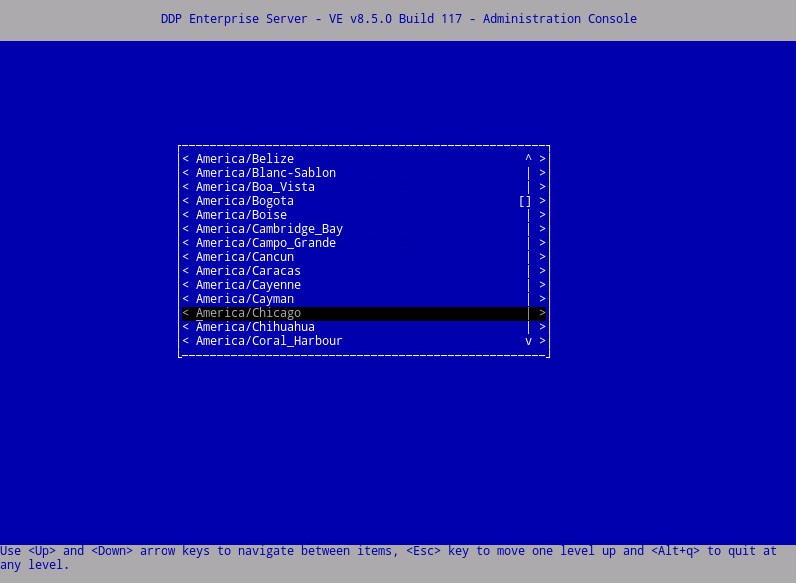 Uwaga: Strefa czasowa może zostać zmieniona później z poziomu konsoli administracyjnej po zakończeniu instalacji.
 - Naciśnij klawisz Enter na przycisku OK, aby potwierdzić wybraną strefę czasową.

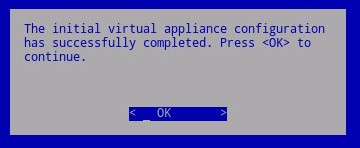
- Naciśnij klawisz Enter na przycisku OK, aby potwierdzić pomyślne zakończenie konfiguracji.
8.4.0
- Wybierz żądany język, naciskając spację na odpowiedniej opcji. Po wybraniu żądanego języka przewiń w dół do opcji Display EULA i naciśnij klawisz Enter.
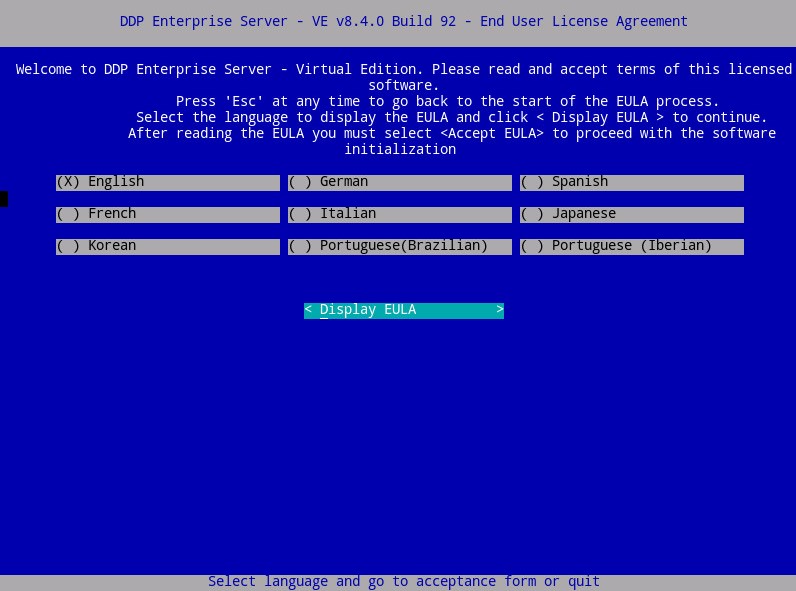 Uwaga: Ustawienia językowe mogą zostać zmienione później z poziomu konsoli administracyjnej po zakończeniu instalacji.
 - Przejrzyj umowę licencyjną z użytkownikiem (EULA) za pomocą klawiszy strzałek lub Page Down, które służą do jej przewinięcia w dół. Na końcu menu EULA wybierz opcję Accept EULA, a następnie naciśnij klawisz Enter.
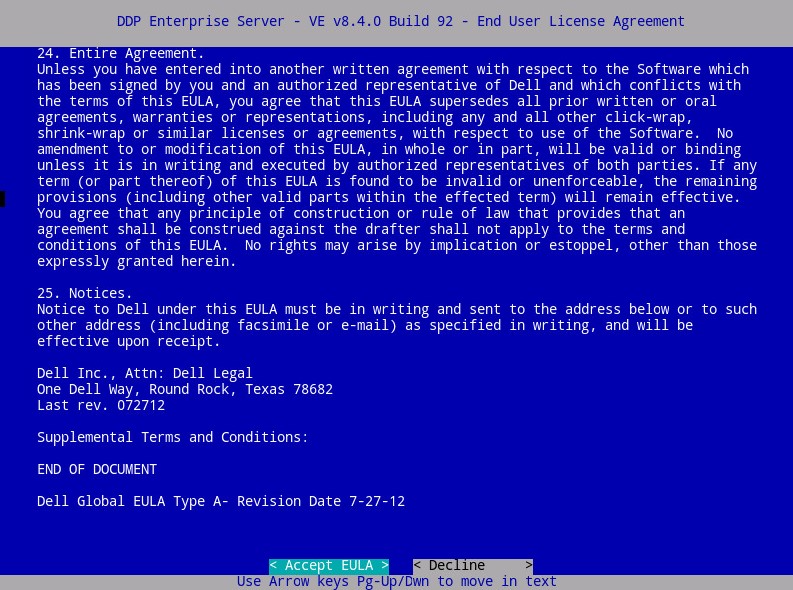
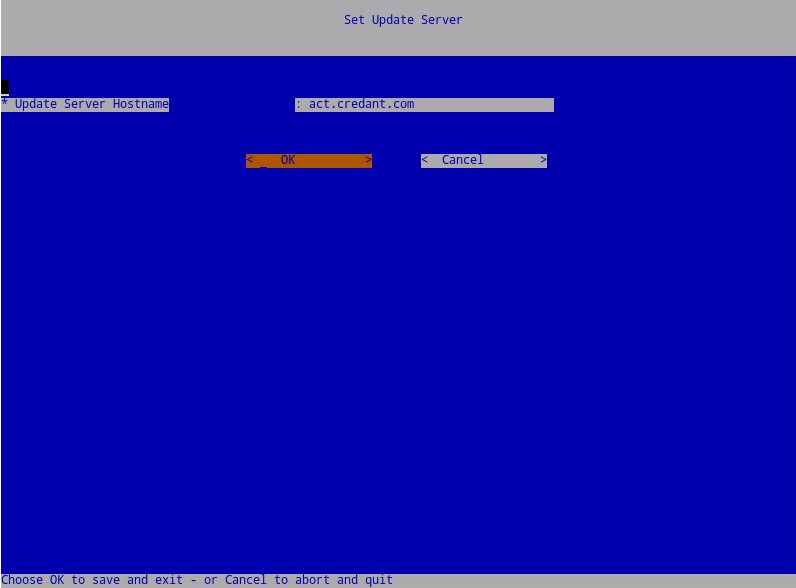
- Wybierz OK i naciśnij klawisz Enter, chyba że musisz zmienić nazwę hosta serwera aktualizacji.
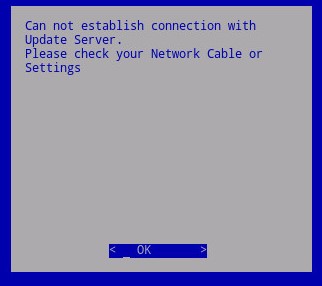
- Jeśli zostanie odebrany komunikat „Can not establish connection with Update Server”, naciśnij klawisz Enter na przycisku OK.
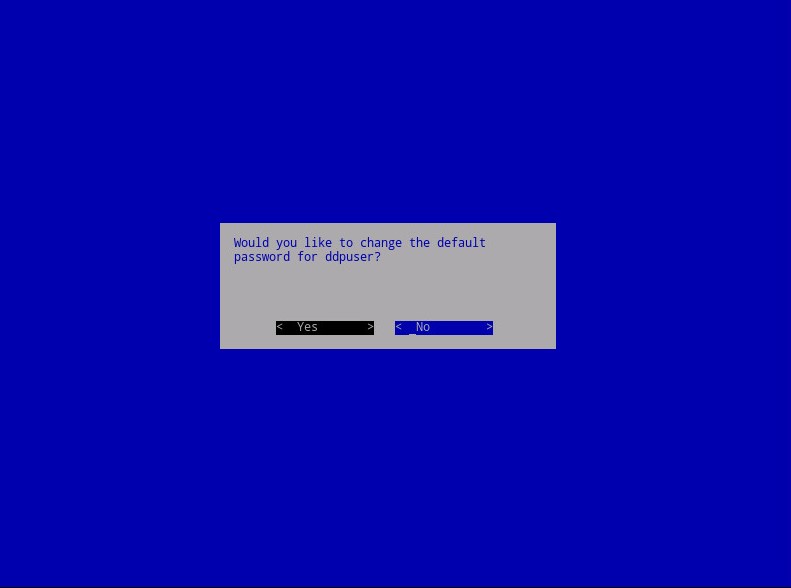
- Opcjonalnie wybierz opcję Yes, a następnie naciśnij klawisz Enter, aby zmienić domyślne hasło ddpuser.
ddpuser. Po wybraniu opcji Tak, przejdź do kroku 5A. Aby pozostawić domyślne hasło dladdpuser, wybierz opcję No, naciśnij klawisz Enter, a następnie przejdź do kroku 6.
 Uwaga:
- To hasło wraz z hasłami do
ddpconsoleiddpsupport, można zmienić później z poziomu konsoli administracyjnej po zakończeniu instalacji. - Domyślne poświadczenia dla Dell Data Protection Enterprise Server Virtual Edition są następujące:
- Username (Nazwa użytkownika):
ddpuser - Hasło:
ddpuser
- Username (Nazwa użytkownika):
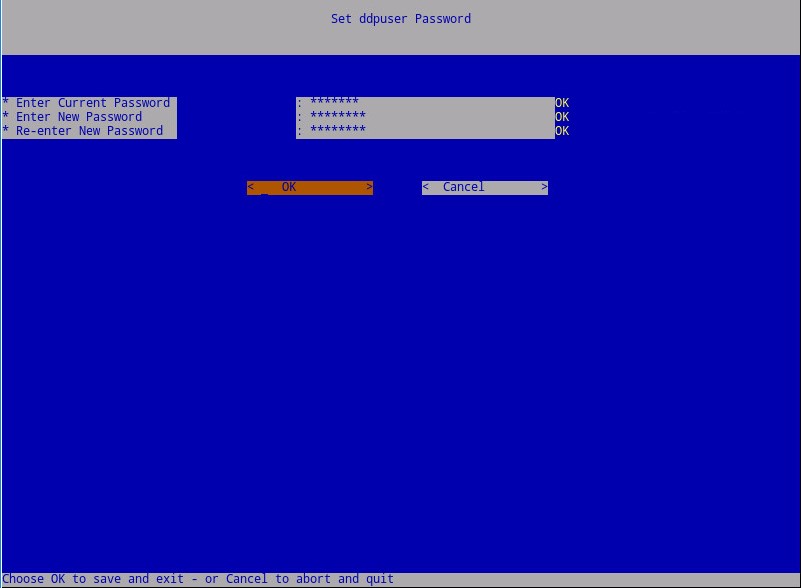
- W zestawie
ddpuserHasło , wprowadź Bieżące hasło dladdpuser. - Wpisz nowe hasło i wprowadź ponownie nowe hasło.
- Wybierz OK, a następnie naciśnij klawisz Enter.
- To hasło wraz z hasłami do
- Wypełnij w pełni kwalifikowaną nazwę domeny (FQDN) dla nazwy hosta, wybierz OK, a następnie naciśnij klawisz Enter.
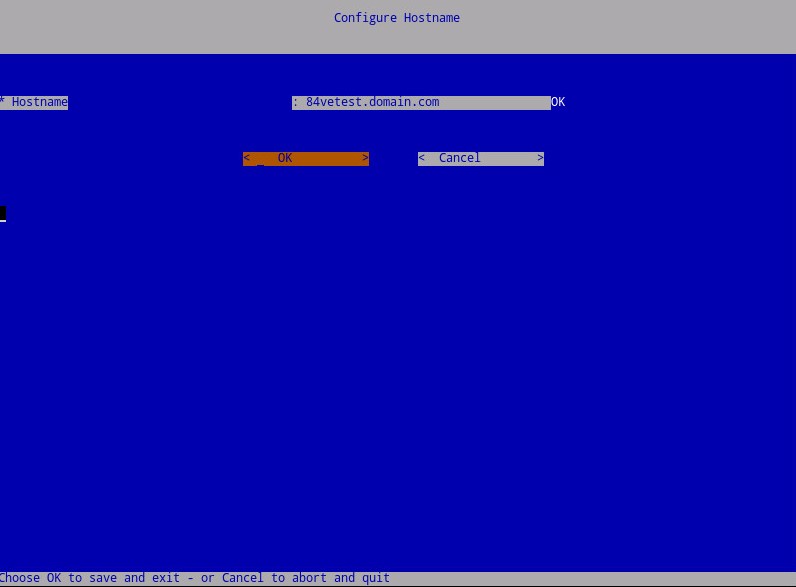
- W menu Configure Settings:
- Aby skonfigurować serwer Dell Security Management Server do protokołu DHCP, pozostaw zaznaczone ustawienia domyślne, wybierz opcję OK, naciśnij klawisz Enter, a następnie przejdź do kroku 8. Aby nie używać protokołu DHCP, przejdź do kroku 7b.
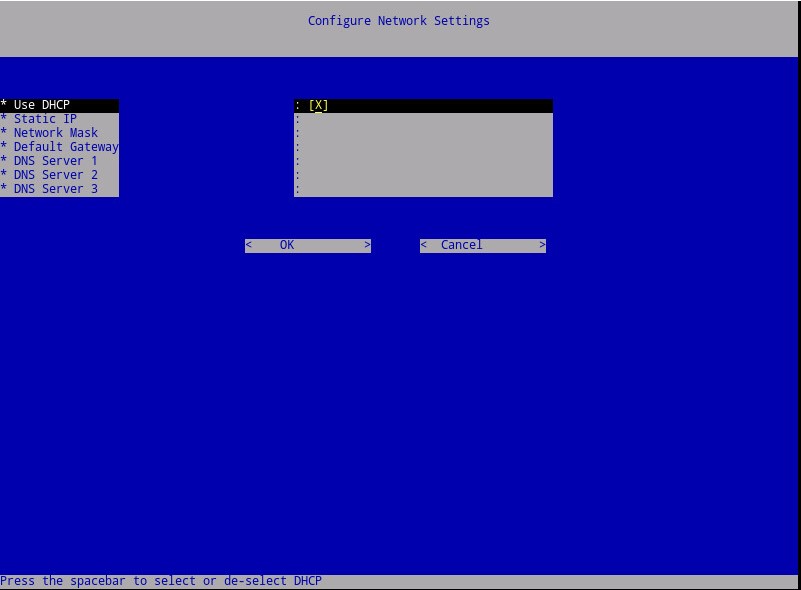
- Aby wyłączyć protokół DHCP dla serwera Dell Security Management Server, naciśnij spację po prawej stronie opcji Use DHCP.
- Wypełnij pola Static IP, Network Mask, Default Gateway i DNS Server 1.
- Opcjonalnie wypełnij pola DNS Server 2 i DNS Server 3.
- Po wypełnieniu ustawień sieciowych wybierz opcję OK, naciśnij klawisz Enter, a następnie przejdź do kroku 8.
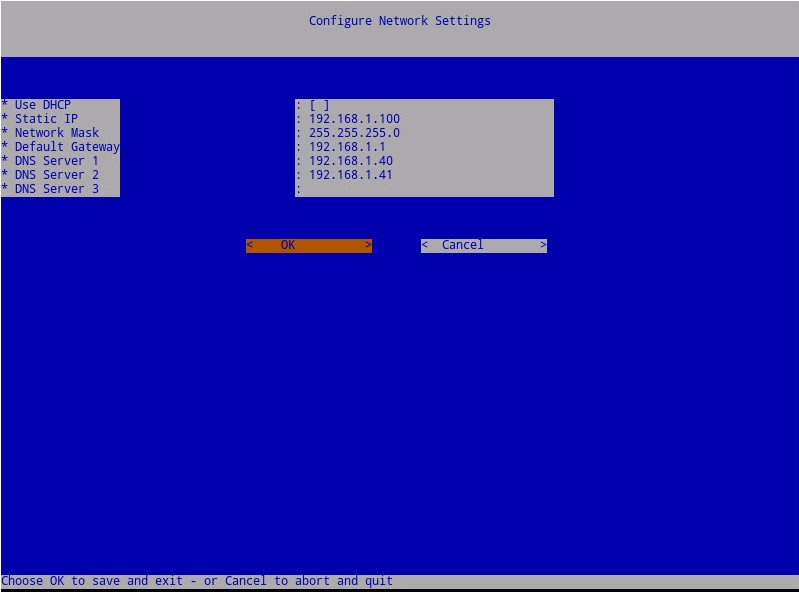 Uwaga:
- Ustawienia sieciowe można zmienić później z poziomu konsoli administracyjnej po zakończeniu instalacji.
- Ustawienia sieciowe na przykładowym zrzucie ekranu mogą różnić się w zależności od środowiska użytkownika.
- Serwer DNS jest przeznaczony dla serwera DNS wewnętrznego dla danego środowiska, w przeciwieństwie do publicznego DNS.
- Aby skonfigurować serwer Dell Security Management Server do protokołu DHCP, pozostaw zaznaczone ustawienia domyślne, wybierz opcję OK, naciśnij klawisz Enter, a następnie przejdź do kroku 8. Aby nie używać protokołu DHCP, przejdź do kroku 7b.
- Wybierz strefę czasową, w której znajduje się serwer, a następnie naciśnij klawisz Enter.
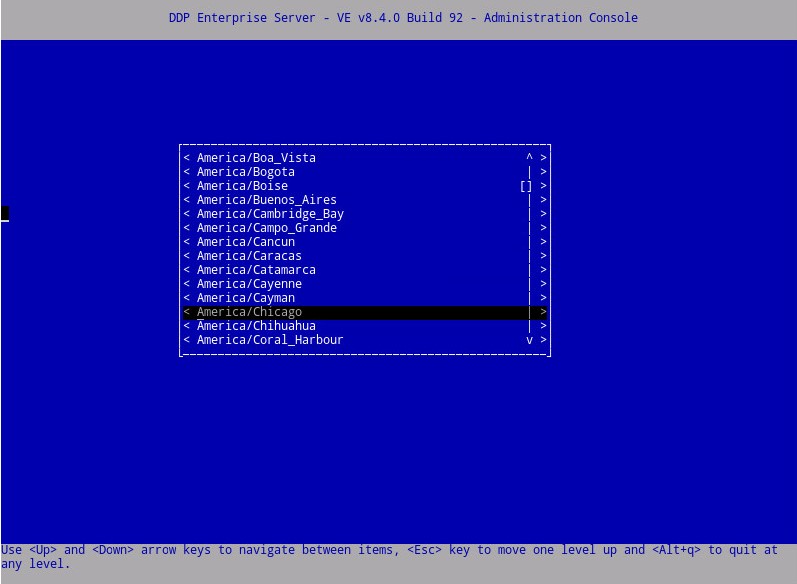 Uwaga: Strefa czasowa może zostać zmieniona później z poziomu konsoli administracyjnej po zakończeniu instalacji.
 - Naciśnij klawisz Enter na przycisku OK, aby potwierdzić wybraną strefę czasową.

- Naciśnij klawisz Enter na przycisku OK, aby potwierdzić pomyślne zakończenie konfiguracji.
8.2.0 do 8.2.3
- Wybierz żądany język, naciskając spację na odpowiedniej opcji. Po wybraniu żądanego języka przewiń w dół do opcji Display EULA i naciśnij klawisz Enter.
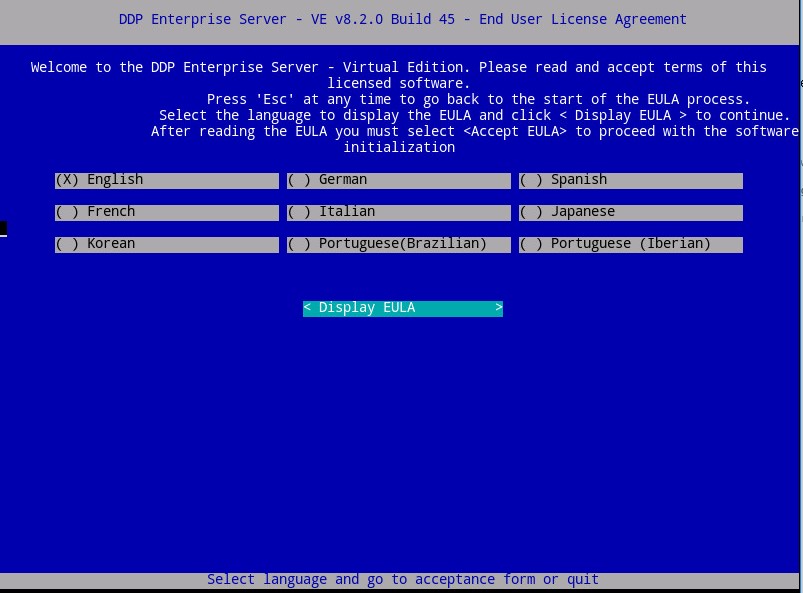 Uwaga: Ustawienia językowe mogą zostać zmienione później z poziomu konsoli administracyjnej po zakończeniu instalacji.
 - Przejrzyj umowę licencyjną z użytkownikiem (EULA) za pomocą klawiszy strzałek lub Page Down, które służą do jej przewinięcia w dół. Na końcu menu EULA wybierz opcję Accept EULA, a następnie naciśnij klawisz Enter.
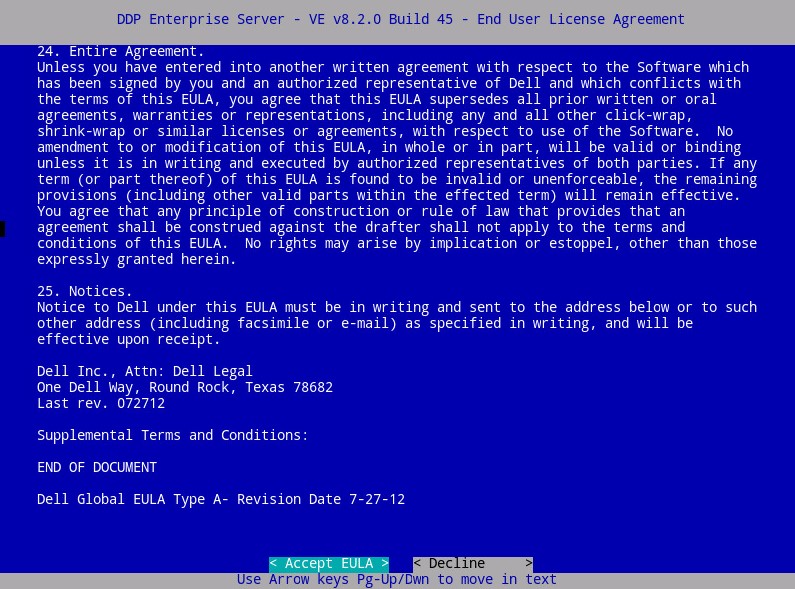
- W przypadku otrzymania komunikatu "WGET error: Code 4, Description: Network failure" wybierz przycisk OK , a następnie naciśnij klawisz Enter.

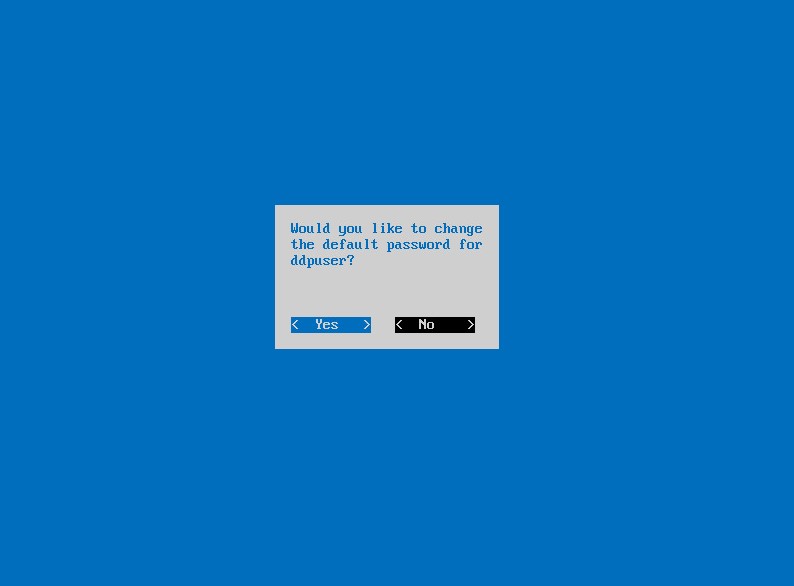
- Opcjonalnie wybierz opcję Yes, a następnie naciśnij klawisz Enter, aby zmienić domyślne hasło ddpuser.
ddpuser. Po wybraniu opcji Tak, przejdź do kroku 5A. Aby pozostawić domyślne hasło dladdpuser, wybierz opcję No, naciśnij klawisz Enter, a następnie przejdź do kroku 5.
 Uwaga:
- To hasło wraz z hasłami do
ddpconsoleiddpsupport, można zmienić później z poziomu konsoli administracyjnej po zakończeniu instalacji. - Domyślne poświadczenia dla Dell Data Protection Enterprise Server Virtual Edition są następujące:
- Username (Nazwa użytkownika):
ddpuser - Hasło:
ddpuser
- Username (Nazwa użytkownika):
- W zestawie
ddpuserHasło , wprowadź Bieżące hasło dladdpuser. - Wpisz nowe hasło i wprowadź ponownie nowe hasło.
- Wybierz OK, a następnie naciśnij klawisz Enter.
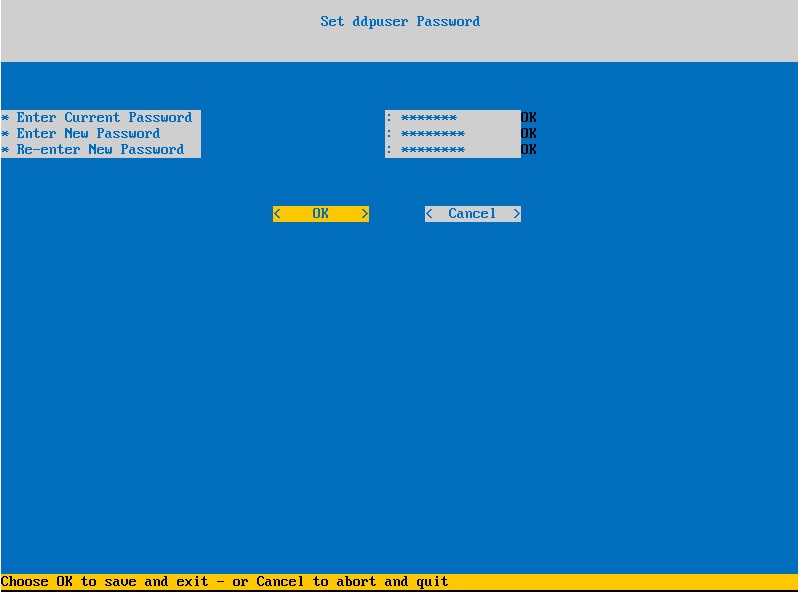
- To hasło wraz z hasłami do
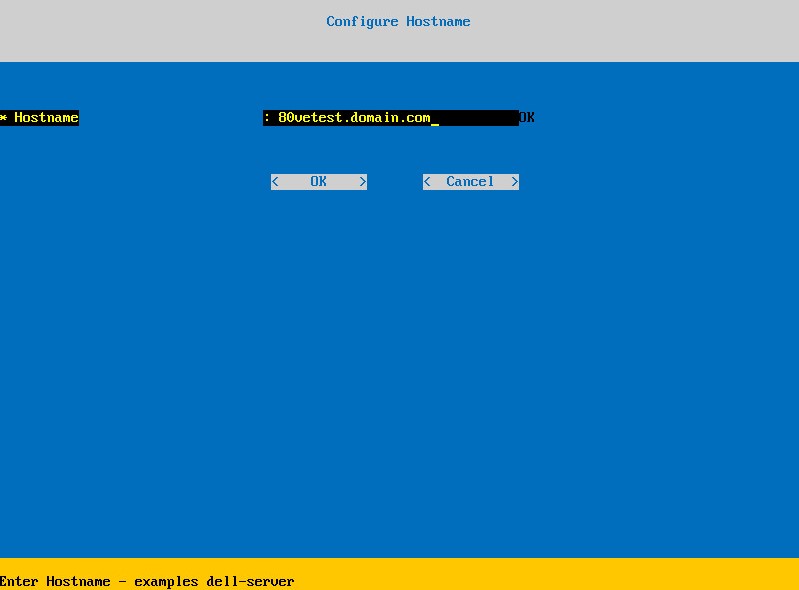
- Wypełnij w pełni kwalifikowaną nazwę domeny (FQDN) dla nazwy hosta, wybierz OK, a następnie naciśnij klawisz Enter.
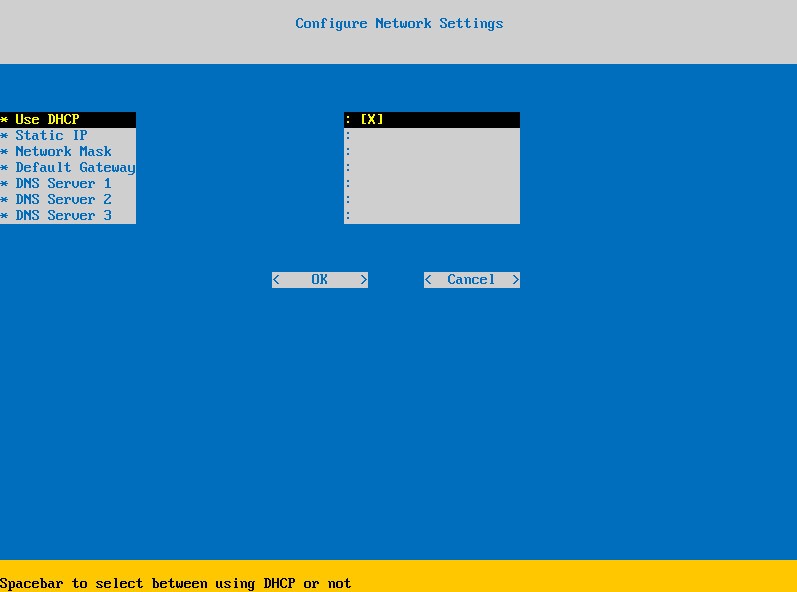
- W menu Configure Settings:
- Aby skonfigurować serwer Dell Security Management Server do protokołu DHCP, pozostaw zaznaczone ustawienia domyślne, wybierz opcję OK, naciśnij klawisz Enter, a następnie przejdź do kroku 7. Aby nie używać protokołu DHCP, przejdź do kroku 6b.
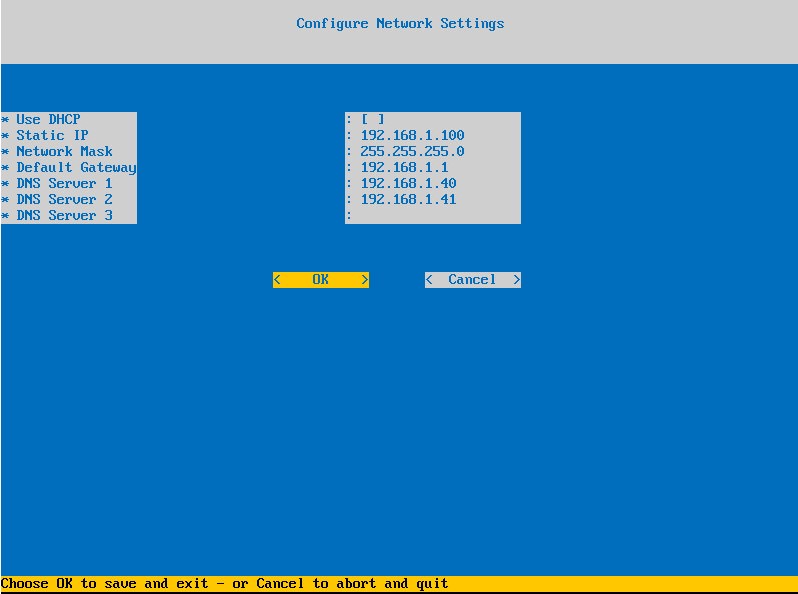
- Aby wyłączyć protokół DHCP dla serwera Dell Security Management Server, naciśnij spację po prawej stronie opcji Use DHCP.
- Wypełnij pola Static IP, Network Mask, Default Gateway i DNS Server 1.
- Opcjonalnie wypełnij pola DNS Server 2 i DNS Server 3.
- Po wypełnieniu ustawień sieciowych wybierz opcję OK, naciśnij klawisz Enter, a następnie przejdź do kroku 7.
 Uwaga:
- Ustawienia sieciowe można zmienić później z poziomu konsoli administracyjnej po zakończeniu instalacji.
- Ustawienia sieciowe na przykładowym zrzucie ekranu mogą różnić się w zależności od środowiska użytkownika.
- Serwer DNS jest przeznaczony dla serwera DNS wewnętrznego dla danego środowiska, w przeciwieństwie do publicznego DNS.
- Aby skonfigurować serwer Dell Security Management Server do protokołu DHCP, pozostaw zaznaczone ustawienia domyślne, wybierz opcję OK, naciśnij klawisz Enter, a następnie przejdź do kroku 7. Aby nie używać protokołu DHCP, przejdź do kroku 6b.
- Wybierz strefę czasową, w której znajduje się serwer, a następnie naciśnij klawisz Enter.
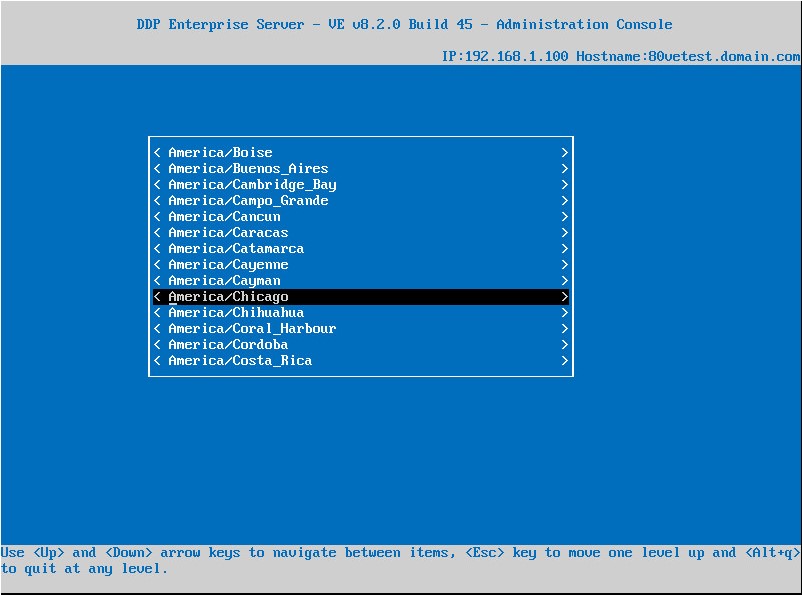 Uwaga: Strefa czasowa może zostać zmieniona później z poziomu konsoli administracyjnej po zakończeniu instalacji.
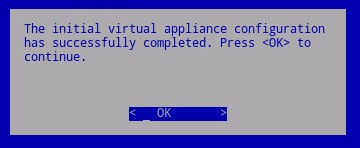
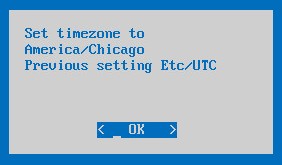
 - Naciśnij klawisz Enter na przycisku OK, aby potwierdzić wybraną strefę czasową.
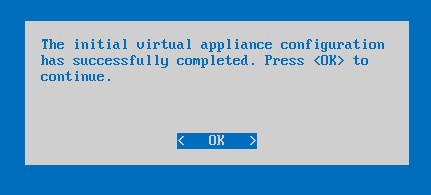
- Naciśnij klawisz Enter na przycisku OK, aby potwierdzić pomyślne zakończenie konfiguracji.
Información adicional
Videos
Productos afectados
Dell EncryptionPropiedades del artículo
Número del artículo: 000123789
Tipo de artículo: How To
Última modificación: 10 jul 2026
Versión: 14
Encuentre respuestas a sus preguntas de otros usuarios de Dell
Servicios de soporte
Compruebe si el dispositivo está cubierto por los servicios de soporte.