Cómo instalar Dell Endpoint Security Suite Enterprise para Linux
Resumen: Obtenga información sobre cómo instalar Dell Data Security Endpoint Security Suite Enterprise para Linux a través de la interfaz de línea de comandos (CLI) del terminal siguiendo estas instrucciones. ...
Este artículo se aplica a
Este artículo no se aplica a
Este artículo no está vinculado a ningún producto específico.
No se identifican todas las versiones del producto en este artículo.
Instrucciones
El proceso de instalación de Dell Data Security Endpoint Security Suite Enterprise para Linux se maneja mediante la línea de comandos.
Nota: Para obtener más información sobre los requisitos del sistema del producto, incluidas las versiones soportadas por Linux, consulte Requisitos del sistema de Dell Endpoint Security Suite Enterprise.
- Abra Terminal.

- En Terminal, escriba el siguiente comando y, a continuación, presione Intro.
sudo tar –xvf '/FilePathA/DellESSE.tar.gz' –C /FilePathB Nota:
Nota:- En el ejemplo anterior:
FilePathAes la ruta en la que existe el archivo TAR.FilePathAejemplo =/home/admin/Desktop/Downloads/
FilePathBes la ruta en la que se está extrayendo el archivo TAR.FilePathBejemplo =/home/admin/Desktop/ESSE
- Los comandos distinguen entre mayúsculas y minúsculas.
- Las rutas del ejemplo pueden variar en su entorno.
- En el ejemplo anterior:
- Escriba
sudo 'filepath/install.sh'desde el paquete de instalación extraído en Terminal y, a continuación, presione Intro.

- Ingrese la contraseña de la cuenta que está en uso y, a continuación, presione Intro.

- Indique la IP o DNS de Dell Security Management Server y, a continuación, presione Intro.

- Indique el puerto del servicio de servidor principal de Dell Security Management Server y, a continuación, presione Intro.
 Nota: De manera predeterminada, el servicio de servidor principal se ejecuta en 8888.
 - Presione Y cuando se le solicite instalar el paquete DellESSE y sus dependencias y, a continuación, presione Intro.
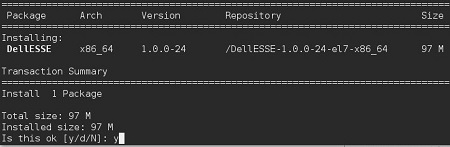
- Si se le solicita la aprobación de huellas digitales, presione Y. De lo contrario, continúe con el Paso 9.

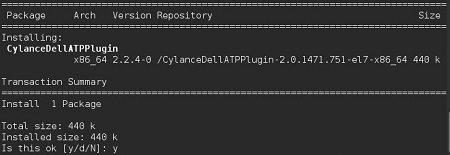
- Presione Y para instalar el paquete CylanceDellATPPlugin y, a continuación, presione Intro.
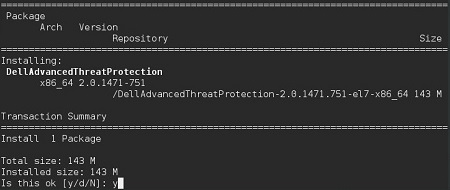
- Presione Y para instalar el paquete DellAdvancedThreatProtection y, a continuación, presione Intro.
- Una vez finalizada la instalación, escriba el siguiente comando y, a continuación, presione Intro.
exit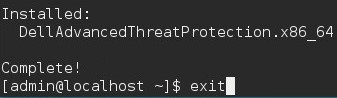
Para comunicarse con el equipo de soporte, consulte los números de teléfono de soporte internacionales de Dell Data Security.
Vaya a TechDirect para generar una solicitud de soporte técnico en línea.
Para obtener información y recursos adicionales, únase al foro de la comunidad de seguridad de Dell.
Información adicional
Videos
Productos afectados
Dell Endpoint Security Suite EnterprisePropiedades del artículo
Número del artículo: 000124563
Tipo de artículo: How To
Última modificación: 13 may 2026
Versión: 14
Encuentre respuestas a sus preguntas de otros usuarios de Dell
Servicios de soporte
Compruebe si el dispositivo está cubierto por los servicios de soporte.