¿Cómo activar o desactivar BitLocker con TPM en Windows?
Resumen: Windows BitLocker se ha convertido en una solución cada vez más popular para que los usuarios aseguren sus datos. A continuación, encontrará información acerca de cómo activar y desactivar BitLocker mediante los métodos estándar. Este artículo no contiene información acerca de la utilización de un USB como reemplazo de TPM y tampoco acerca de los cambios en las directivas de grupo para características avanzadas. Los cambios en la política de grupo a nivel de dominio y las configuraciones de BitLocker administradas en red fueron hechas con el mejor esfuerzo y están fuera del alcance del soporte. Las configuraciones compatibles se limitan a sistemas únicos y a las configuraciones de BitLocker administradas localmente. ...
Síntomas
En este artículo, se describe el proceso de activación y desactivación de BitLocker en Windows 7/8/10 y cómo habilitar TPM para una funcionalidad adecuada.
Índice:
- Habilitar TPM
- Activar BitLocker en el sistema operativo
- Comprobar el estado de BitLocker (administrar la consola de BitLocker)
- Verificar el estado de BitLocker (línea de comandos)
- Suspender BitLocker
- Desactivar BitLocker
Activación y desactivación de BitLocker en Windows 7/8/10
Windows BitLocker se ha convertido en una solución cada vez más popular para que los usuarios aseguren sus datos. A continuación, encontrará información acerca de cómo activar y desactivar BitLocker mediante los métodos estándar.
Este artículo no contiene información acerca de la utilización de un USB como reemplazo de TPM y tampoco acerca de los cambios en las directivas de grupo para características avanzadas. Los cambios en la política de grupo a nivel de dominio y las configuraciones de BitLocker administradas en red fueron hechas con el mejor esfuerzo y están fuera del alcance del soporte. Las configuraciones compatibles se limitan a sistemas únicos y a las configuraciones de BitLocker administradas localmente.
- Todos los sistemas operativos configurados en el modo de inicio heredado deben utilizar TPM 1.2. Se recomienda que el BIOS también se actualice a la última revisión.
- Todos los sistemas operativos configurados en el modo de inicio de UEFI pueden utilizar TPM 1.2 o TPM 2.0. Se recomienda que el BIOS también se actualice a la última revisión.
- Si un sistema Windows 7 está configurado para el modo de inicio de UEFI, es posible que se deba aplicar este parche para utilizar TPM 2.0: Parche de Microsoft TPM 2.0

- Las excepciones a esto son Latitude 5175 y Latitude 7275, las cuales solo tienen TPM 2.0 y no pueden ser desactualizadas a 1.2.

1. Habilitar TPM
- Encienda el equipo
- Mientras la computadora realiza la prueba POST, presione la tecla de acceso rápido (por lo general, F2 o Supr) para ingresar al BIOS
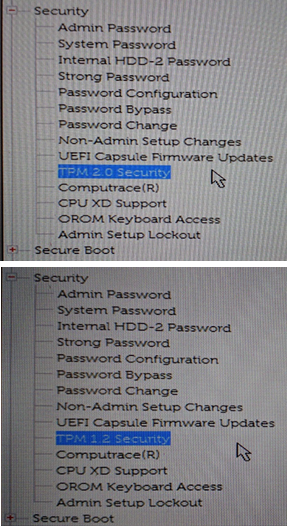
- Cuando esté en el BIOS, busque la sección para configurar la Security
- En la sección de seguridad, busque la opción de TPM
- Resalte la sección TPM 2.0/1.2 a la izquierda
- Marque la casilla TPM a la derecha para encender el TPM
- Después de conectar el TPM, seleccione la opción Activate/Enable para activar o desactivar el TPM.
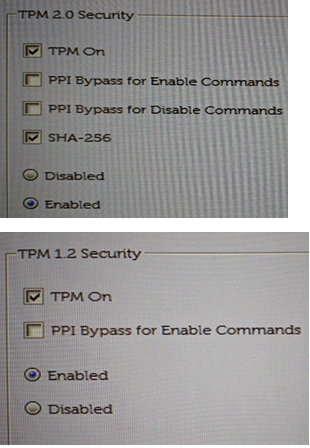
- Después de que el TPM se haya activado y habilitado, haga clic en Save changes and Exit en el BIOS.
2. Activar BitLocker en el sistema operativo
- Encienda el sistema.
- Inicie sesión en el sistema operativo normalmente
- Abra la sección de Administración de BitLocker de una de las siguientes maneras:
Windows 7
- A través del Menú de Inicio
- Haga clic en el botón del Menú de Inicio de Windows
- En el cuadro de búsqueda, escriba “Administrar BitLocker”
- Presione Intro o haga clic en el icono Administrar BitLocker en la lista
- A través del Panel de control
- Haga clic en el botón del Menú de Inicio de Windows
- Haga clic en el Panel de control
- Haga clic en Sistema y seguridad
- Haga clic en cualquiera de las opciones de Cifrado de unidad BitLocker
- A través del disco duro
- Abra Equipo o Mi PC
- De manera alternativa, haga clic en el icono del Explorador de archivos y seleccione el equipo
- Seleccione la unidad Encryption:\ (o sistema de Windows)
- Haga clic con el botón secundario en la unidad que resaltó
- Haga clic en Activar BitLocker (NOTA: Se omitirá la pantalla inicial de BitLocker)
- Abra Equipo o Mi PC
Windows 8- A través de la pantalla de la aplicación
- Haga clic en el botón del Menú de Inicio de Windows
- Abra el cuadro de búsqueda y escriba “Administrar BitLocker”
- Presione Intro o haga clic en el icono Administrar BitLocker en la lista
- A través del Panel de control
- Haga clic en el botón del Menú de Inicio de Windows
- En el cuadro de búsqueda, escriba Panel de control
- Haga clic en Sistema y Seguridad o busque BitLocker en la ventana del Panel de control
- Haga clic en cualquiera de las opciones de Cifrado de Unidad BitLocker
- A través del disco duro
- Abra Equipo o Mi PC
- De manera alternativa, haga clic en el icono del Explorador de archivos y seleccione el equipo
- Seleccione la unidad C:\ (o sistema de Windows)
- Haga clic con el botón secundario en la unidad que resaltó
- Haga clic en Activar BitLocker (NOTA: Se omitirá la pantalla inicial de BitLocker)
- Abra Equipo o Mi PC
Windows 10- A través del Menú de Inicio
- Haga clic en el botón del Menú de Inicio de Windows
- En el cuadro de búsqueda, escriba “Administrar BitLocker”
- Presione Intro o haga clic en el icono Administrar BitLocker en la lista
- A través del Panel de control
- Haga clic con el botón secundario en el Menú de Inicio de Windows
- Haga clic en el Panel de control
- Haga clic en Sistema y seguridad
- Haga clic en cualquiera de las opciones de Cifrado de unidad BitLocker
- A través de la configuración
- Haga clic en el botón del Menú de Inicio de Windows
- Haga clic en el icono de configuración
- En el cuadro de búsqueda, escriba “Administrar BitLocker”
- Presione Intro o haga clic en el icono Administrar BitLocker en la lista
- A través del disco duro
- Abra Equipo o Mi PC
- Seleccione la unidad C:\ (o sistema de Windows)
- Haga clic con el botón secundario en la unidad que resaltó
- Haga clic en Activar BitLocker (NOTA: Se omitirá la pantalla inicial de BitLocker)
- A través del Menú de Inicio
- En la pantalla de administración de BitLocker, haga clic en Activar BitLocker
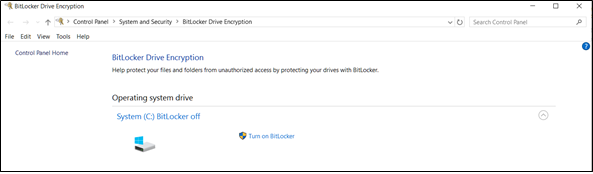
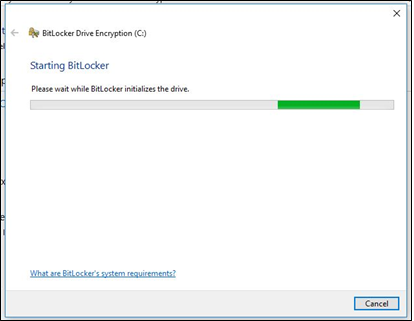
- BitLocker pasará por un proceso de inicialización reducido
- Seleccione una de las tres opciones para guardar la clave de recuperación
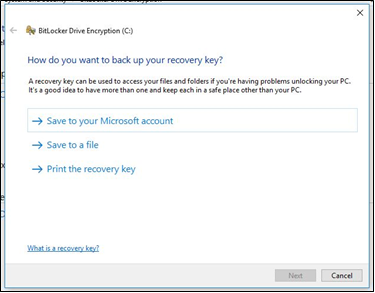 Precaución: Esta clave debe guardarse en una ubicación segura. Si en algún momento necesita acceder a la unidad, esta es la clave de recuperación que se usará para hacerlo. Si se pierde la clave de recuperación, no hay opción para recuperar datos de una unidad bloqueada y el sistema operativo deberá volver a instalarse. Esta clave es única para cada sistema y solo funcionará en el sistema para el que se creó.
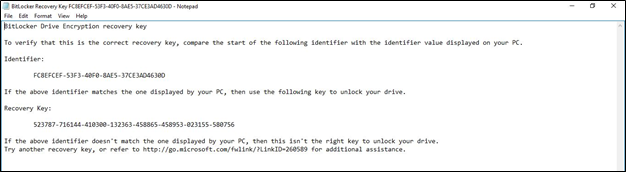
- Después de guardar el archivo de contraseña o clave, haga clic en Siguiente
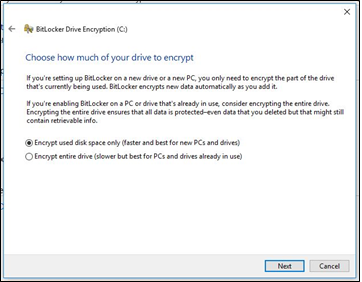
- Seleccione una de las opciones de cifrado de volumen
- Cifrado completo del disco duro
- Esto cifrará todo el espacio en el disco duro, independientemente de si se utiliza o no. Esto demora más en procesar el cifrado.
- Cifrado en el espacio utilizado
- Esto solo cifrará el espacio en el disco duro que esté lleno de datos y dejará el espacio libre sin cifrar. Esto se prefiere para el cifrado básico que es más rápido.
- Esto solo cifrará el espacio en el disco duro que esté lleno de datos y dejará el espacio libre sin cifrar. Esto se prefiere para el cifrado básico que es más rápido.
- Cifrado completo del disco duro
- Después de seleccionar la opción de cifrado, haga clic en Siguiente
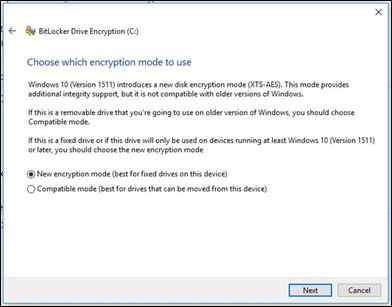
- Seleccione el tipo de cifrado que se utilizará si tiene la opción para seleccionar el tipo de cifrado
- El modo nuevo es el método de cifrado preferido para los sistemas nuevos
- El modo nuevo es el método de cifrado preferido para los sistemas nuevos
- Haga clic en Next (Siguiente)
- Marque la casilla etiquetada como “Ejecutar la comprobación del sistema de BitLocker”
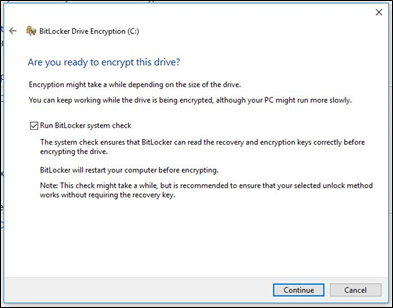
- Haga clic en Continue (Continuar)
- Reinicie el equipo después de verificar la configuración para iniciar el cifrado
NOTA: El cifrado puede demorar entre 20 minutos y un par de horas dependiendo de la cantidad de datos que están siendo cifrados, la velocidad del sistema, y si el proceso fue interrumpido por haber apagado o suspendido el sistema.- El cifrado de BitLocker no se iniciará hasta que se reinicie la computadora. Si tiene trabajo por finalizar, es seguro completarlo y guardarlo antes de reiniciar
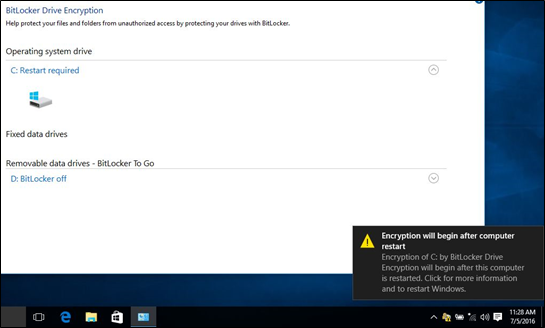
- El cifrado de BitLocker no se iniciará hasta que se reinicie la computadora. Si tiene trabajo por finalizar, es seguro completarlo y guardarlo antes de reiniciar
3. Comprobar el estado de BitLocker (administrar la consola de BitLocker)
- Abra la consola de Administración de BitLocker mediante alguno de los métodos descritos anteriormente.
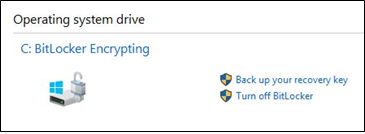
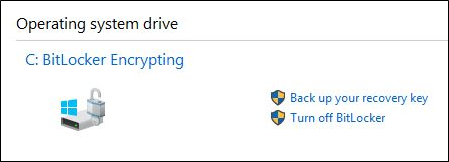
- Vea el estado que se informa en la consola
- Si está en proceso de cifrado, el estado mostrará que BitLocker está cifrando
- Si terminó de cifrar, el estado mostrará que BitLocker está activado y mostrará un icono de bloqueo
4. Verificar el estado de BitLocker (línea de comandos)
- Abra una ventana del símbolo del sistema
- Haga clic en el botón de Inicio de Windows, escriba “cmd” y presione Intro
- Presione y mantenga presionado el botón de Windows y R en el teclado, escriba “cmd” y presione Intro
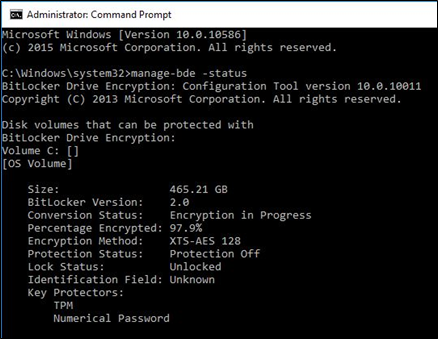
- En el símbolo del sistema, escriba “manage-bde –status” y presione Intro
- Vea el estado de BitLocker en las unidades del sistema
5. Suspender BitLocker
- Inicie el sistema
- Inicie en el sistema operativo Windows
- Abra las ventanas Administrar BitLocker mediante alguno de los métodos anteriores.
- Haga clic en Suspender protección para la unidad deseada
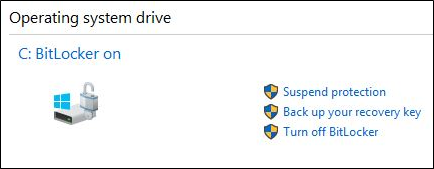
- Lea el mensaje de advertencia y haga clic en Sí para suspender BitLocker
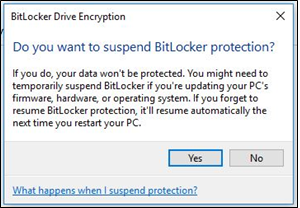
- Vuelva a la ventana para Administrar BitLocker para Reanudar la protección
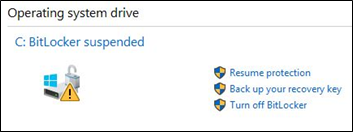
6. Desactivar BitLocker
- Inicie el sistema
- Inicie en el sistema operativo Windows
- Abra las ventanas Administrar BitLocker mediante alguno de los métodos anteriores.
- Haga clic en Desactivar BitLocker
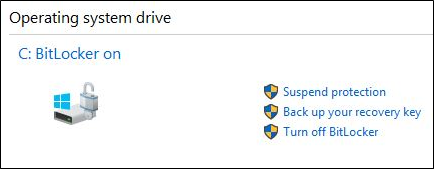
- Confirme la decisión de desactivar BitLocker
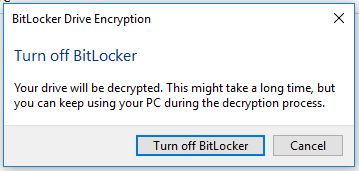
- Deje que el sistema se descifre
Resolución

Puede encontrar más información y soporte para los sistemas operativos Windows en nuestra Página Web de soporte de Windows.