Cómo instalar Dell Endpoint Security Suite Enterprise para Mac
Resumen: Obtenga información sobre cómo instalar Dell Endpoint Security Suite Enterprise para Mac mediante la interfaz de usuario (IU) o el terminal.
Este artículo se aplica a
Este artículo no se aplica a
Este artículo no está vinculado a ningún producto específico.
No se identifican todas las versiones del producto en este artículo.
Instrucciones
Nota:
- Desde mayo de 2022, Dell Endpoint Security Suite Enterprise alcanzó el final de su período de mantenimiento. Dell ya no actualizará este producto y sus artículos. Para obtener más información, consulte Política de ciclo de vida (Fin de soporte y Final del ciclo de vida útil) de producto para Dell Data Security. Si tiene preguntas sobre artículos alternativos, comuníquese con el equipo de ventas o al correo endpointsecurity@dell.com.
- Consulte Endpoint Security para obtener información adicional acerca de los productos actuales.
En este artículo, se proporcionan los pasos para instalar Dell Endpoint Security Suite Enterprise para Mac.
Productos afectados:
- Dell Endpoint Security Suite Enterprise para Mac
Sistemas operativos afectados:
- Mac
Dell Endpoint Security Suite Enterprise para Mac se puede instalar a través de la interfaz de usuario (IU) o de Terminal. Haga clic en el método correspondiente para obtener más información.
Interfaz de usuario
La instalación a través de la interfaz de usuario varía según la versión que se está instalando. Haga clic en v1401 y versiones posteriores o en v1391 para conocer los pasos de instalación específicos.
v1401 y posteriores
- Haga doble clic en Endpoint Security Suite Enterprise-[VERSION]-Release.dmg para montar el instalador.
 [VERSION] representa la variable de versión del instalador.
 - Haga doble clic en Endpoint Security Suite Enterprise.

- En la interfaz de usuario, haga clic en Continue (Continuar) para validar que el punto de conexión cumpla todos los requisitos.
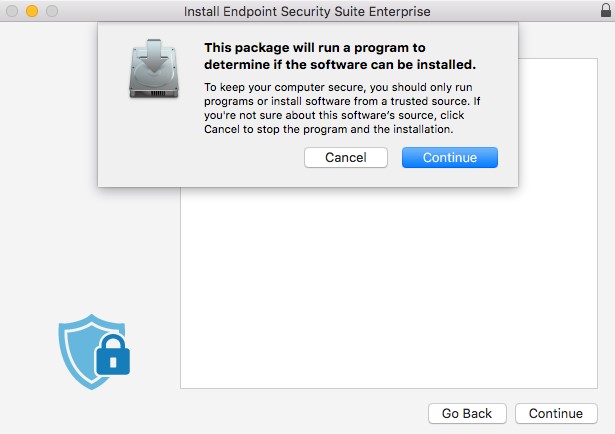 Para obtener más información sobre los requisitos del sistema del producto, consulte Requisitos del sistema para Dell Endpoint Security Suite Enterprise.
 - Haga clic en Continuar.
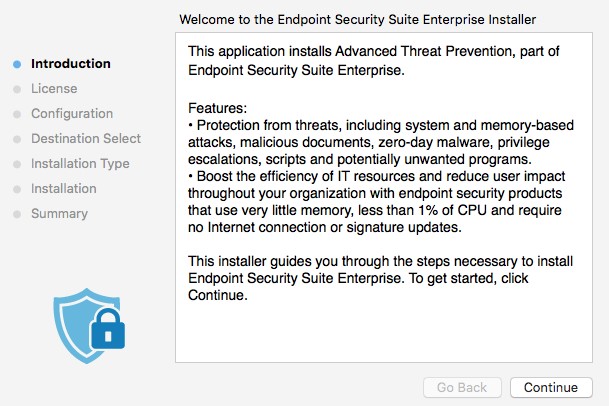
- Haga clic en Continuar.
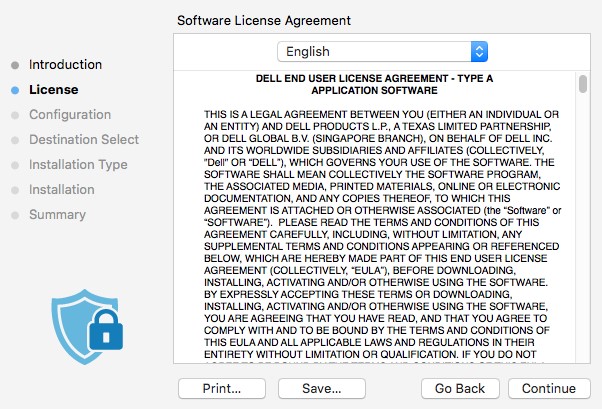
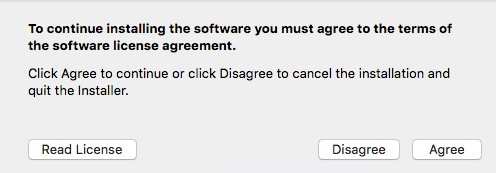
- Haga clic en Agree (Aceptar) en los términos del acuerdo de licencia de software.
- En el menú de configuración de Dell Security Management Server, haga lo siguiente:
- Complete Server Host (Host del servidor).
- Complete Server Port (Puerto del servidor).
- Haga clic en Continuar.
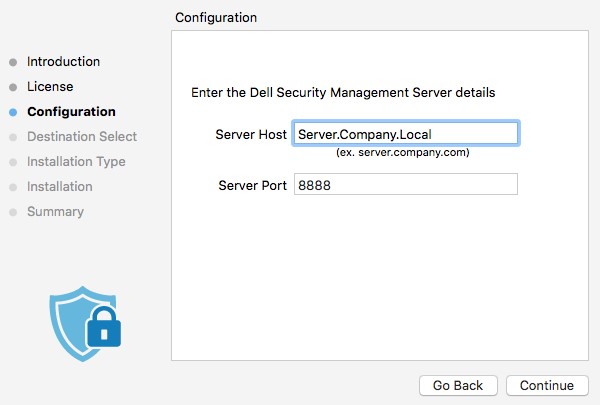 Nota:
Nota:- En el ejemplo,
Server.Company.LocalEl ejemplo, server.domain.com, será diferente del nombre de dominio completo (FQDN) del servidor en el entorno. - El puerto predeterminado puede diferir del puerto del entorno.
- Haga clic en Install.
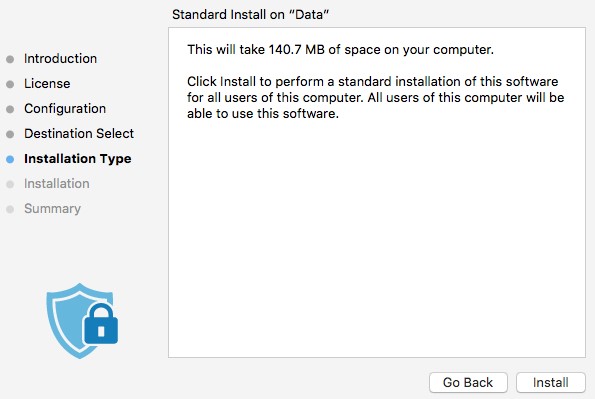
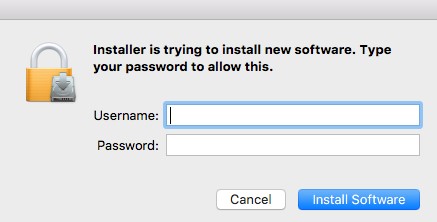
- Para confirmar la instalación, complete Username (Nombre de usuario) y Password (Contraseña) de un administrador local. Una vez que complete la información, haga clic en Install Software (Instalar software).
- Si se instala correctamente, haga clic en Close (Cerrar).
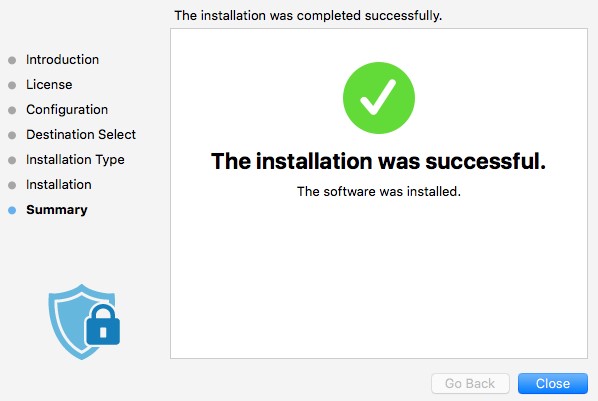 Si la instalación falla, consulte How to Collect Logs for Dell Endpoint Security Suite Enterprise (Cómo reunir los registros para Dell Endpoint Security Suite Enterprise).
v1391
- Haga doble clic en Endpoint Security Suite Enterprise-[VERSION]-Release.dmg para montar el instalador.
 [VERSION] representa la variable de versión del instalador.
 - Haga doble clic en Endpoint Security Suite Enterprise.

- En la interfaz de usuario, haga clic en Continue (Continuar) para validar que el punto de conexión cumpla todos los requisitos.
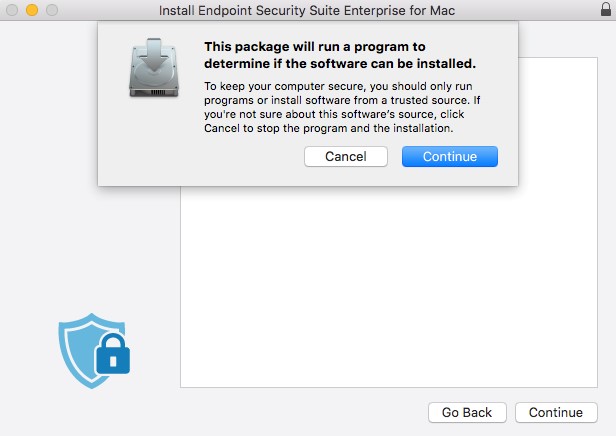 Para obtener más información sobre los requisitos del sistema del producto, consulte Requisitos del sistema para Dell Endpoint Security Suite Enterprise.
 - Haga clic en Continuar.
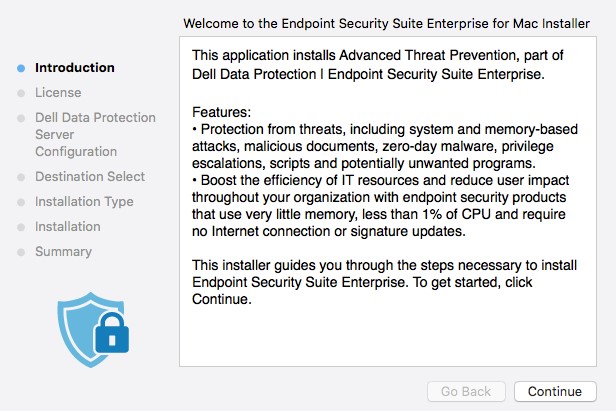
- Haga clic en Continuar.
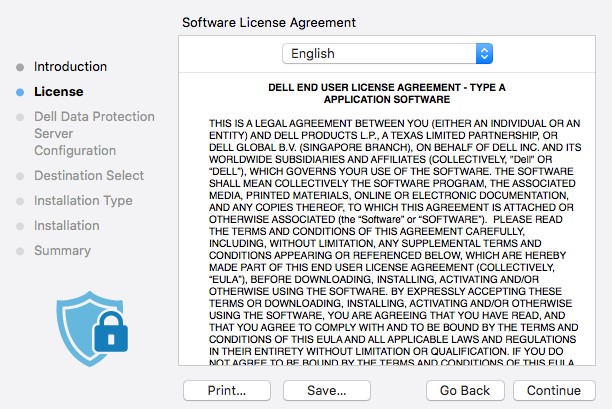
- Haga clic en Agree (Aceptar) en los términos del acuerdo de licencia de software.
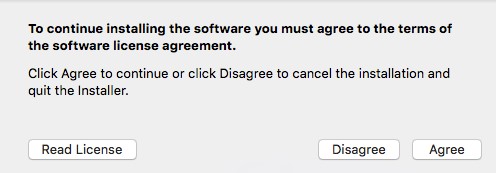
- En el menú de configuración de Dell Data Protection Server, haga lo siguiente:
- Complete Server Host (Host del servidor).
- Complete Server Port (Puerto del servidor).
- Haga clic en Continuar.
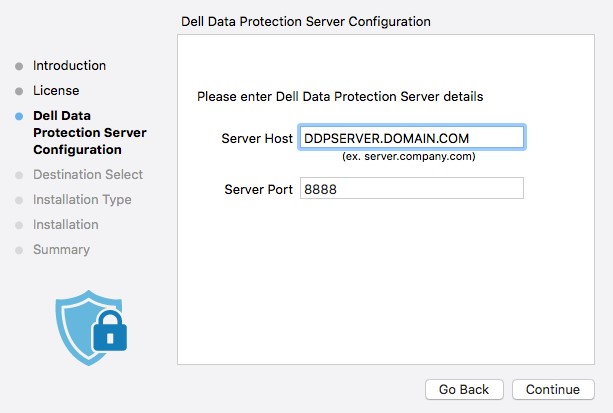 Nota:
Nota:- En el ejemplo,
Server.Company.LocalEl ejemplo, server.domain.com, será diferente del nombre de dominio completo (FQDN) del servidor en el entorno. - El puerto predeterminado puede diferir del puerto del entorno.
- Haga clic en Install.
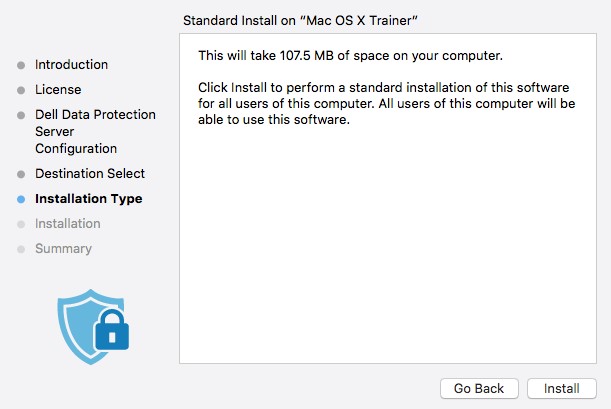
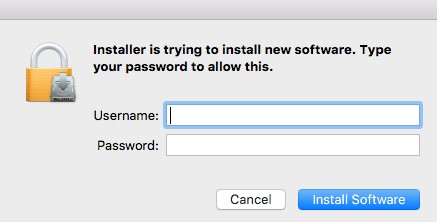
- Para confirmar la instalación, complete Username (Nombre de usuario) y Password (Contraseña) de un administrador local. Una vez que esté completo, haga clic en Install Software (Instalar software).
- Si se instala correctamente, haga clic en Close (Cerrar).
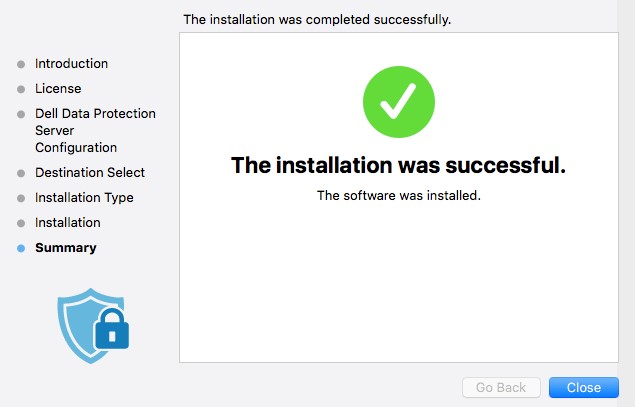 Si la instalación falla, consulte How to Collect Logs for Dell Endpoint Security Suite Enterprise (Cómo reunir los registros para Dell Endpoint Security Suite Enterprise).
Terminal
Un administrador debe: Configurar una lista de propiedades (plist) antes de utilizar Terminal para la implementación de Dell Endpoint Security Suite Enterprise para Mac. Haga clic en el proceso correspondiente para obtener más información.
Configurar
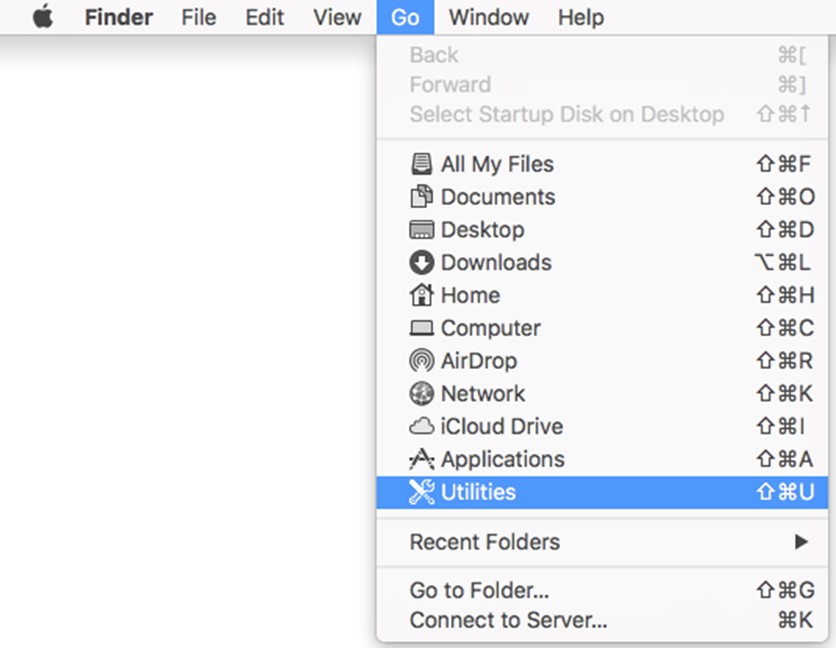
- En el menú Apple, haga clic en Go (Ir) y luego seleccione Utilities (Utilidades).
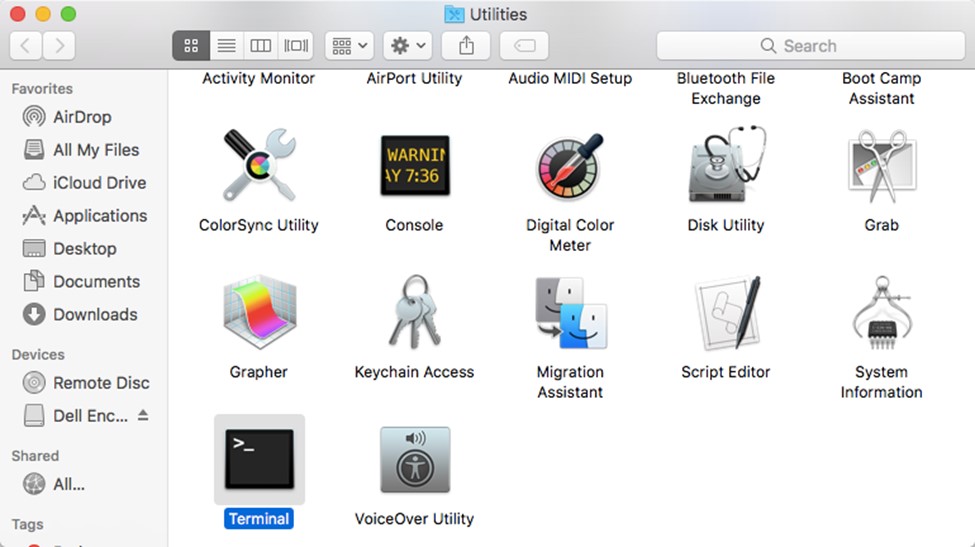
- En la carpeta Utilities (Utilidades), haga doble clic en Terminal.
- En el terminal, escriba
hdiutil attach -owners on "/Users/test/Desktop/Endpoint Security Suite Enterprise-[VERSION]-Release.dmg" -shadowy, luego, presione Intro.
 Nota:
Nota:[VERSION]X.X representa la variable de versión del instalador.- La ruta en el entorno puede diferir del ejemplo anterior.
- Tipo
sudo nano "/Volumes/Endpoint Security Suite Enterprise for Mac/Utilities/com.dell.esse.plist"y, luego, presione Intro.
 Los comandos sudo requieren credenciales de administrador local para ejecutar la operación correctamente.
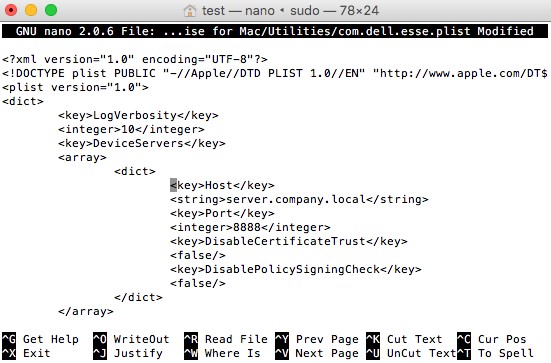
 - En el marco de la
DeviceServersClave, Reemplazar:- El campo de cadena con el nombre de dominio completo (FQDN) de Dell Security Management Server
- El campo entero con el puerto utilizado para la comunicación del servidor
 Nota:
Nota:- El ejemplo de FQDN
server.company.localLos registros de fecha y hora serán diferentes en su entorno. - El puerto 8888 se utiliza de manera predeterminada para el registro. Este puerto puede ser diferente en su entorno.
- Presione CTRL + X para salir. En el símbolo del sistema para guardar, presione Y para continuar.

- Presione Intro para guardar sin cambiar el nombre de archivo.

- En el terminal, escriba
sudo cp "/Volumes/Endpoint Security Suite Enterprise for Mac/Utilities/com.dell.esse.plist" /Library/Preferencesy, luego, presione Intro.
 Nota:
Nota:com.dell.esse.plistse debe guardar enLibrary/Preferencesantes de la implementación en el terminal de Dell Endpoint Security Suite Enterprise para Mac.- El configurado
plistLa plist configurada puede utilizarse en una implementación de entorno del producto.
Implementación
- Haga doble clic en Endpoint Security Suite Enterprise-[VERSION]-Release.dmg para montar el instalador.
 [VERSION] representa la variable de versión del instalador.
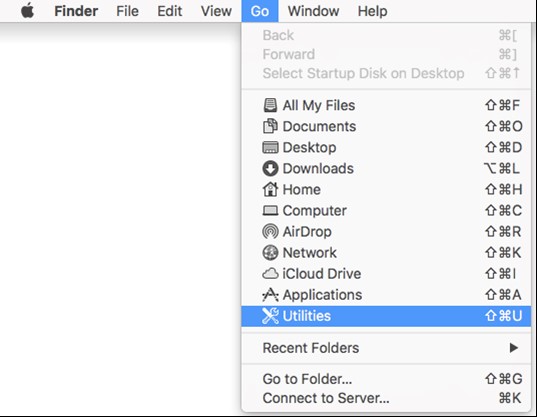
 - En el menú Apple, haga clic en Go (Ir) y luego seleccione Utilities (Utilidades).
- En la carpeta Utilities (Utilidades), haga doble clic en Terminal.
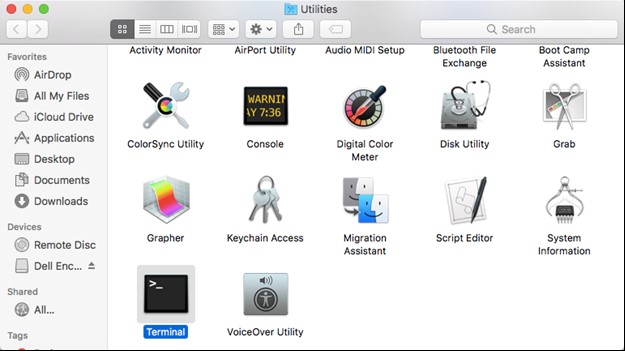
- En el terminal, escriba
sudo installer -pkg "/Volumes/Endpoint Security Suite Enterprise for Mac/Endpoint Security Suite.pkg" -target /y, luego, presione Intro.
 Nota:
Nota:- Los comandos sudo requieren credenciales de administrador local para ejecutar la operación correctamente.
- Si la instalación falla, consulte How to Collect Logs for Dell Endpoint Security Suite Enterprise (Cómo reunir los registros para Dell Endpoint Security Suite Enterprise).
Información adicional
Videos
Productos afectados
Dell Endpoint Security Suite EnterprisePropiedades del artículo
Número del artículo: 000125462
Tipo de artículo: How To
Última modificación: 05 ago 2026
Versión: 15
Encuentre respuestas a sus preguntas de otros usuarios de Dell
Servicios de soporte
Compruebe si el dispositivo está cubierto por los servicios de soporte.