Cómo programar trabajos en Wyse Management Suite
Resumen: En Wyse Management Suite, este es el proceso para programar trabajos
Este artículo se aplica a
Este artículo no se aplica a
Este artículo no está vinculado a ningún producto específico.
No se identifican todas las versiones del producto en este artículo.
Síntomas
La programación de trabajos en Wyse Management Suite le brinda la capacidad de realizar las siguientes acciones:
- Implementar los paquetes Horizon, Real Time Media Enhancement (RTME) y Flash Redirect (FR)
- Implementar los paquetes .MSU de Windows Update
- Utilizar los scripts .RSP para instalar de forma silenciosa las aplicaciones en dispositivos WES
Productos afectados:
Wyse Management Suite
Versiones afectadas:
v1.3 y posteriores
Resolución
El usuario puede programar una política de imagen, una política de aplicación o comandos de dispositivos. Haga clic en el tipo de trabajo correspondiente para obtener más información.
Para programar una política de imagen:
- Inicie sesión en Wyse Management Suite.
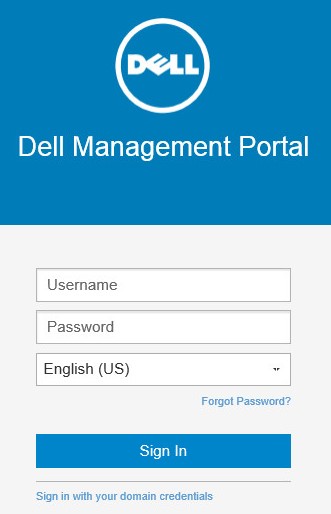
 Nota: Para obtener información sobre cómo acceder a la consola de administración de Wyse Management Suite, consulte Cómo acceder a la consola de administración de Wyse Management Suite (en inglés).
- Haga clic en Jobs (Trabajos).

- Haga clic en Schedule Image Policy (Programar política de imagen).

 Nota: Esto requerirá que se cargue una imagen al repositorio de imágenes del SO y que se configure una política de imagen de SO. Para obtener más información, consulte Cómo colocar imágenes en el repositorio de imágenes de SO de Wyse Management Suite y Cómo administrar políticas de imágenes del SO en Wyse Management Suite (en inglés).
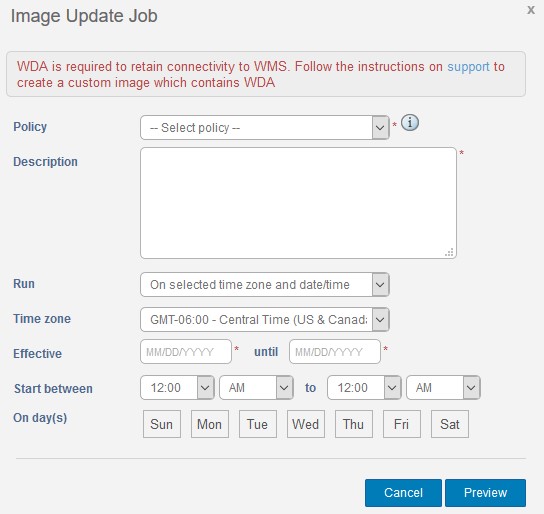
- En el menú Image Update Job (Trabajo de actualización de la imagen):
- Seleccione una política.
- Ingrese una descripción.
- Seleccione cuando se ejecutará.
- Si el campo Run (Ejecutar) se configura en Immediately (De inmediato):
- Haga clic en Preview (Vista previa).
- Haga clic en Schedule (Programar).
- Si el campo Run (Ejecutar) se configura en On selected time zone and date/time (En la zona horaria y fecha/hora seleccionadas):
- Seleccione una zona horaria.
- Seleccione un intervalo de fechas de entrada en vigor.
- Seleccione una hora en Start between (Comenzar entre).
- Seleccione el trabajo On Day(s) (En los días).
- Haga clic en Preview (Vista previa).
- Haga clic en Schedule (Programar).
- Si el campo Run (Ejecutar) se configura en On selected date/time (of device time zone) (En la fecha/hora seleccionada [de la zona horaria del dispositivo]):
- Seleccione un intervalo de fechas de entrada en vigor.
- Seleccione una hora en Start between (Comenzar entre).
- Seleccione el trabajo On Day(s) (En los días).
- Haga clic en Preview (Vista previa).
- Haga clic en Schedule (Programar).
Para programar una política de aplicación:
- Inicie sesión en Wyse Management Suite.
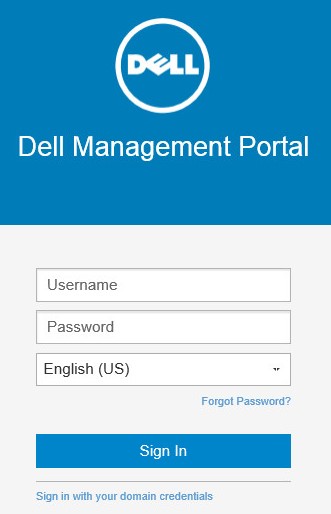
 Nota: Para obtener información sobre cómo acceder a la consola de administración de Wyse Management Suite, consulte Cómo acceder a la consola de administración de Wyse Management Suite (en inglés).
- Haga clic en Jobs (Trabajos).

- Haga clic en Schedule App Policy (Programar política de aplicación).

 Nota: Esto requerirá que se agregue una política de aplicación en las políticas de aplicación de cliente ligero. Para obtener más información, consulte Cómo administrar políticas de la aplicación de cliente ligero en Wyse Management Suite (en inglés).
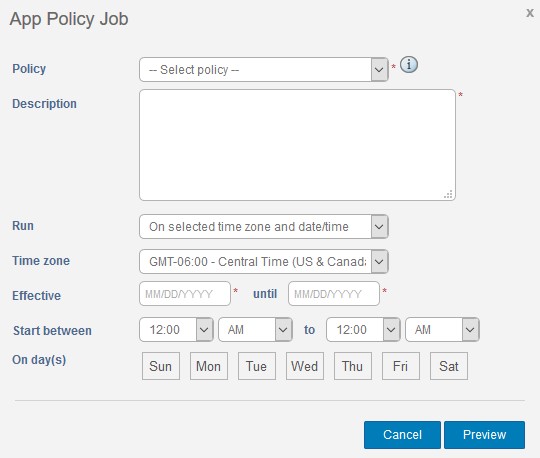
- En el menú App Policy Job (Trabajo de política de aplicación):
- Seleccione una política.
- Ingrese una descripción.
- Seleccione cuando se ejecutará.
- Si el campo Run (Ejecutar) se configura en Immediately (De inmediato):
- Haga clic en Preview (Vista previa).
- Haga clic en Schedule (Programar).
- Si el campo Run (Ejecutar) se configura en On selected time zone and date/time (En la zona horaria y fecha/hora seleccionadas):
- Seleccione una zona horaria.
- Seleccione un intervalo de fechas de entrada en vigor.
- Seleccione una hora en Start between (Comenzar entre).
- Seleccione el trabajo On Day(s) (En los días).
- Haga clic en Preview (Vista previa).
- Haga clic en Schedule (Programar).
- Si el campo Run (Ejecutar) se configura en On selected date/time (of device time zone) (En la fecha/hora seleccionada [de la zona horaria del dispositivo]):
- Seleccione un intervalo de fechas de entrada en vigor.
- Seleccione una hora en Start between (Comenzar entre).
- Seleccione el trabajo On Day(s) (En los días).
- Haga clic en Preview (Vista previa).
- Haga clic en Schedule (Programar).
Para programar comandos de dispositivos:
- Inicie sesión en Wyse Management Suite.
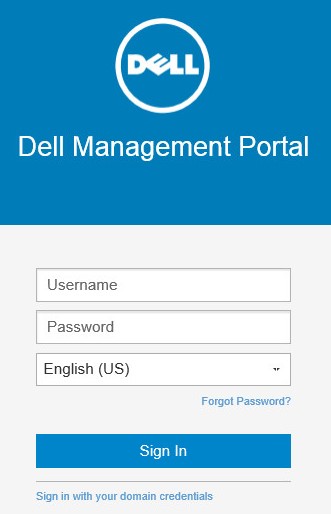
 Nota: Para obtener información sobre cómo acceder a la consola de administración de Wyse Management Suite, consulte Cómo acceder a la consola de administración de Wyse Management Suite (en inglés).
- Haga clic en Jobs (Trabajos).

- Haga clic en Schedule Device Commands (Programar comandos de dispositivos).

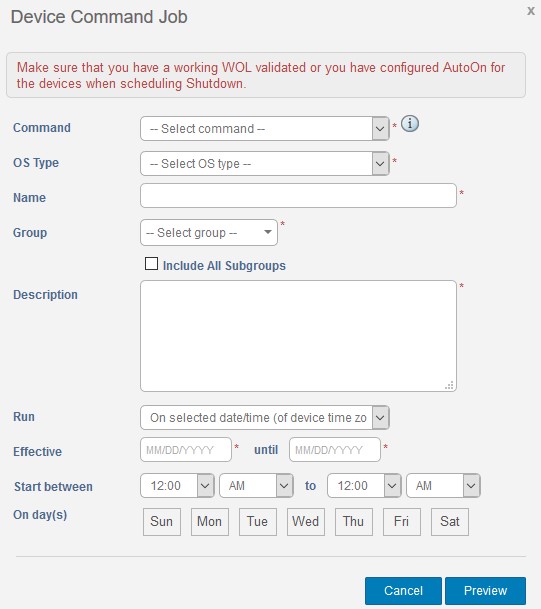
- En el menú Device Command Job (Trabajo de comando de dispositivos):
- Seleccione un comando.
- Seleccione un tipo de SO.
- Ingrese el nombre.
- Seleccione un grupo.
- Opcionalmente, marque Include All Subgroups (Incluir todos los subgrupos).
- Ingrese la descripción.
- Seleccione cuando se ejecutará.
- Si el campo Run (Ejecutar) se configura en Immediately (De inmediato):
- Haga clic en Preview (Vista previa).
- Haga clic en Schedule (Programar).
- Si el campo Run (Ejecutar) se configura en On selected time zone and date/time (En la zona horaria y fecha/hora seleccionadas):
- Seleccione una zona horaria.
- Seleccione un intervalo de fechas de entrada en vigor.
- Seleccione una hora en Start between (Comenzar entre).
- Seleccione el trabajo On Day(s) (En los días).
- Haga clic en Preview (Vista previa).
- Haga clic en Schedule (Programar).
- Si el campo Run (Ejecutar) se configura en On selected date/time (of device time zone) (En la fecha/hora seleccionada [de la zona horaria del dispositivo]):
- Seleccione un intervalo de fechas de entrada en vigor.
- Seleccione una hora en Start between (Comenzar entre).
- Seleccione el trabajo On Day(s) (En los días).
- Haga clic en Preview (Vista previa).
- Haga clic en Schedule (Programar).
Productos afectados
Wyse Management SuitePropiedades del artículo
Número del artículo: 000126086
Tipo de artículo: Solution
Última modificación: 19 abr 2026
Versión: 7
Encuentre respuestas a sus preguntas de otros usuarios de Dell
Servicios de soporte
Compruebe si el dispositivo está cubierto por los servicios de soporte.