Jak spustit nástroj WSDeactivate v nástroji Dell Encryption Enterprise
Resumen: Aplikaci WSDeactivate lze spustit v nástroji Dell Encryption Enterprise nebo Dell Data Protection Enterprise Edition podle těchto pokynů.
Este artículo se aplica a
Este artículo no se aplica a
Este artículo no está vinculado a ningún producto específico.
No se identifican todas las versiones del producto en este artículo.
Instrucciones
Tento článek obsahuje pokyny ke spuštění WSDeactivate Dell Encryption Enterprise (dříve Dell Data Protection | Enterprise Edition)
Dotčené produkty:
- Dell Encryption Enterprise
- Dell Data Protection | Enterprise Edition
Dotčené operační systémy:
- Windows
Získání WSDeactivate obraťte se na podporu a poté jej spusťte . Další informace získáte po kliknutí na příslušný proces.
Získání
- Chcete-li požádat o aplikaci WSDeactivate, obraťte se na podporu Dell Data Security.
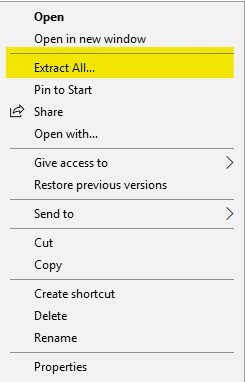
WSDeactivate.Další informace o tom, jak kontaktovat podporu Dell Data Security, najdete v článku Telefonní čísla mezinárodní podpory Dell Data Security. - Po obdržení klikněte pravým tlačítkem na soubor poskytnutý podporou a vyberte možnost Extrahovat vše.
- Pravým tlačítkem klikněte na soubor
WSDeactivate.zipa poté vyberte možnost Extrahovat vše.
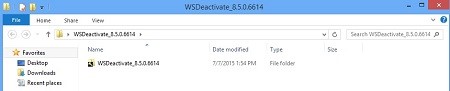
- Extrahovaná složka obsahuje aplikaci WSDeactivate.
WSDeactivate.
Spusťte příkaz
WSDeactivate Aplikaci WSDeactivate lze spustit pomocí uživatelského rozhraní(UI) nebo rozhraní příkazového řádku (CLI). Další informace jsou uvedeny pod odkazy k příslušné metodě.
- Otevřete .
WSDeactivate(
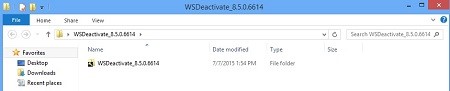
- Dvakrát klikněte na příslušnou verzi aplikace WSDeactivate.
WSDeactivate.
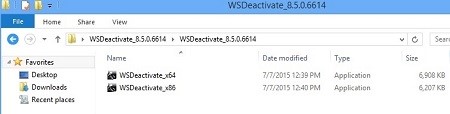 Hodnota bitů nástroje musí odpovídat architektuře operačního systému.
WSDeactivate_x64WSDeactivate_x64 – 64bitová verzeWSDeactivate_x86WSDeactivate_x86 – 32bitová verze
- Ze strany
WSDeactivatorklikněte na možnost Spustit.
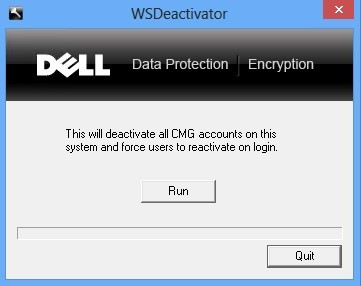
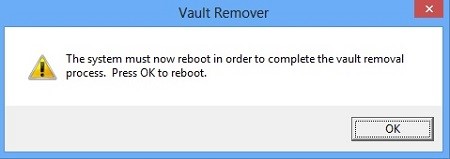
- Zobrazí se okno Vault Remover. Klikněte na tlačítko OK. Počítač se restartuje.
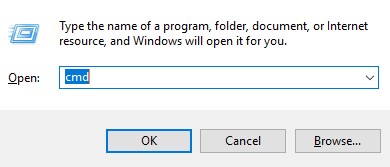
- Pravým tlačítkem klikněte na nabídku Start systému Windows a poté vyberte možnost Spustit.

- V uživatelském rozhraní Spustit zadejte příkaz cmd a poté stisknutím kláves CTRL+SHIFT+ENTER spusťte příkazový řádek jako správce.
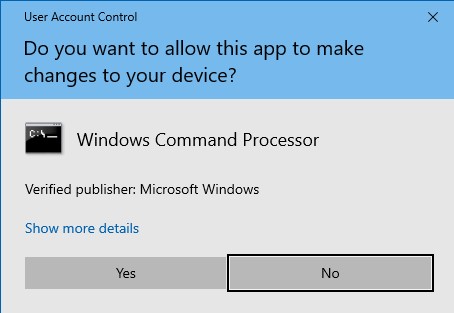
- Pokud je povolena funkce Řízení uživatelských účtů (UAC), klikněte na tlačítko Ano.
- Do příkazového řádku zadejte příkaz
WSDeactivates požadovanými parametry.
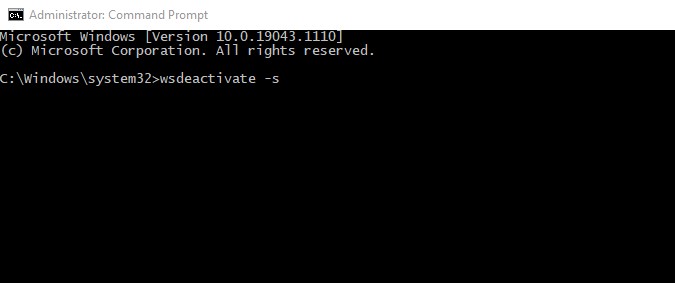
Parametry:
V následující tabulce jsou uvedeny parametry dostupné pro aplikaci WSDeactivate. WSDeactivate.
| Parametry | Význam |
|---|---|
–s |
Bezobslužně spustí nástroj, potlačí výzvy k potvrzení spuštění a restartování. |
–n |
Bez restartování, potlačí restartování po deaktivaci. |
Příklady CLI:
Příklad 1:
WSDeactivate_x64 -sPříklad 1 obsahuje:
- Bit: x64
- Bezobslužná instalace = Ano
- Restart = Ano
Příklad 2:
WSDeactivate_x86 -s -nPříklad 2 obsahuje:
- Bit: x32
- Bezobslužná instalace = Ano
- Restart = Ne
Další zdroje: Dokumentace k nástroji Dell Encryption – Průvodce používáním nástroje Dell Encryption WSDeactivate
Productos afectados
Dell EncryptionPropiedades del artículo
Número del artículo: 000126182
Tipo de artículo: How To
Última modificación: 06 ago 2026
Versión: 13
Encuentre respuestas a sus preguntas de otros usuarios de Dell
Servicios de soporte
Compruebe si el dispositivo está cubierto por los servicios de soporte.