Resumen:
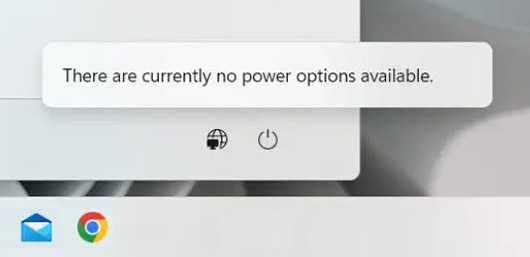
En la siguiente guía, se proporciona información sobre cómo resolver un error en pantalla del sistema operativo Windows. Error de alimentación: "Actualmente no hay opciones de energía
disponibles".
...
Seleccione un producto para comprobar la relevancia del artículo
Este artículo se aplica a Este artículo no se aplica aEste artículo no está vinculado a ningún producto específico.No se identifican todas las versiones del producto en este artículo.
¿Aparece el mensaje de error de alimentación en pantalla al hacer clic en el icono de encendido? (El error se encuentra en los sistemas operativos Windows 11 y Windows 10).
Se relaciona con una de estas tres causas:
Alguien ha cambiado el sistema operativo (dañando archivos)
El plan de energía está dañado
Es un problema de la cuenta, en el que no hay permisos suficientes en el sistema operativo disponibles
Estas secciones de solución de problemas abarcan desde las que son más sencillas para usar hasta las que tienen mayor impacto. Dell Technologies recomienda revisar las guías en orden hasta que se resuelva el problema.
Nota: Se requieren derechos de administrador y acceso a la cuenta de administrador en el dispositivo. Se requiere acceso de administrador para ejecutar las siguientes guías de solución de problemas.
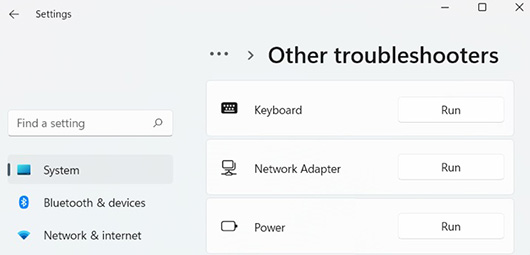
Tanto Windows 11 como Windows 10 tienen un conjunto integrado de solucionadores de problemas. Los siguientes pasos sirven para ejecutar el solucionador de problemas. Está diseñado para detectar y corregir el problema relacionado con la alimentación:
Haga clic con el botón secundario en Inicio y seleccione Configuración.
Vaya a Sistema y, a continuación, haga clic en Solución de problemas.
Seleccione Otros o Solucionadores de problemas adicionales.
En la sección Energía, haga clic en Ejecutar para iniciar el solucionador de problemas.
Siga las instrucciones que aparecen en pantalla y reinicie el dispositivo.
Compruebe si hay nuevas actualizaciones de Windows: (Las actualizaciones más recientes pueden contener una versión actualizada de cualquier archivo que podría estar dañado).
Haga clic con el botón secundario en Inicio y seleccione Configuración.
Vaya a Actualización de Windows y, a continuación, haga clic en Buscar actualizaciones.
Siga las instrucciones que aparecen en la pantalla.
Reinicie y continúe con el siguiente conjunto de pasos si el error persiste.
Ejecute una comprobación de archivos del sistema (SFC) y un análisis de administración y mantenimiento de imágenes de implementación (DISM):
Abra un símbolo del sistema con privilegios de administrador y ejecute un comando a la vez:
Haga clic en Inicio y escriba cmd, pero no presione la tecla Intro.
En la sección de resultados de búsqueda, busque Símbolo del sistema.
En las opciones que aparezcan bajo Símbolo del sistema, haga clic en Ejecutar como administrador.
Escriba el siguiente comando y presione la tecla Intro:
sfc /scannow
Escriba el siguiente comando y presione la tecla Intro:
dism /online /cleanup-image /restorehealth
Continúe con el siguiente conjunto de pasos si el error persiste.
Compruebe el Editor de políticas de grupo local para la edición profesional de Windows 11 y Windows 10.
Nota: Es posible que esta guía no funcione para una organización de empresas grandes; si es así, continúe con el siguiente conjunto de pasos.
Presione simultáneamente las teclas Windows + R para abrir un cuadro de ejecución de Windows.
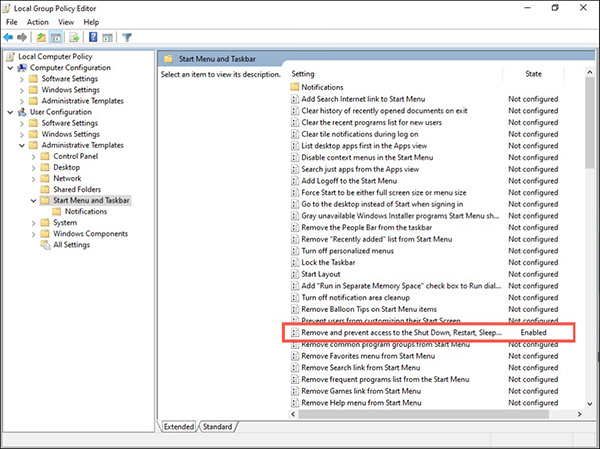
Escriba gpedit.msc y presione la tecla Intro para iniciar el editor de políticas de grupo.
Desplácese por el panel izquierdo del editor:
Haga clic en Configuración de usuario
Haga clic en Plantillas administrativas
Haga clic en Menú Inicio y barra de tareas
Haga doble clic en la política Eliminar e impedir el acceso a los comandos de apagado, reinicio, suspensión e hibernación configurada en el panel a la derecha del editor.
Debe estar marcado como Habilitado en la ventana que aparece. (Si es así, cambie el ajuste a Deshabilitado o No configurado).
Haga clic en Aplicar y en Aceptar para guardar los cambios.
Reinicie y continúe con el siguiente conjunto de pasos si el error persiste.
Compruebe el Editor del registro para la edición doméstica de Windows 11 y Windows 10.
Nota: Dell no recomienda trabajar en el registro. Esta información se proporciona tal como se encuentra. La práctica recomendada es respaldar el registro antes de verlo. No cambie ninguna entrada en el registro, ya que cualquier cambio pone el sistema operativo en riesgo de sufrir daños adicionales.
Presione simultáneamente las teclas Windows + R para abrir un cuadro de ejecución de Windows.
Escriba regedit y presione la tecla Intro para iniciar el Editor del registro.
Desplácese hacia abajo por el panel izquierdo de la aplicación:
¿Qué hace la restauración del sistema en Microsoft Windows 11 y Windows 10? Crea puntos de restauración cada vez que se instala una nueva aplicación, controlador, actualización de Windows o se crea un punto de restauración manualmente. La restauración del sistema no afecta a ningún archivo personal, pero elimina las aplicaciones, los controladores y las actualizaciones que se instalan después de realizar el punto de restauración.
La restauración del sistema crea de forma automática un punto de restauración una vez al día. Monitorea de forma continua la actividad del sistema operativo y crea un punto de restauración cuando se producen actividades como la instalación de aplicaciones, controladores o actualizaciones de Windows.
Nota: La restauración del sistema no afecta ninguno de los documentos, las imágenes u otros datos personales. Sin embargo, es posible que se desinstalen los programas y los controladores instalados recientemente.
Nota: La restauración del sistema debe estar habilitada en el dispositivo antes de intentar usarlo. No se puede utilizar, a menos que se haya creado un punto de restauración antes de la fecha en que se produce el error.
Las instrucciones completas están disponibles en el siguiente artículo de la base de conocimientos de Dell:
Recuperación del sistema Windows 11 - Cómo restaurar Windows 11:
Duración: 00:03:39 (hh:mm:ss)
Cuando esté disponible, se puede elegir la configuración de idioma de los subtítulos mediante el icono Settings o CC en este reproductor de video.
Elija una de las siguientes tres opciones para llevar a cabo un restablecimiento de Windows 11.
Tabla 1: Opciones de restablecimiento
Conservar mis archivos: Cambiar ajustes: Aplicaciones preinstaladas activadas
Reinstalar Windows 11 y conservar los archivos personales.
Elimine todas las aplicaciones y los controladores que se instalaron.
Elimine cualquier cambio que se haya realizado en la configuración.
Restaurar todas las aplicaciones instaladas por Dell si la computadora vino con Windows 11.
Conservar mis archivos: Cambiar ajustes: Aplicaciones preinstaladas desactivadas
Reinstalar Windows 11 y conservar los archivos personales.
Elimine todas las aplicaciones y se instalaron los controladores.
Elimine cualquier cambio que se haya realizado en la configuración.
Restaurar todas las aplicaciones que Dell haya instalado.
Eliminar todo.
Reinstalar Windows 11 y eliminar los archivos personales.
Haga clic en Inicio y, luego, escriba Restablecer.
Seleccione Restablecer este PC (Configuración del sistema) en los resultados de búsqueda.
Seleccione Comenzar.
Si se selecciona la opción Conservar mis archivos :
Tenga presentes las aplicaciones o los controladores que se deban volver a instalar después de que se complete el restablecimiento.
Siga las instrucciones en pantalla para completar el proceso de restauración. Esto tarda un tiempo y el dispositivo se reinicia automáticamente.
Si se selecciona la opción Quitar todo:
Seleccione Solo quitar mis archivos si desea seguir usando este dispositivo.
SeleccionarElimine los archivos y limpie la unidad, si la vende o la recicla.
Siga las instrucciones en pantalla para completar el proceso de restauración. Esto puede tardar un tiempo y el dispositivo se reinicia automáticamente.
Nota: Este no es un restablecimiento de imagen de fábrica de Dell. Reinstala el sistema operativo Windows 11. Elimina todos los archivos personales. Elimina todas las aplicaciones y los controladores que estaban instalados. Elimina cualquier cambio realizado en la configuración y cualquier aplicación que Dell haya instalado. Respalde sus archivosantes de comenzar esta tarea. (Algunas tabletas Dell están configuradas para agregar software instalado de fábrica de Dell durante este proceso).
Cómo restablecer el dispositivo en Windows 11 o Windows 10:
Duración: 00:34:00 (hh:mm:ss)
Cuando esté disponible, se puede elegir la configuración de idioma de los subtítulos mediante el icono Settings o CC en este reproductor de video.
 y, luego, escriba Restablecer.
 antes de comenzar esta tarea. (Algunas tabletas Dell están configuradas para agregar software instalado de fábrica de Dell durante este proceso).