Data Protection Central 19.8 y versiones posteriores: Volver a crear Lockbox
Resumen: En este artículo, se analiza la recreación de Lockbox en Data Protection Central (DPC) 19.8 y versiones posteriores. Este proceso no se aborda en la Guía del administrador de DPC.
Instrucciones
Utilice el siguiente procedimiento para volver a crear el lockbox en DPC 19.8 y versiones posteriores:
-
Descargue el archivo .zip adjunto
dpc_recreatelockbox_pkb.zip, de este artículo. (El archivo adjunto solo está disponible en la versión en inglés de este artículo)- Coloque el archivo .zip en el servidor DPC, en el
/var/tmpdirectorio. - Extraiga este archivo con el siguiente comando:
unzip dpc_recreatelockbox_pbk.zip
- Esto coloca un archivo llamado
dpc_recreatelockbox_pbk.shen ese directorio. Agregue el permiso a ese archivo con el siguiente comando:chmod +x dpc_recreatelockbox_pbk.sh
- Coloque el archivo .zip en el servidor DPC, en el
-
Cuando ejecuta el comando
dpc-recraeatelockbox_pbk.sh, le solicita la contraseña de la interfaz de usuario de DPC. Ingrese la contraseña actual de la interfaz de usuario de DPC o la contraseña común de Integrated Data Protection Appliance- Esta es la nueva contraseña para
administartor@dpc.localykcadminusuarios y la nueva contraseña de Lockbox.
- Esta es la nueva contraseña para
-
Si esta es la versión 19.9 o 19.10 de DPC, o la versión 2.7.6 de Integrated Data Protection Appliance, configure el
JAVA_HOMEa la configuración correcta.- Compruebe el
JAVA_HOMEcon el siguiente comando:echo $JAVA_HOME
/usr/lib64/jvm/jre-11-openjdkes el resultado esperado. Si el resultado es,/usr/lib64/jvm/jre-openjdkA continuación, establezca el botónJAVA_HOMEvariable.- Compruebe el
/etc/environmentpara ver si la siguiente línea está allí. Si es así, entonces fuente el archivo, si no lo es, agréguelo al archivo y obténgalo.JAVA_HOME=/usr/lib64/jvm/jre-11-openjdk
- Obtenga el archivo con el siguiente comando:
source /etc/environment
- Compruebe el
-
Cuando se ejecuta este script, es posible que vea las siguientes advertencias o errores. Estas son esperadas y se pueden ignorar:
rm: cannot remove '/data01/docker/volumes/keycloak-postgres-db/_data/.com.rsa.cryptoj.fips140.katstatus.properties': No such file or directory

WARNING: An illegal reflective access operation has occurred
WARNING: Illegal reflective access by com.rsa.cryptoj.o.lc$3 (file:/usr/local/dpc/lib/iam/lib/cryptojcommon-6.2.5.jar) to method sun.security.internal.spec.TlsKeyMaterialParameterSpec.getMasterSecret()
WARNING: Please consider reporting this to the maintainers of com.rsa.cryptoj.o.lc$3
WARNING: Use --illegal-access=warn to enable warnings of further illegal reflective access operations
WARNING: All illegal access operations will be denied in a future release
-
Como usuario raíz, ejecute el script desde
/var/tmpdirectorio con el siguiente comando:./dpc_recreatelockbox_pbk.sh
-
Una vez que finaliza el script, hay pasos necesarios que debe ejecutar en la interfaz de usuario de DPC.
- Inicie sesión en la interfaz de usuario de DPC con
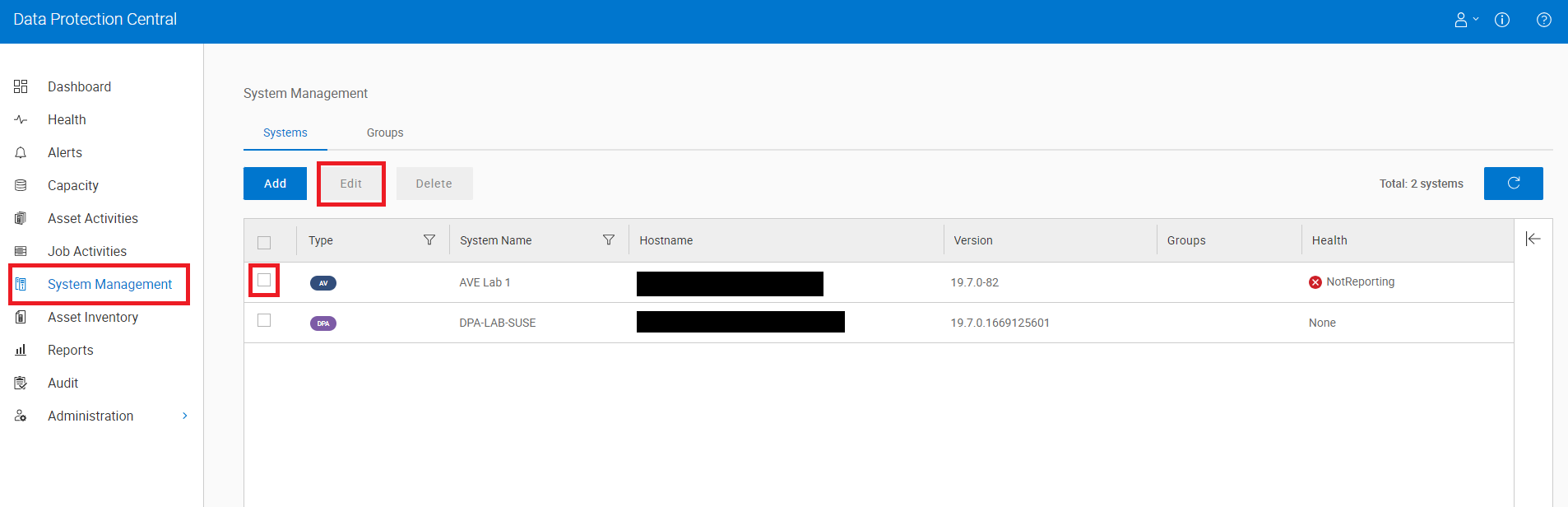
administrator@dpc.localusuario y la nueva contraseña que ingresó. - Vaya a la pestaña System Management y, para cada sistema en esta pestaña, haga clic en la casilla de verificación net a ella y, a continuación, haga clic en Edit.
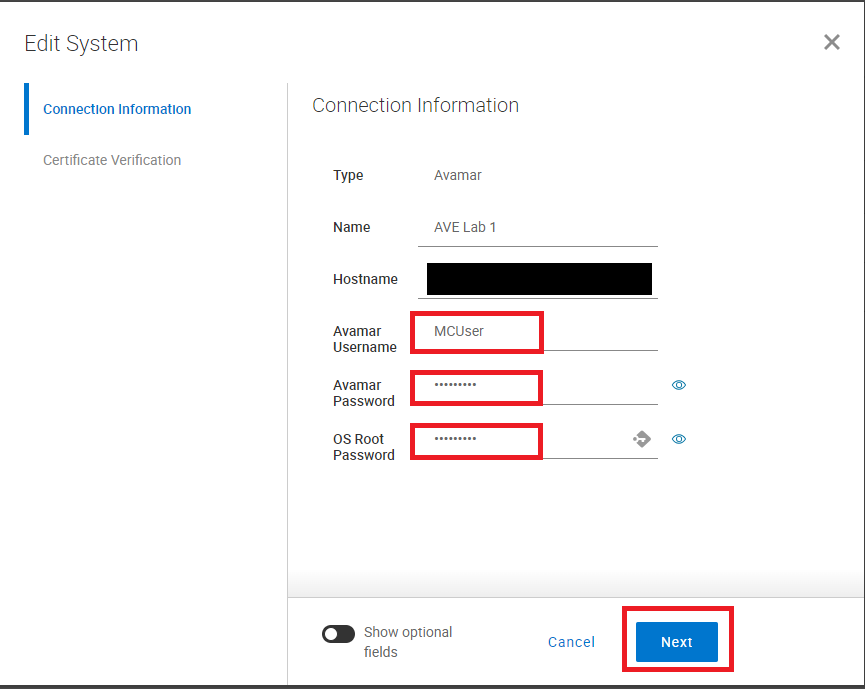
- Ingrese el nombre de usuario y la contraseña. Confirme la contraseña y, luego, haga clic en el botón SIGUIENTE .
- En la siguiente pantalla, haga clic en el botón SAVE .
- En la interfaz de usuario de DPC, vaya a Administration>Identity Sources y edite el nombre de usuario y la contraseña de LDAP/AD . Haga clic en Guardar.
- Inicie sesión en la interfaz de usuario de DPC con