Cómo encontrar el número de modelo del producto de la computadora Dell
Resumen: Descubra cómo encontrar y comprobar el modelo de su laptop o tableta con nuestra guía. La identificación del producto le permite obtener soporte específico para el modelo, como controladores, manuales y especificaciones. ...
Instrucciones
La identificación de la etiqueta de servicio o el número de modelo del producto le permite obtener soporte específico del modelo, como controladores, manuales, especificaciones y funcionalidades.
📘 Busque el número de modelo de su computadora Dell.
Rápido y fácil: solo 5 pasos
1️⃣ Mire en su dispositivo.
📌Revise el adhesivo en la parte inferior de la laptop o en la parte posterior de la computadora de escritorio.
Busque "Modelo" o "Etiqueta de servicio".
2️⃣ Comprobar en la pantalla (Windows)
🖥 Toque:
Inicio → Configuración → → del sistemaAcerca de Buscar
nombre o modelodel dispositivo.
3️⃣ Usar la herramienta de Dell (SupportAssist)
⚙️Abra SupportAssist (si está instalado)
Su modelo aparece en la pantalla principal.
¿No lo tienes? 👉 Descargar SupportAssist
4️⃣ Usar el BIOS (si es necesario)
🔑 Reinicie la computadora.
Cuando aparezca el logotipo de Dell, presione F2.
Busque el modelo del sistema.
5️⃣ ¿Aún no puedes encontrarlo?
🌐 Vaya al soporte
de Dell e ingrese la etiqueta de servicio del adhesivo.
Cómo encontrar la etiqueta de servicio.
Duración: 2:48
Subtítulos: Este video está disponible en varios idiomas. Haga clic en el ícono de subtítulo y seleccione el idioma que desea.
Cómo identificar los productos Dell que no tienen una etiqueta de servicio.
Duración: 01:27
Subtítulos: Este video está disponible solo en inglés.
Cómo encontrar la etiqueta de servicio del monitor o proyector.
Duración: 0:28
Subtítulos: Este video está disponible en varios idiomas. Haga clic en el ícono de subtítulo y seleccione el idioma que desea.
Índice:
- Opción 1: Usar la aplicación SupportAssist para PC del hogar para Microsoft Windows
- Opción 2: Revise la etiqueta de su dispositivo Dell
- Opción 3: Usar Configuración para obtener el número de modelo en Windows 11
- Opción 4: Usar la utilidad de información del sistema de Windows
- Opción 5: Uso del BIOS o la UEFI de la computadora Dell
- Opción 6: Verifique el número de modelo o la etiqueta de servicio en la caja en la que venía su dispositivo Dell
Opción 1: Usar la aplicación SupportAssist para PC del hogar para Microsoft Windows
SupportAssist para PC del hogar es una aplicación de Dell que viene preinstalada en su computadora con Windows. Implementa actualizaciones y usa características de resolución proactiva para ayudar a identificar y evitar los problemas. Cuando abra la aplicación, se muestra el modelo del producto.
Para encontrar el modelo de producto mediante SupportAssist para PC del hogar.
En Windows 11 y Windows 10
- En el cuadro de búsqueda, escriba SupportAssist.
- Seleccione SupportAssist en los resultados de búsqueda para abrir la aplicación. Si SupportAssist no aparece en los resultados de búsqueda, quiere decir que la aplicación no está instalada en la computadora. Para obtener más información acerca de cómo descargar e instalar SupportAssist, consulte SupportAssist for Home PCs.
- La etiqueta de servicio de la computadora se muestra en la esquina superior derecha. Si hace clic en la etiqueta de servicio, se muestra el número de modelo, entre otros detalles sobre la computadora.
Opción 2: Revise la etiqueta de su dispositivo Dell
La etiqueta de servicio se imprime en una etiqueta en las computadoras de escritorio o todo en uno Dell, laptops, impresoras, monitores, estaciones de acoplamiento o proyectores.
Diríjase a la página de la biblioteca Encuentre la etiqueta de servicio o el número de serie para obtener información sobre cómo localizarlo.
En la página de la biblioteca Busque la etiqueta de servicio o el número de serie, seleccione el tipo de dispositivo que tiene y siga los pasos.
Las opciones son:
- Localice la etiqueta de servicio de la laptop
- Localice la etiqueta de servicio de su computadora de escritorio o todo en uno Dell
- Identificar dispositivos sin etiqueta de servicio
- Localice la etiqueta de servicio de su tableta Dell
- Localice la etiqueta de servicio de su cliente delgado Dell
- Localice la etiqueta de servicio de su monitor o proyector Dell
- Localice la etiqueta de servicio de la estación de acoplamiento
- Localice la etiqueta de servicio, el número de serie, el ID de producto o el ISNT de sus productos de infraestructura
Opción 3: Usar Configuración para obtener el número de modelo en Windows 11
Para encontrar el modelo del producto mediante la configuración de Windows 11.
- En el cuadro de búsqueda, escriba ajustes.
- Seleccione Configuración en los resultados de búsqueda para abrir la aplicación.
- En las pantallas Inicio y Sistema , el número de modelo de la computadora se muestra en la parte superior (Figura 1).
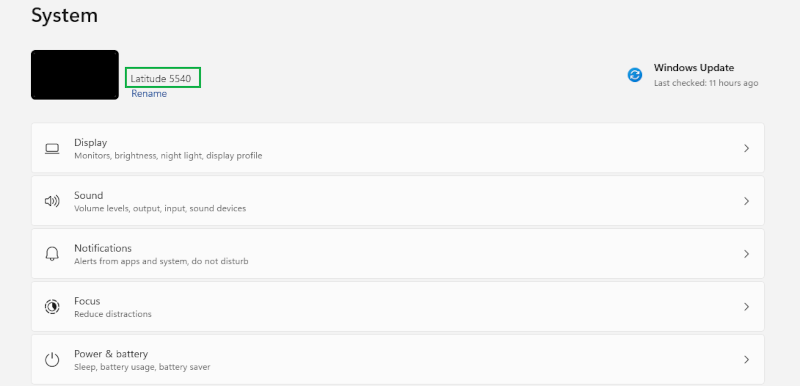
Figura 1: Ejemplo de número de modelo en Configuración (resaltado en el rectángulo verde, solo en inglés)
Opción 4: Usar la utilidad de información del sistema de Windows
- En el cuadro de búsqueda, escriba información del sistema.
- Seleccione System Information en los resultados de búsqueda para abrir la aplicación.
- Busque el modelo del sistema en el resumen del sistema (Figura 2).
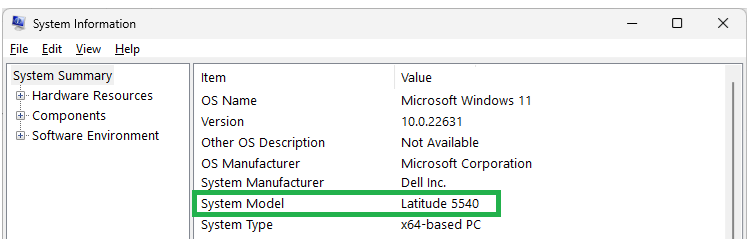
Figura 2: Ejemplo de número de modelo en Información del sistema (indicado en el rectángulo verde, solo en inglés)
Opción 5: Uso del BIOS o la UEFI de la computadora Dell
BIOS significa sistema básico de entrada y salida. El firmware del BIOS o UEFI se ejecuta después de encender la computadora. Comprueba que el hardware esté funcionando y, a continuación, permite que el sistema operativo se inicie. Puede acceder al BIOS para encontrar información básica del hardware sobre la computadora Dell y su hardware sin utilizar el sistema operativo.
Cómo encontrar el número de modelo del producto mediante el BIOS o la UEFI del sistema.
- Comience con la computadora apagada.
- Encienda el equipo.
- En la pantalla con el logotipo de Dell, presione varias veces la tecla F2 para acceder al BIOS o la UEFI. Si el sistema operativo se inicia, reinicie la computadora y vuelva a intentarlo.
- En el menú del BIOS o UEFI, busque la etiqueta de servicio y el número de modelo en la pestaña Overview (Figura 3).

Figura 3: Ejemplo de etiqueta de servicio y número de modelo en el BIOS (indicado en los rectángulos verdes, solo en inglés) - Haga clic en Salir para reiniciar Windows.
Opción 6: Verifique el número de modelo o la etiqueta de servicio en la caja en la que venía el dispositivo Dell.
La etiqueta de servicio y el número de modelo aparecen en una etiqueta en el exterior de la caja en la que se envió el dispositivo Dell (Figura 4).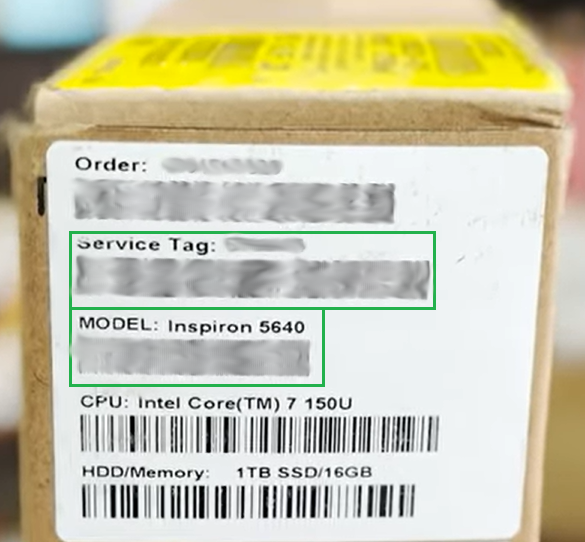
Figura 4: Ejemplo de la etiqueta de servicio y la etiqueta de número de modelo en el exterior de la caja de envío
Información adicional
 ¿Fuera de garantía? No hay problema. Visite el sitio web Dell.com/support, ingrese su etiqueta de servicio de Dell y revise nuestras ofertas.