Connectrix MDS-Serie: Speichern des RUM-Berichts von einem neu implementierten SAN-Switch meldet "Fehler: Speicherstatus: Das angeforderte Element wurde nicht gefunden"
Resumen: Beim Speichern eines RUM-Berichts (Report Usage Metrics) von einem neuen SAN-Switch wird die Meldung "Fehler: Speicherstatus: Das angeforderte Element wurde nicht gefunden" gemeldet.
Síntomas
- Cisco-Modell: Mehrschichtiger Director-Switch (MDS) 9396T
- NX-OS-Version: 9.4.2a
- Implementierung neuer Switches
- Keine Lizenz für MDS
- Switch ist für SLP-Topologie 5 konfiguriert (keine Konnektivität zu CSSM und ohne CSLU)
- Der Kunde muss ein Smart Account erstellen, die Smart License registrieren und mit den SAN-Switches verknüpfen.
Die folgende Fehlermeldung wird angezeigt, wenn Sie einen RUM-Bericht mit dem license smart save usage all bootflash:all_rum.txt -Befehl überprüfen, ob sie ausgeführt werden: failure: save status: the requested item was not found
Causa
Aktivieren Sie gemäß Cisco TAC eine Funktion, die dafür sorgt, dass Switches alle Lizenzen verbrauchen, um RUM-Berichte erfolgreich zu speichern, wenn zum ersten Mal keine Lizenz verwendet wird. Sie können sie wieder deaktivieren. Nach dem Aktivieren und Deaktivieren (z. B. ivr -Funktion, die die Enterprise-Lizenz verbraucht), können Sie dann den RUM-Bericht mit demselben Befehl speichern.
Resolución
- SSH zum Wechseln, Aktivieren und Deaktivieren
ivrFunktion, Befehle:
#config t
#feature ivr
#no feature ivr
#show run license
#show license status
- Führen Sie
#license smart save usage bootflash:$(SWITCHNAME)-rum.txt - Gehen Sie zu Chrome (Cisco TAC empfiehlt Chrome over Edge), öffnen Sie https://software.cisco.com/software/smart-licensing/alerts>Registerkarte "Berichte" > Registerkarte "Nutzungsdatendateien", > laden Sie Nutzungsdaten >hoch, wählen Sie den RUM-Bericht aus dem Bootflash aus und klicken Sie auf Daten hochladen.
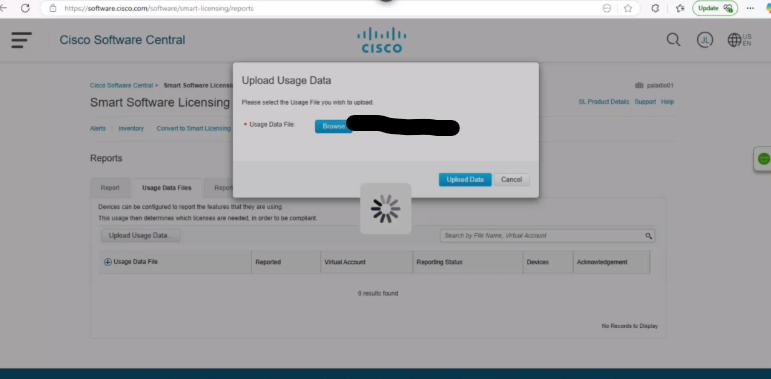
Abbildung 1. Nutzungsdaten hochladen
- Wählen Sie das virtuelle Konto aus, das Sie benötigen:
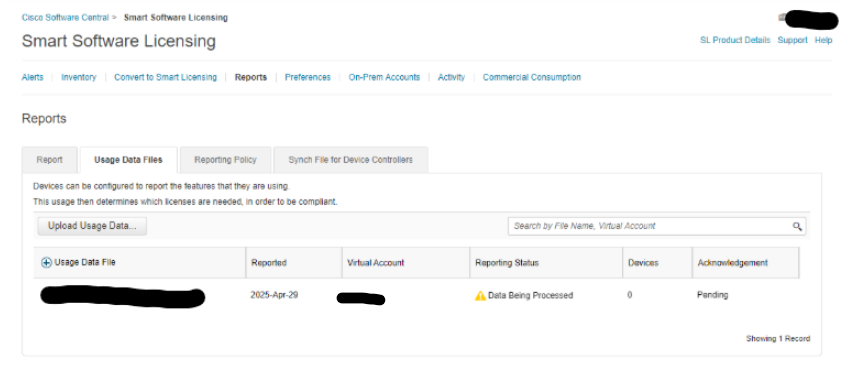
Abbildung 2. Intelligente Softwarelizenzierung
- Warten Sie, bis der Berichtsstatus angezeigt wird.
no errors. Wenn sie nicht automatisch aktualisiert wird, aktualisieren Sie die Seite und klicken Sie dann auf Herunterladen.
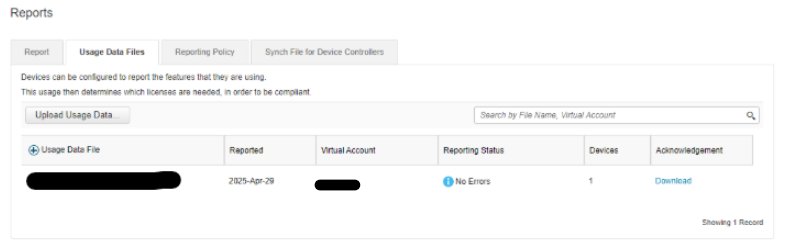
Abbildung 3. Berichte herunterladen
- Stellen Sie eine SSH-Verbindung zum Switch her, kopieren Sie diesen RUM-Bericht von TFTP auf Bootflash und führen Sie Folgendes aus:
#dir bootflash:So bestätigen Sie, dass es sich in Bootflash befindet:
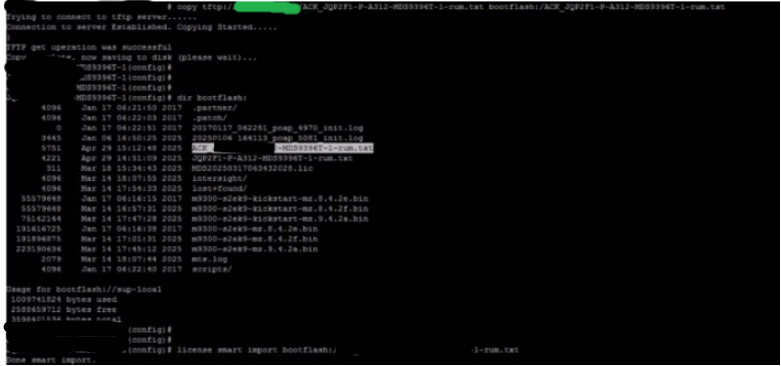
Abbildung 4. RUM-Bericht auf Bootflash kopieren
Información adicional
- EMC SR#208916105
- Cisco TAC-Fall#699031372