Connectrix serie MDS: Al guardar el informe de RUM de un switch SAN recientemente implementado, se informa "falla: estado de guardado: no se encontró el elemento solicitado"
Resumen: Al guardar un informe de métricas de uso de informes (RUM) desde un nuevo switch SAN, se informa un mensaje de "falla: estado de guardado: no se encontró el elemento solicitado".
Síntomas
- Modelo de Cisco: Switch de director multicapa (MDS) 9396T
- Versión de NX-OS: 9.4.2a
- Implementación de un nuevo switch
- Sin licencia en MDS
- El switch está configurado para la topología SLP 5 (sin conectividad a CSSM ni CSLU)
- El cliente debe crear una cuenta inteligente, registrar la licencia inteligente y asociarla con los switches SAN.
Aparece el siguiente mensaje de error cuando se guarda un informe de RUM con el license smart save usage all bootflash:all_rum.txt el comando: failure: save status: the requested item was not found
Causa
Según el TAC de Cisco, habilite una función que hace que los switches consuman cualquier licencia para guardar informes de RUM correctamente cuando no se utiliza ninguna licencia por primera vez. Puede volver a deshabilitarlo. Después de habilitar y deshabilitar (como el comando ivr , que consume la licencia Enterprise), puede guardar el informe de RUM utilizando el mismo comando.
Resolución
- SSH para cambiar, habilitar y deshabilitar
ivrCaracterística, comandos:
#config t
#feature ivr
#no feature ivr
#show run license
#show license status
- Ejecutar
#license smart save usage bootflash:$(SWITCHNAME)-rum.txt - Vaya a Chrome (el TAC de Cisco recomienda Chrome over Edge), abra https://software.cisco.com/software/smart-licensing/alerts>pestaña "informes" > pestaña "archivos de datos de uso", > cargue datos de uso >, elija el informe de RUM de bootflash y haga clic en cargar datos.
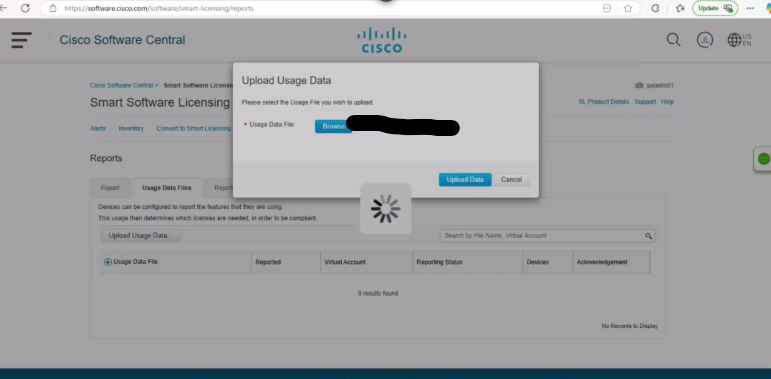
Figura 1. Cargar datos de uso
- Seleccione la cuenta virtual que necesita:
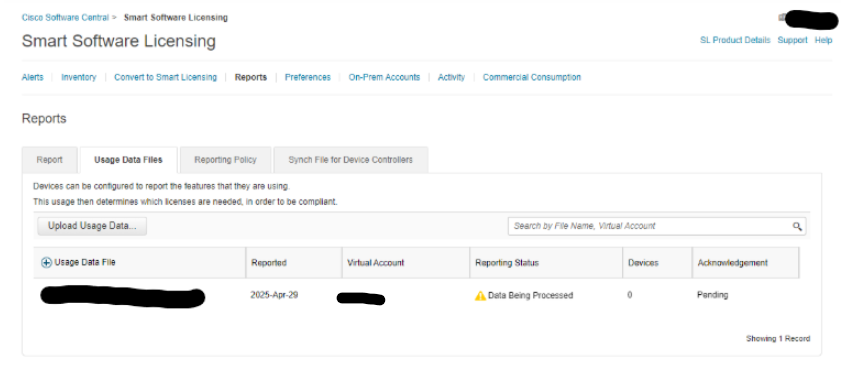
Figura 2. Licencias de software inteligentes
- Espere hasta que aparezca el estado del informe
no errors. Si no se actualiza automáticamente, actualice la página y, a continuación, haga clic en Descargar.
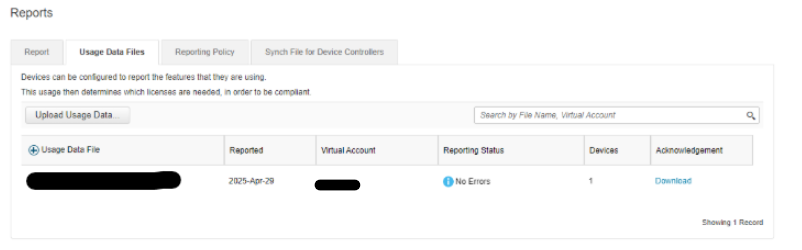
Figura 3. Descargar informes
- Acceda mediante SSH al switch, copie este informe de RUM desde TFTP a bootflash y ejecútelo
#dir bootflash:Para confirmar que está en BootFlash:
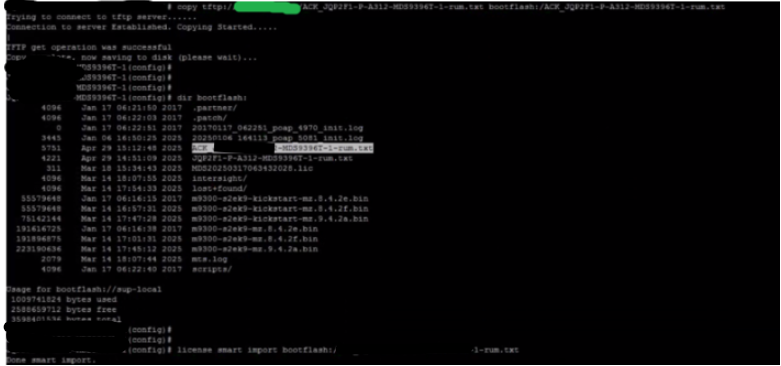
Figura 4. Copie el informe de RUM en bootflash
Información adicional
- EMC SR#208916105
- Caso #699031372 del TAC de Cisco