VxRail: Cómo reemplazar manualmente discos mediante vCenter en clústeres de Dell VxRail
Resumen: Guía paso a paso con vCenter para identificar un disco con errores, quitar un disco o grupo de discos, reemplazar físicamente un disco con errores, marcar el disco nuevo como local y agregar un disco o un grupo de discos nuevos. ...
Instrucciones
Consideraciones
Siempre que sea posible, los discos se deben reemplazar siguiendo el procedimiento Solve. Las partes autorizadas pueden acceder a estos procedimientos desde el portal SolVe Online.
Los pasos para reemplazar manualmente las unidades mediante el cliente web de vCenter son visibles. Solo para los empleados y partners de Dell Technologies pueden ver los pasos para actualizar de forma manual la base de datos de VXRM.
Para los clientes, el soporte en terreno, etc. que necesitan ayuda con discos de reemplazo enviados como una unidad reemplazable de cliente (CRU), cuando la opción de reemplazo de hardware de VxRail Manager falló o no está disponible, abra una solicitud de servicio (SR) con el soporte remoto de VxRail y mencione este artículo. Una SR recomendada sería de gravedad 2 o 3, configurada como tipo "Hardware". Un resumen de SR adecuado puede ser: “Reemplazo de unidades de VxRail, se necesita asistencia del soporte de VxRail”.
Hay tres escenarios posibles para fallas de unidad y diferentes enfoques cuando se quita y se vuelve a agregar a vSAN:
- Las unidades de capacidad fallaron (Quitar disco; más detalles en el Paso 2)
- Las unidades de caché fallaron (Quitar grupo de discos; más detalles en el Paso 2. Esto elimina todas las unidades de vSAN, que deberán agregarse más adelante al nuevo grupo de discos que se volvió a crear; más detalles en el Paso 5.)
- La unidad de caché o de capacidad falló y la opción de desduplicación y compresión está habilitada (Quitar grupo de discos; esto elimina todas las unidades de vSAN y se deben agregar al nuevo grupo de discos que se volvió a crear más adelante; más detalles en el paso 5)
Paso 1. Identificar el disco con errores:
Cómo identificar la ranura física de un disco con errores cuando se desconoce (por ejemplo, cuando vCenter marcó un disco como fallido, pero iDRAC/VxRail Manager no).
Puede identificar el disco con errores mediante el cliente de vCenter.
- Haga clic en la vista Hosts and Clusters.
- Haga clic en el nivel del clúster en el panel izquierdo.
- Haga clic en Configure (Manage en versiones anteriores) > vSAN > Disk Management.
- En el panel Disk Groups, busque el grupo de discos con el disco con errores y haga clic en el grupo de discos para mostrar los discos individuales en la sección Disk Group Disks que aparece a continuación.
- Hay dos opciones diferentes para identificar o confirmar el disco con errores:
- Identificación mediante parpadeo de LED:
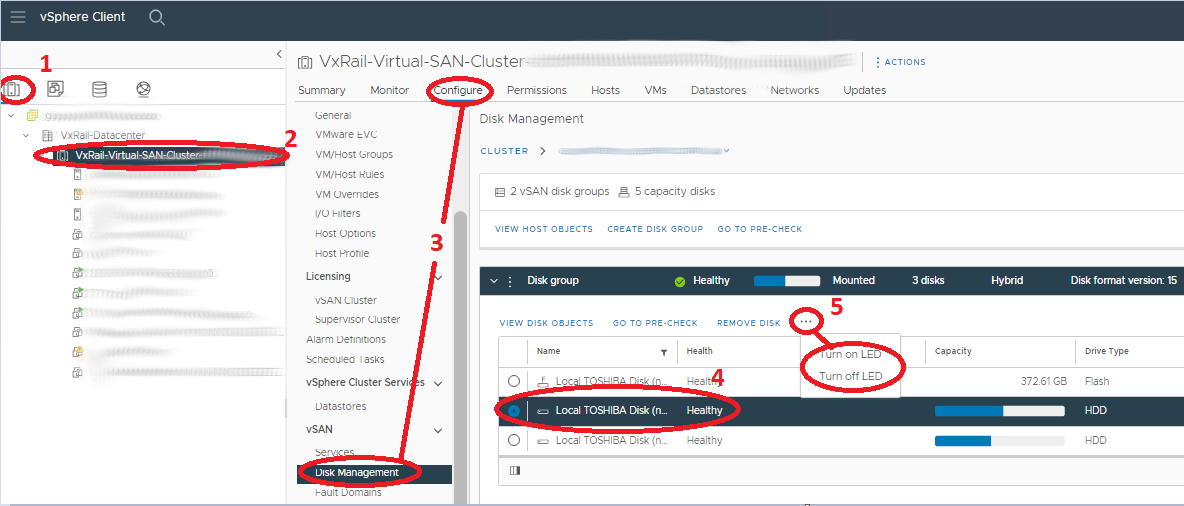
- Haga clic en el disco con errores en la sección Disk Group Disks.
- A continuación, haga clic en los tres puntos (...) y seleccione Turn-on LED.
- Identificación mediante número de NAA:
- Identificación mediante parpadeo de LED:
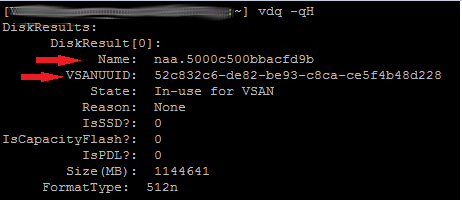
- Puede usar SSH para el host a fin de intentar obtener el número de NAA. Número de disco mediante la coincidencia con el UUID de vSAN:
# vdq -qH
# esxcli vsan storage list
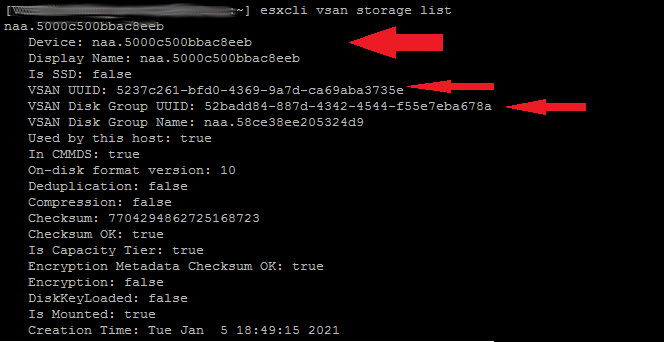
- Observe los números de NAA de los otros discos en el grupo de discos que registran los últimos 4 a 6 números del número. Si hay varios grupos de discos en el host, hágalo para todos los grupos de discos.
- En la vista física del host de VxRail Manager, correlacione los números de NAA de vCenter con los números de GUID en VxRail Manager.
- Busque hasta que encuentre el disco con un número de NAA. que no esté en la lista. Este es el disco con errores.
Paso 2. Quitar disco o grupo de discos:
Comprobaciones previas:
Es una “práctica recomendada” asegurarse de que todas las máquinas virtuales (VM, por sus siglas en inglés), incluidas las VM de servicio, tengan respaldos actualizados (fuera del clúster) antes de realizar este tipo de mantenimiento. El clúster debe estar en buen estado, aparte de las alertas relacionadas con las unidades fallidas que se reemplazan antes de comenzar. Este procedimiento NO se debe realizar si vSAN no tiene suficiente espacio restante para la funcionalidad completa sin uno o más grupos de discos que necesitan corrección.
- En el cliente web de vCenter, en la vista "Hosts y clústeres", coloque el host en modo de mantenimiento mediante Ensure Accessibility. Haga clic con el botón secundario en el host y haga clic en Ingresar al modo de mantenimiento.
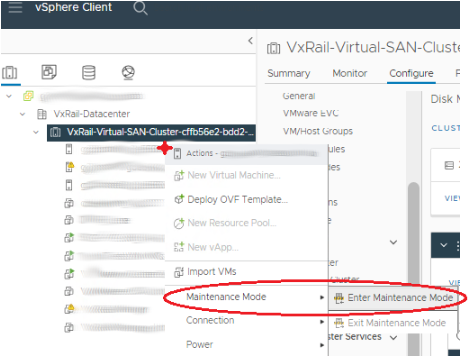
- Seleccione el clúster y vaya a Configure (o "Manage" en versiones anteriores) > Settings > Disk Management. (Aquí se quita el disco antiguo).
-
Cómo quitar un disco de un grupo de discos:
-
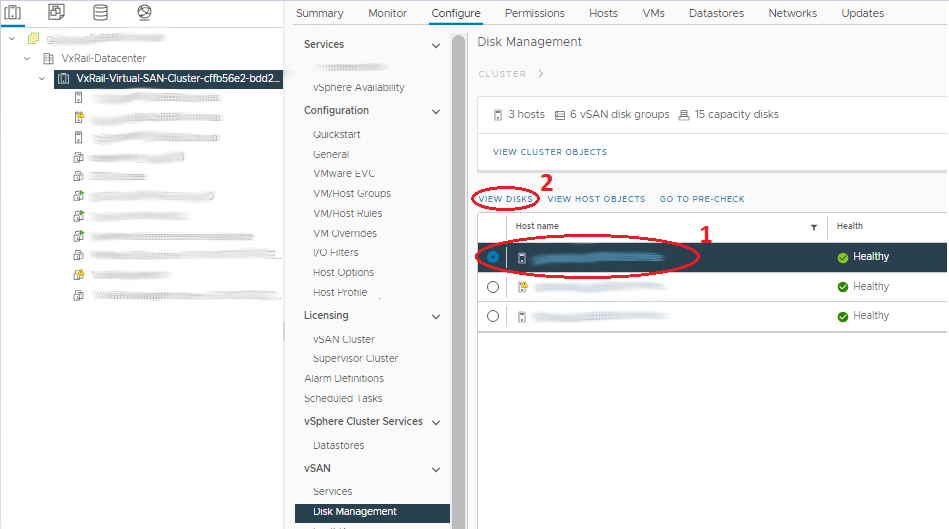
- En el panel Disk Groups, desplácese hasta el host correcto y seleccione el grupo de discos que tiene el disco con errores.
- Encima de la lista de hosts, hay un botón View Disks.
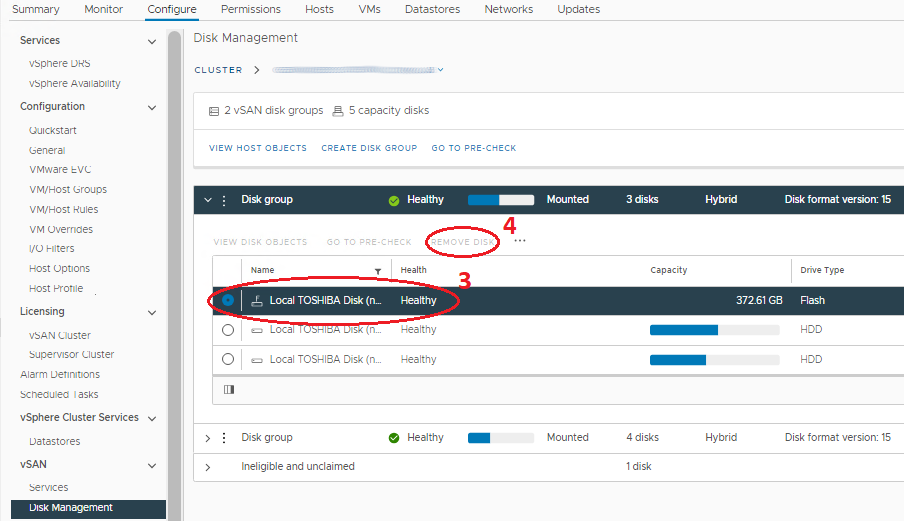
- Abra la lista de las unidades en el grupo de discos con la unidad afectada y selecciónela.
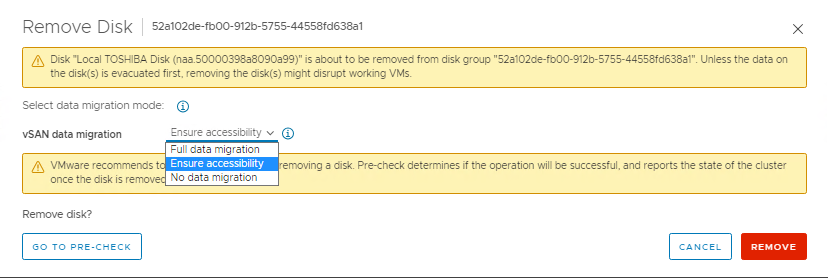
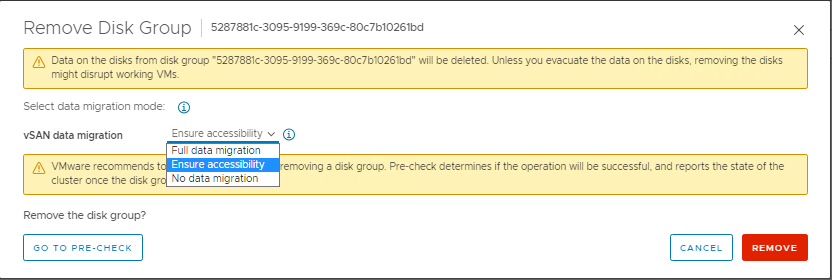
- Haga clic en el botón Remove disk que está arriba de la lista de unidades. Se ve una ventana con opciones para la migración de datos completa, garantizar la accesibilidad y no migración de datos (la redacción depende de la versión). El host ya debe estar en modo de mantenimiento con "Ensure Accessibility" del Paso 1 anterior, por lo que todos los datos de objetos de VM en todo el host deben tener una copia o existir en otro lugar del clúster. Seleccione "No Data Migration" para esta parte. A continuación, haga clic en Remove.
- Espere a que la tarea "Remove disks from use by Virtual San" se complete. Vaya a Monitor > Tasks para ver el progreso.
-
Cómo eliminar un grupo de discos completo:
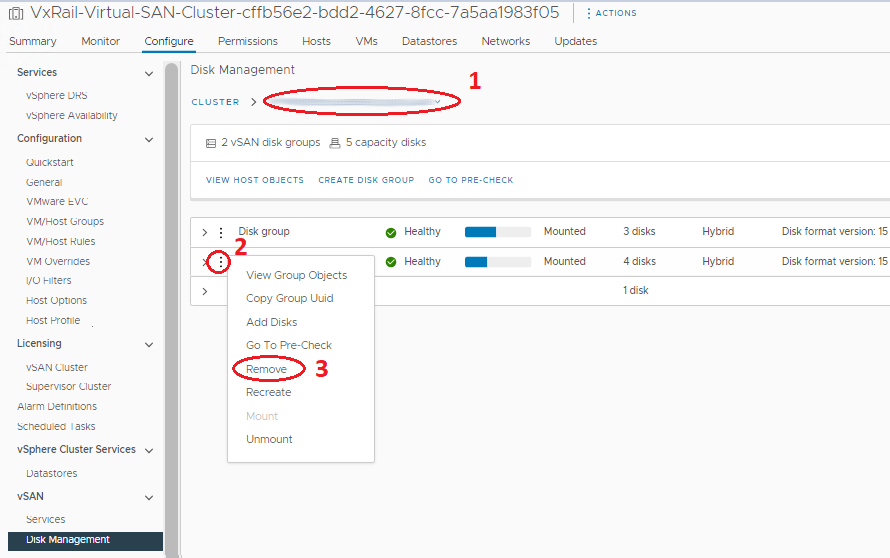
Si la unidad fallida es una unidad de nivel de caché, el grupo de discos se debe quitar y volver a crear.- En el panel Disk Groups, desplácese hasta el host correcto y seleccione el grupo de discos que tiene el disco con errores.
- Seleccione el grupo de discos correcto y haga clic en los tres puntos que lo preceden.
- En el menú, haga clic en Remove. Se ve una ventana con opciones para la migración de datos completa, garantizar la accesibilidad y no migración de datos (la redacción depende de la versión). El host ya debe estar en modo de mantenimiento con "Ensure Accessibility" del Paso 1 anterior, por lo que todos los datos de objetos de VM en todo el host deben tener una copia o existir en otro lugar del clúster. Seleccione "No Data Migration" para esta parte. A continuación, haga clic en Remove.
- Espere a que la tarea "Remove disks from use by Virtual San" se complete. Vaya a Monitor > Tasks para ver el progreso.
Paso 3. Reemplace los discos con errores de forma física:
El procedimiento Solve tiene información sobre las precauciones de seguridad y cómo realizar este paso. Debe desconectar el portaunidades del disco con errores y colocar el disco de reemplazo en él; por lo general, las unidades de reemplazo no se envían con portaunidades. El host aún debe estar en MM para este paso a fin de evitar la eliminación accidental de la unidad incorrecta, mientras que el tráfico de I/O podría ser posible. Apague el host antes de reemplazar físicamente la unidad para reducir aún más el riesgo, aunque esto no se considera necesario.
Paso 4. Marque los discos nuevos como locales:
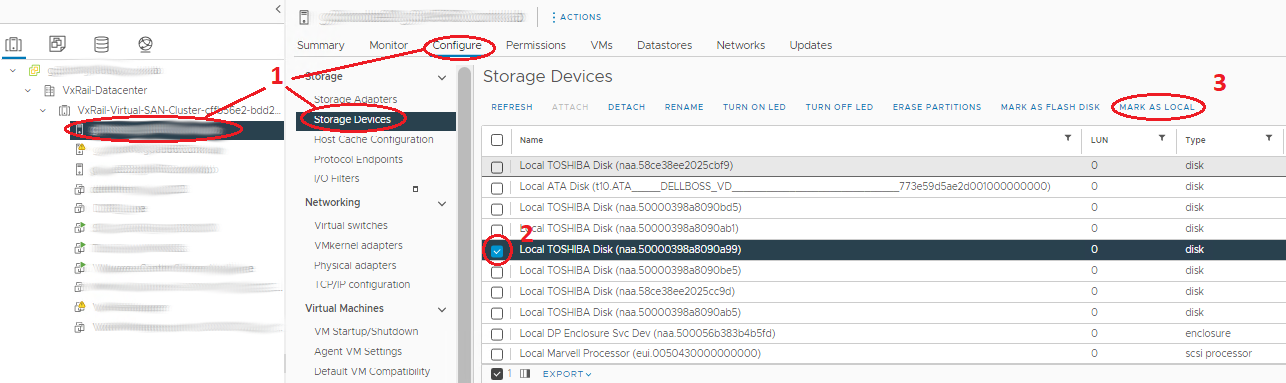
- Seleccione el host en el navegador y vaya a Manage > Storage > Storage Devices.
- Seleccione el disco correcto en el panel central de "Storage Devices". Debe ser el dispositivo con tipo "disk" y almacén de datos no asignado.
- Seleccione la opción de arriba correcta para marcar el dispositivo como local. Si la opción disponible es marcar como "Remote", el disco ya es local.
Paso 5. Agregar nuevos discos o grupos de discos:
Asegúrese de que el disco esté marcado como local antes de agregar o volver a crear un grupo de discos.
- Seleccione el clúster y vaya a Configure (o "Manage" en versiones anteriores) > Settings > Disk Management. (Aquí se agrega el nuevo disco).
-
Cómo agregar un disco a un grupo de discos:
-
- En el panel Disk Groups, desplácese hasta el host correcto y seleccione el grupo de discos al que se agrega el nuevo disco.
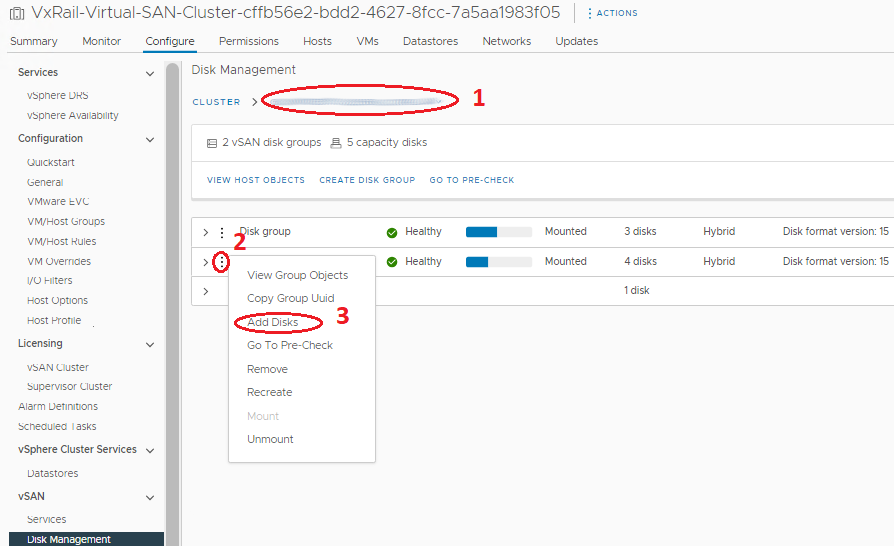
- Seleccione el grupo de discos correcto y haga clic en los tres puntos que lo preceden.
- En el menú que aparece, seleccione Add Disks. En la ventana de visualización, marque las unidades (si las unidades no se muestran en esta ventana, compruebe que la unidad esté marcada como local) y haga clic en Add.
- Espere a que se complete la tarea "Add disks for use by Virtual San". Vaya a Monitor > Tasks para ver el progreso.
- Actualice en la parte superior de la página y asegúrese de que los grupos de discos se vean correctos (los discos en uso tienen un número preciso, el estado muestra Mounted).
- Cómo agregar o volver a crear un grupo de discos completo:
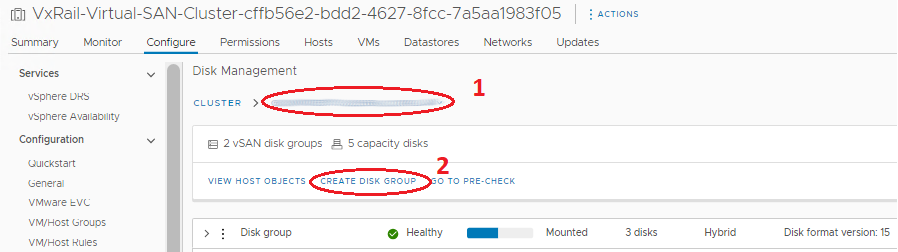
- En el panel Disk Groups, desplácese hasta el host correcto en el que se crea el grupo de discos.
- Encima del panel Disk Groups, haga clic en el botón Create Disk Group.
- En la ventana que aparece, seleccione el disco de caché en la sección Cache Tier, seleccione una o más unidades de capacidad en la sección Capacity Tier, y haga clic en "OK".
- Espere a que se complete la tarea “Add disks for use by Virtual San”. Vaya a Monitor > Tasks para ver el progreso.
- Actualice en la parte superior de la página y asegúrese de que los grupos de discos se vean correctos (los discos en uso tienen un número preciso, el estado muestra Mounted).
Paso 6. Después de agregar un disco o un grupo de discos, el nuevo disco no se conoce o está en mal estado:
- Seleccione el clúster y el nodo en el que se reemplazó el disco. Vaya a Monitor y seleccione Physical view. El disco nuevo tiene el estado desconocido o en mal estado.
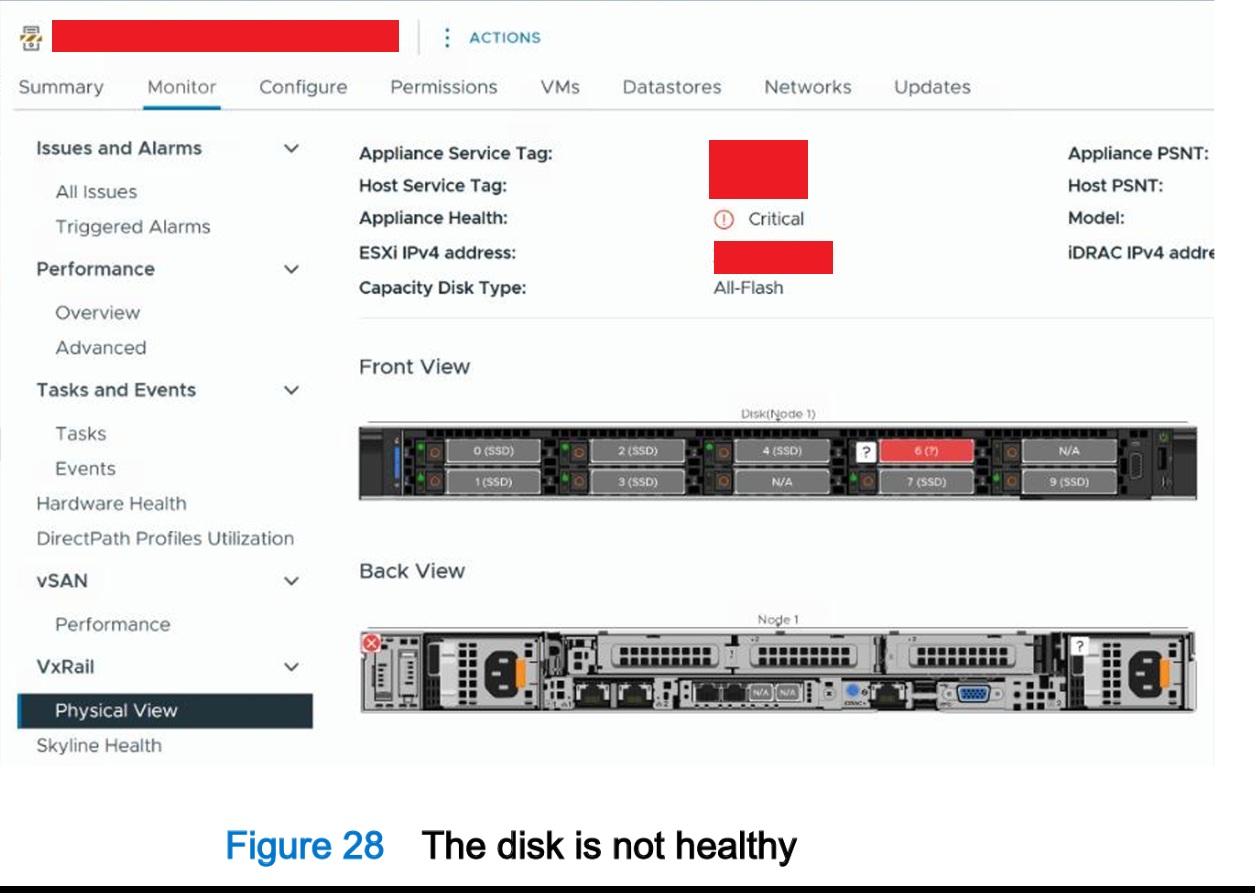
- Inicie sesión en VxRail Manager mediante SSH y cambie a raíz
- Ejecute el siguiente comando para actualizar el disco nuevo mediante el PSNT del nodo como parámetro.
bash +x /mystic/bin/reset_node_disk_baseline.sh <service tag of the node>

- Una vez finalizado el script, espere tres minutos para actualizar la interfaz del usuario y revise la vista física del nodo.
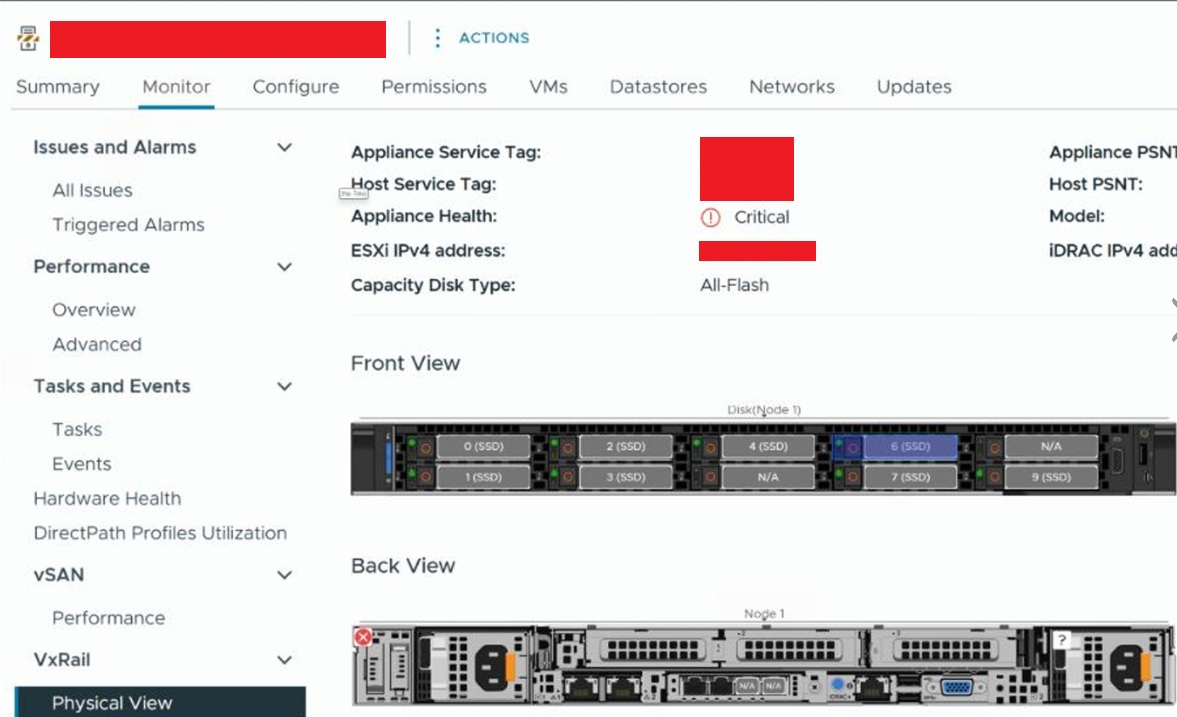
Información adicional
Consulte este video:
También puede ver este video en YouTube