Dell EMC Unity : ajout d’utilisateurs/groupes LDAP, pour l’authentification Unity, via l’interface graphique (corrigible par l’utilisateur)
Resumen: Cet article de la base de connaissances explique comment utiliser Unisphere pour configurer des utilisateurs ou des groupes LDAP pour l’authentification sur une baie Dell EMC Unity.
Instrucciones
Une fois la configuration LDAP/LDAPS terminée, vous pouvez configurer des utilisateurs ou des groupes pour qu’ils se connectent à Unisphere et à la CLI avec un compte LDAP.
Pour configurer les utilisateurs et les groupes via l’interface de ligne de commande, utilisez l’article numéro 000523630 de la base de connaissances.
Pour configurer les utilisateurs et les groupes via l’interface graphique, procédez comme suit :
1. Déterminez le chemin de recherche utilisateur et le chemin
de recherche de groupeLe chemin de recherche utilisateur est l’endroit où Dell EMC Unity recherche la connexion utilisateur qui sera utilisée pour l’authentification. Nous pouvons obtenir ces informations à partir du nom unique relatif de l’utilisateur. Pour déterminer le chemin, choisissez un utilisateur connu censé utiliser l’authentification LDAP sur le système Dell EMC Unity et exécutez la commande dsquery sur Active Directory :
Par exemple, le nom d’utilisateur est « Kevin Peterson »
C :\Users\ABC>dsquery user -name « Kevin Peterson"
"CN=Kevin Peterson,OU=TestUsers,DC=notreteam,DC=com »
Le chemin de recherche utilisateur que vous devez noter ici est le suivant : OU=TestUsers,DC=MyDomain,DC=com
Pour Group Search Path, une méthode similaire peut être utilisée. C’est ici que le groupe sera recherché :
C :\Users\ABC>dsquery group -name « Unity_Admins"
"CN=Unity_Admins,OU=TestGroups,DC=ourteam,DC=com »
Le nom du chemin d’accès du conteneur de groupe est : OU=TestGroups,DC=notreéquipe,DC=com
Remarque : Si vous souhaitez utiliser des utilisateurs ou des groupes de deux unités d’organisation différentes, vous pouvez définir le chemin de l’unité d’organisation externe si les unités d’organisation sont imbriquées ou définir uniquement la partie DC du chemin.
Réglage de la pièce CC uniquement (DC=notreéquipe,DC=com dans l’exemple ci-dessus), car le chemin de recherche permet de rechercher Dell EMC Unity dans toutes les unités d’organisation du contrôleur de domaine.
2. Configurer le chemin de recherche utilisateur et le chemin
de recherche de groupeUne fois que vous avez localisé le chemin d’organisation des comptes d’utilisateur ou du groupe, accédez à l’interface utilisateur Dell EMC Unity et sélectionnez l’icône Paramètres, puis Utilisateurs et groupes > Services > d’annuaire avancés.
Configurez les champs User Search Path et Group Search Path à l’aide des informations de l’étape 1, comme indiqué ci-dessous :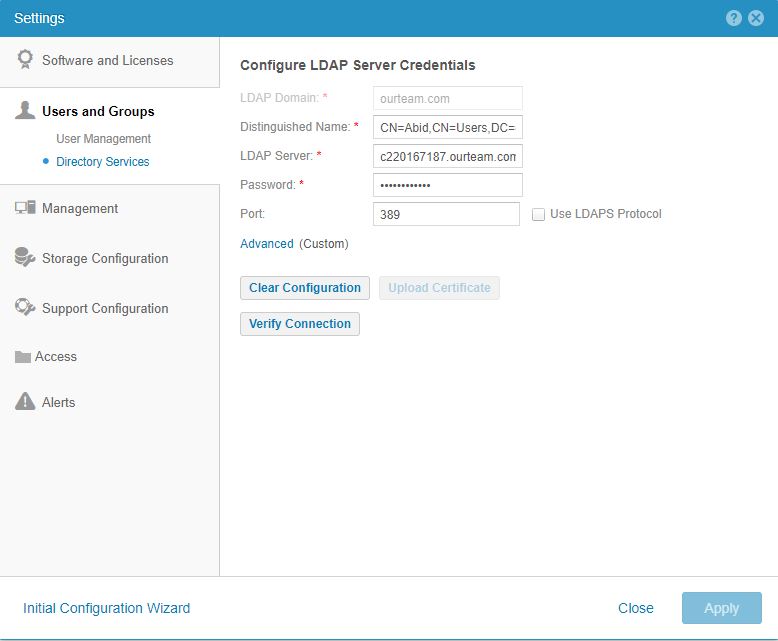

vous pouvez laisser les autres informations par défaut ou les modifier si nécessaire.
Les valeurs par défaut sont les suivantes :
User ID Attribute = sAMAccountName
User Object Class = user
Group Member Attribute = member
Group Name Attribute = cn
Group Object Class = group
Appliquez les paramètres.
3. Ajoutez le nouvel utilisateur ou groupe à la configuration Unisphere :
Accédez à Gestion des utilisateurs (sous l’icône > Paramètres Utilisateurs et groupes).
Cliquez sur Ajouter un nouvel utilisateur (signe +).
Choisissez LDAP User si vous souhaitez ajouter un seul compte d’utilisateur LDAP ou LDAP Group si vous souhaitez ajouter un groupe LDAP existant.
Saisissez le nom de l’ID de compte d’utilisateur LDAP (attribut sAMAccountName de l’utilisateur) ou le nom du groupe LDAP :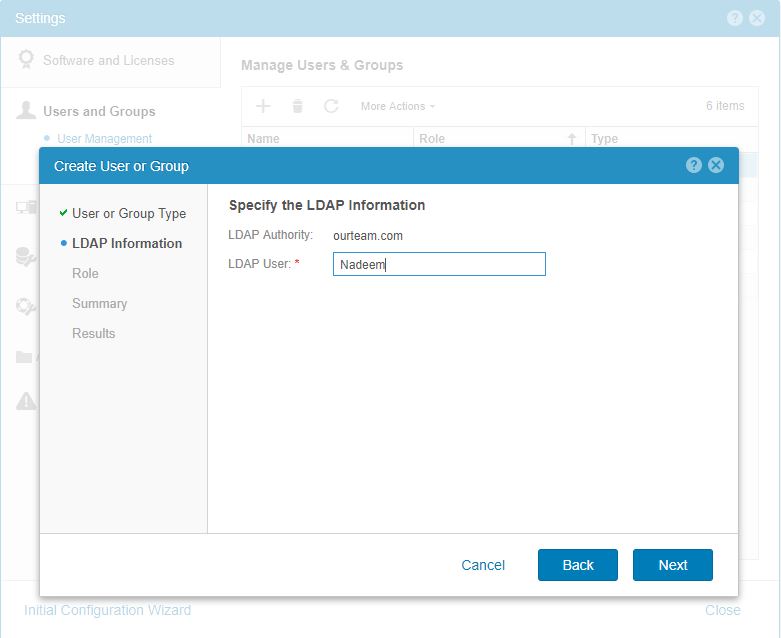
Une fois que vous avez saisi l’utilisateur ou le groupe LDAP, comme indiqué ci-dessus, sélectionnez « Next ».
L’écran suivant vous demandera de spécifier un rôle pour le nouvel utilisateur/groupe ajouté à la configuration :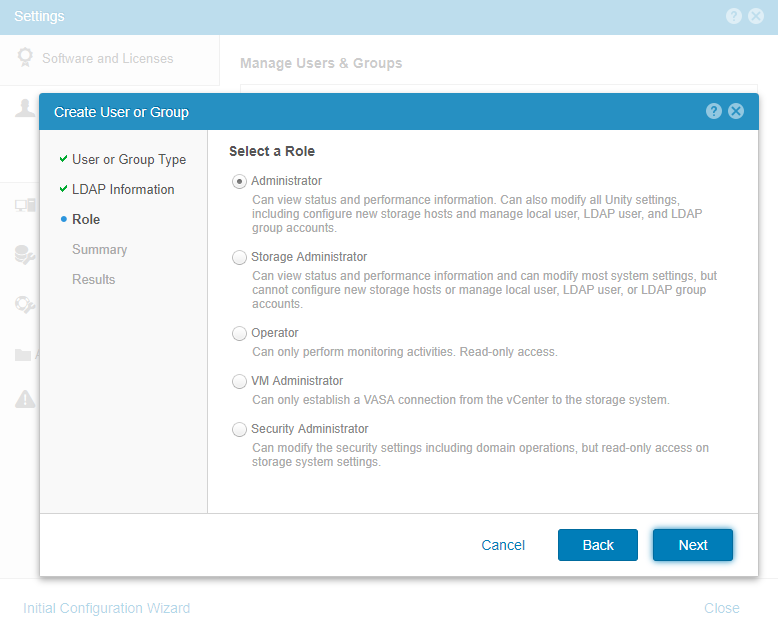 Sélectionnez le bouton « Suivant ». Une fois dans la section Summary, assurez-vous que les informations saisies sont correctes, puis sélectionnez Finish pour terminer la configuration.
Une fois les étapes ci-dessus terminées, vous pourrez utiliser vos comptes d’utilisateur LDAP pour accéder à la baie Dell EMC Unity.
Veuillez noter qu’il est recommandé d’utiliser des noms de groupe sans caractères spéciaux et comportant moins de 32 caractères.
Información adicional
| Remarques : 1. Lorsque vous utilisez des utilisateurs LDAP pour l’authentification CLI, utilisez domain.com/username dans la commande. Voir l’exemple ci-dessous : SystemName spa :~> uemcli -u ourteam.com/Nadeem -p Password1234# /user/account show Storage system address : 127.0.0.1 Port du système de stockage : 443 HTTPS connection 1 : ID = user_admin Name = admin Role = administrator Type = local 2 : ID = ldap_ourteam.com_USER_Nadeem Name = ourteam.com/Nadeem Role = administrator Type = ldapuser 2. Lors de la connexion à Dell EMC Unity Unisphere à l’aide de la configuration LDAP, le userPrincipalName du compte doit être utilisé. La structure correcte sera la suivante : username@domain.com ou domain.com\username Par exemple, pour l’utilisateur Nadeem qui a été utilisé comme exemple ci-dessus, la structure correcte sera la suivante : Nadeem@ourteam.com ou ourteam.com\Nadeem 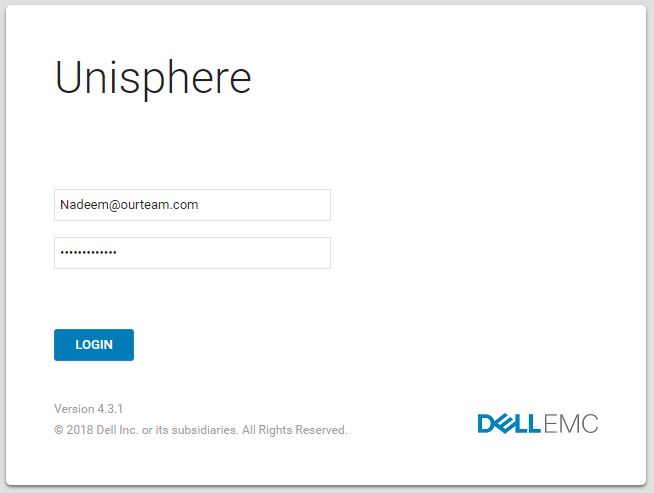 |