Dell EMC Unity: como adicionar usuários/grupos LDAP para autenticação do Unity, por GUI (corrigível pelo usuário)
Resumen: Este artigo da base de conhecimento explica como usar o Unisphere para configurar usuários ou grupos LDAP para autenticação em um array Dell EMC Unity.
Instrucciones
Depois que a configuração do LDAP/LDAPS estiver concluída, você poderá configurar usuários ou grupos para que façam login no Unisphere e na CLI com uma conta LDAP.
Para configurar usuários e grupos por meio da CLI, use o artigo da base de conhecimento número 000523630.
Para configurar usuários e grupos na GUI, siga as etapas abaixo:
1. Determinar o caminho de pesquisa de usuário e o caminho
de pesquisa de grupoO campo User Search Path é onde o Dell EMC Unity procurará o login do usuário que será usado para autenticação. Podemos obter essas informações do Nome Distinto Relativo do Usuário. Para determinar o caminho, escolha qualquer usuário conhecido que deva usar a autenticação LDAP no sistema Dell EMC Unity e execute o comando Dsquery no Active Directory:
Por exemplo, o nome de usuário é "Kevin Peterson"
C:\Users\ABC>dsquery user-name "Kevin Peterson"
"CN=Kevin Peterson,OU=TestUsers,DC=ourteam,DC=com"
O User Search Path aqui que você precisa observar é: OU=TestUsers,DC=MyDomain,DC=com
Para Group Search Path, um método semelhante pode ser usado. Este é o lugar onde o grupo será procurado:
C:\Users\ABC>dsquery group -name "Unity_Admins"
"CN=Unity_Admins,OU=TestGroups,DC=ourteam,DC=com"
O nome do caminho para o contêiner de grupo é: OU=TestGroups,DC=ourteam,DC=com
Nota: Se você quiser usar usuários ou grupos de duas UOs diferentes, poderá definir o caminho da UO externa se as OUs estiverem aninhadas. Caso contrário, você pode definir apenas a parte DC do caminho.
Configuração somente de peça CC (DC=nossaequipe,DC=com no exemplo acima), já que o caminho de pesquisa fará a pesquisa do Dell EMC Unity em todas as UOs do controlador de domínio.
2º. Configurar o caminho de pesquisa de usuário e o caminho
de pesquisa de grupoDepois que o caminho organizacional para as contas de usuário ou o grupo for localizado, vá para a GUI do Dell EMC Unity, selecione o ícone Configurações e selecione Usuários e grupos > Serviços de diretório > avançados.
Configure o caminho de pesquisa de usuário e o caminho de pesquisa de grupo usando as informações da Etapa 1, conforme exibido abaixo:
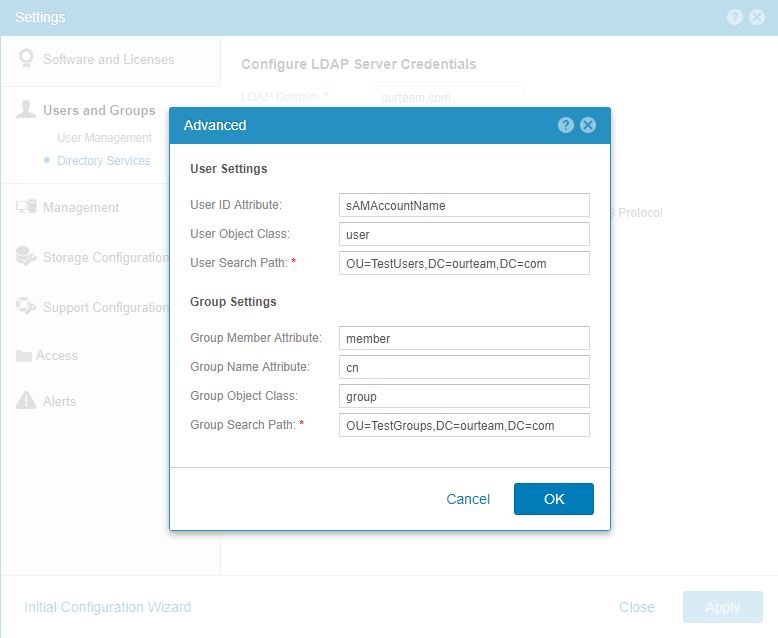
Você pode deixar outras informações aqui para os padrões ou alterá-las conforme necessário.
Os valores padrão são:
User ID Attribute = sAMAccountName
, User Object Class = user
Group Member Attribute = member
Group Name Attribute = cn
Group Object Class = group Apply the settings
.
3º. Adicione o novo usuário ou grupo à configuração do Unisphere:
Vá para User Management (no ícone > Configurações Usuários e grupos).
Clique em Adicionar um novo usuário (sinal +).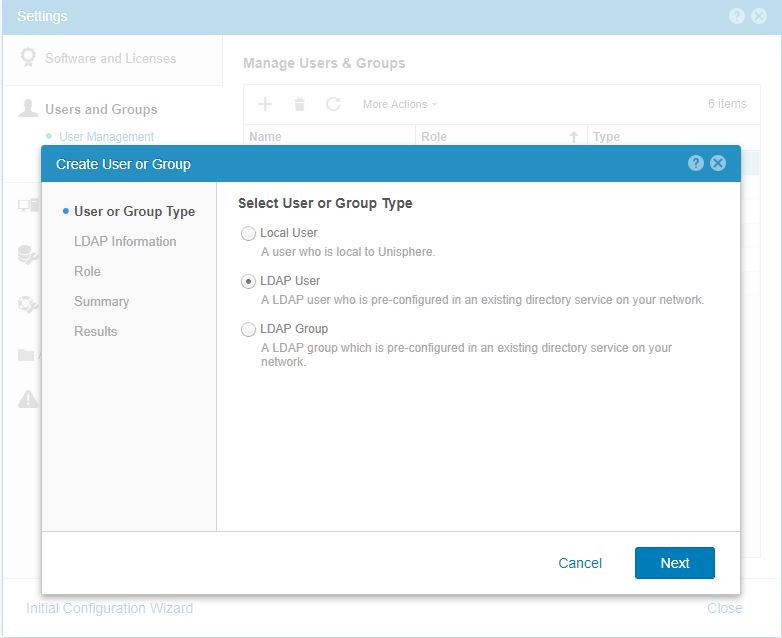
Escolha Usuário LDAP se desejar adicionar uma única Conta de Usuário LDAP ou Grupo LDAP se quiser adicionar um Grupo LDAP existente.
Digite o nome do ID da conta de usuário LDAP (atributo sAMAccountName do usuário) ou o nome do grupo LDAP: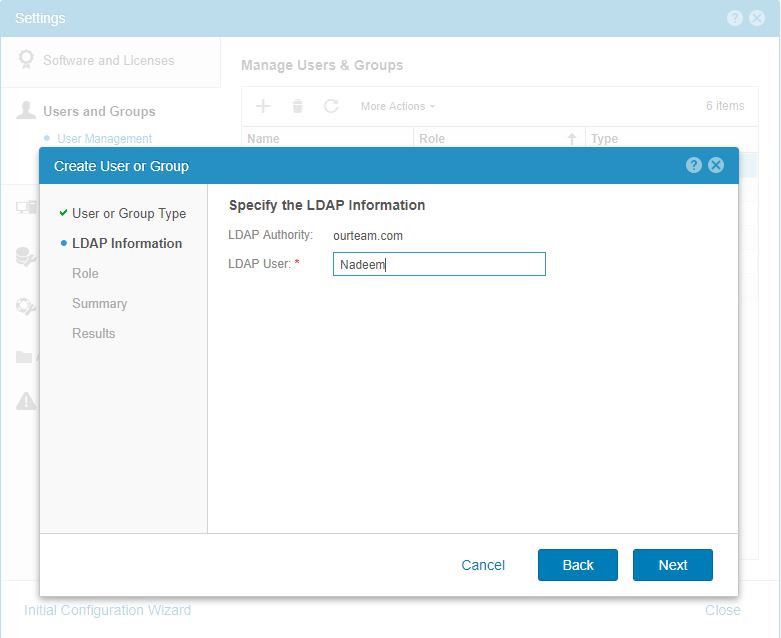
depois que o usuário ou grupo LDAP for inserido, conforme mostrado acima, selecione "Next".
A próxima tela solicitará a especificação de uma função para o novo usuário/grupo adicionado à configuração: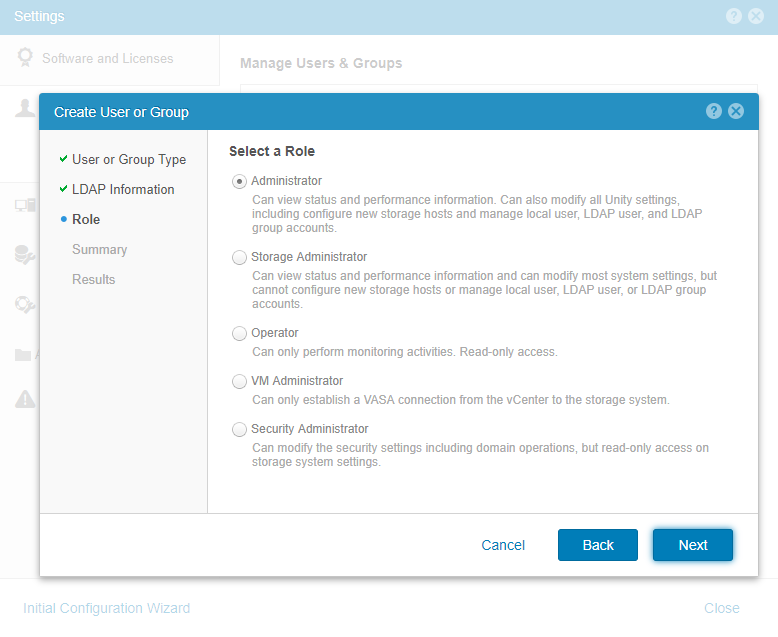 selecione o botão "Next". Quando estiver na seção Resumo, verifique se os detalhes inseridos estão corretos e selecione "Concluir" para concluir a configuração.
Depois que as etapas acima forem concluídas, você poderá usar suas contas de usuário LDAP para acessar o array do Dell EMC Unity.
Observe que a prática recomendada é usar nomes de grupo sem caracteres especiais e com menos de 32 caracteres.
Información adicional
| Notas: 1. Ao usar usuários LDAP para autenticação da CLI, use domain.com/username no comando. Veja o exemplo abaixo: SystemName spa:~> uemcli -u ourteam.com/Nadeem -p Password1234# /user/account show Endereço do sistema de armazenamento: 127.0.0.1 Porta do sistema de armazenamento: 443 Conexão HTTPS 1: ID = user_admin Nome = admin Função = administrador Tipo = local 2: ID = ldap_ourteam.com_USER_Nadeem Nome = ourteam.com/Nadeem Função = administrador Tipo = ldapuser 2. Ao fazer log-in no Unisphere do Dell EMC Unity usando a configuração LDAP, o userPrincipalName da conta precisa ser usado. A estrutura correta será a seguinte: username@domain.com ou domain.com\nome de usuário Por exemplo, para o Nadeem de usuário que foi usado como um exemplo acima, a estrutura correta será a seguinte: Nadeem@ourteam.com ou ourteam.com\Nadeem 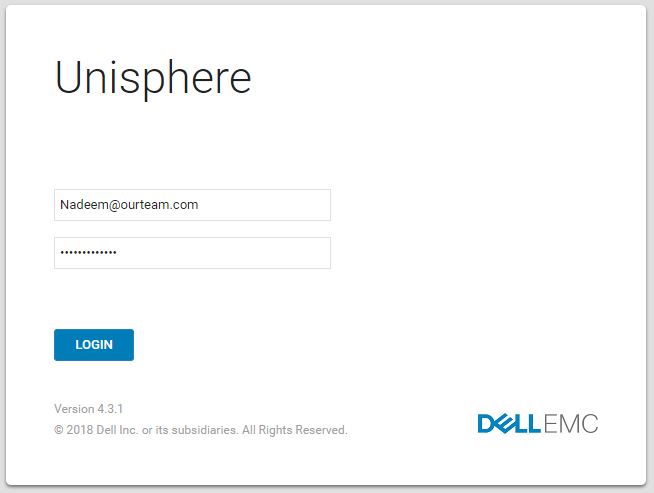 |