Unisphere for VMAX: Cómo habilitar SSH en una vApp
Resumen: Unisphere for VMAX: ¿Cómo habilito SSH en una vApp?
Este artículo se aplica a
Este artículo no se aplica a
Este artículo no está vinculado a ningún producto específico.
No se identifican todas las versiones del producto en este artículo.
Instrucciones
Cómo habilitar SSH en una vApp para las versiones 1.6 a 8.4:
- Abra vApp Manager con el navegador web (https://< appliance_IP>:5480)
- Inicie sesión en vApp Manager. La credencial predeterminada es:
U: seconfig
P: seconfig - Vaya a la pestaña "Ejecución de comandos".
- Haga clic en el menú desplegable "Host Configuration" para ver opciones adicionales.
- Habilite SSH.
Para las versiones 9.x:
- Abra vApp Manager con el navegador web (https://< appliance_IP>:5480)
- Inicie sesión en vApp Manager. La credencial predeterminada es:
U: seconfig
P: seconfig - Vaya a Configurar >host
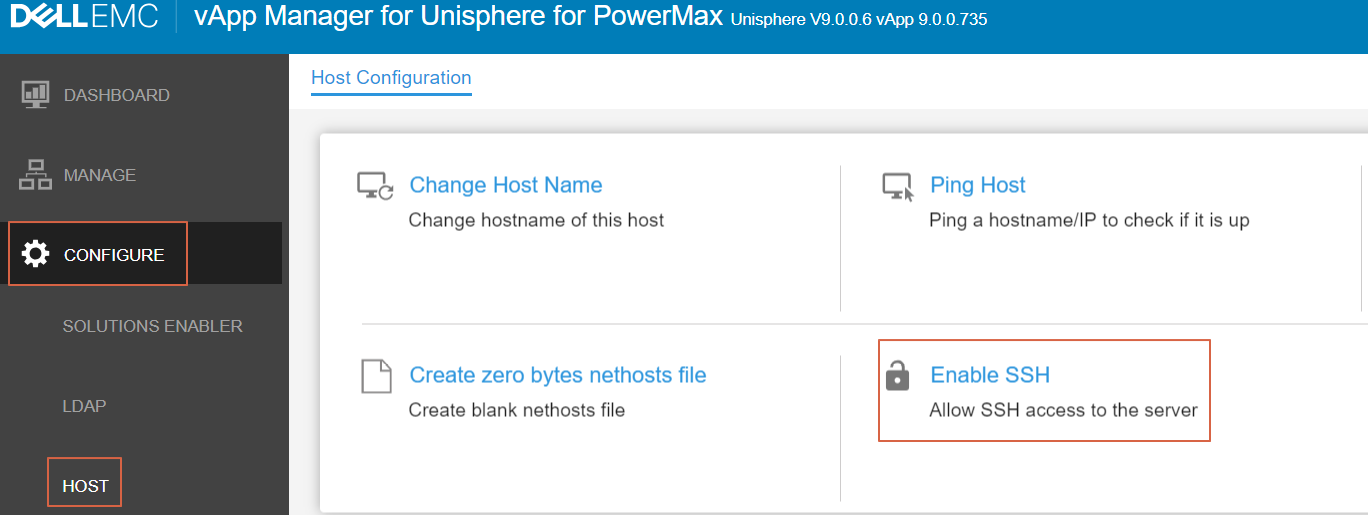
4. Haga clic en Enable SSH:
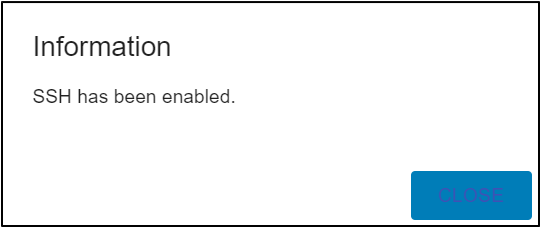
5. Haga clic en CLOSE. El acceso SSH ahora está habilitado.
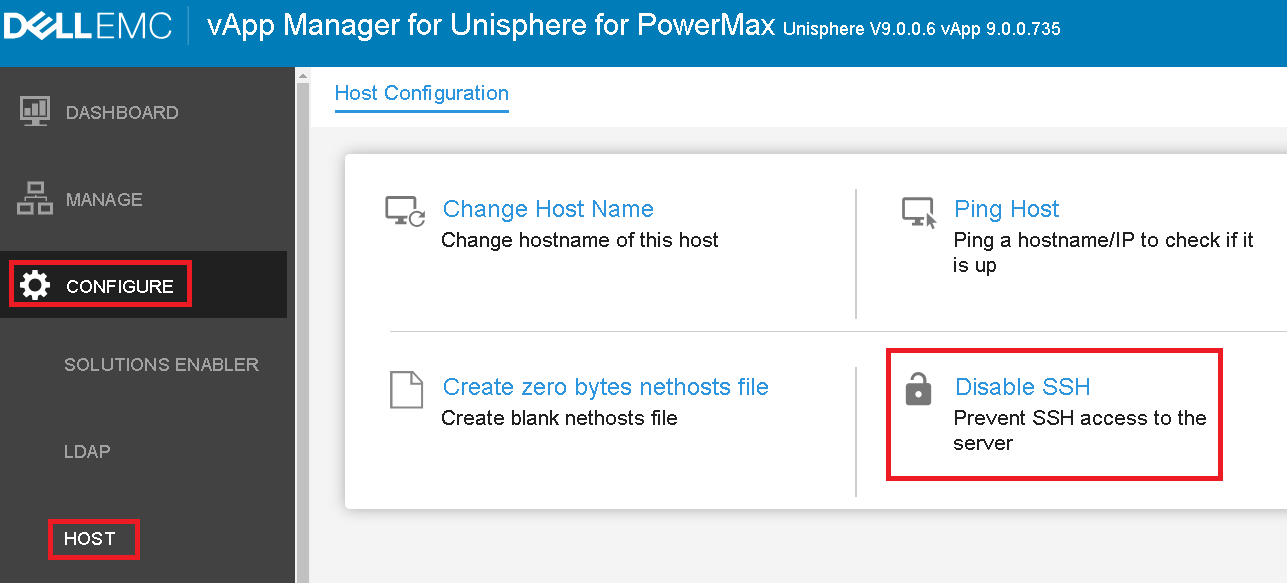
Información adicional
SSH debe estar habilitado después de cada reinicio de la vApp. Esto es así por diseño.
Las credenciales predeterminadas para SSH son:
U: cseadmin
P: cseadmin
Productos afectados
Unisphere for VMAX, Unisphere for PowerMaxProductos
PowerMax, PowerMax 2000, PowerMax 8000, Unisphere for VMAX, Unisphere for PowerMaxPropiedades del artículo
Número del artículo: 000022642
Tipo de artículo: How To
Última modificación: 01 ago 2025
Versión: 6
Encuentre respuestas a sus preguntas de otros usuarios de Dell
Servicios de soporte
Compruebe si el dispositivo está cubierto por los servicios de soporte.