Dell Networking: Cómo capturar paquetes en switches OS6 serie N y CPU de switch
Resumen: Dell Networking: Cómo capturar paquetes en switches OS6 serie N
Este artículo se aplica a
Este artículo no se aplica a
Este artículo no está vinculado a ningún producto específico.
No se identifican todas las versiones del producto en este artículo.
Instrucciones
El objetivo de este artículo es proporcionar información sobre la configuración del analizador de puertos de switch (SPAN) y el analizador de puertos de switch remotos (RSPAN) en los switches serie N junto con las capturas de CPU.
Los siguientes requisitos y limitaciones de configuración se aplican a los siguientes modelos de la serie N:
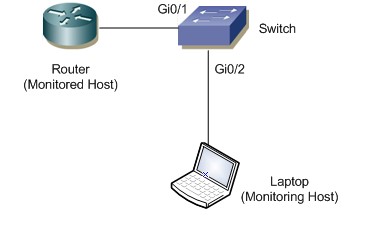
SPAN se utiliza para enviar una copia del tráfico de un puerto a otro puerto en el switch que se conectó a un dispositivo SwitchProbe (Wireshark) u otro dispositivo de seguridad o sonda de monitoreo remoto (RMON). Los espejeados de SPAN reciben o envían tráfico (o ambos) en uno o más puertos de origen a un puerto de destino para su análisis.
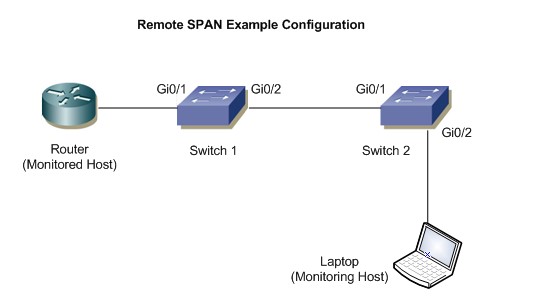
RSPAN tiene todas las características de SPAN, además de soporte para puertos de origen y puertos de destino que se distribuyen en múltiples switches, lo que permite monitorear cualquier puerto de destino ubicado en la VLAN RSPAN. Por lo tanto, puede monitorear el tráfico en un switch mediante un dispositivo en otro switch.
Switch 2:
Switch 2
A continuación, se enumeran otras opciones posibles para capturar el tráfico:
Para guardar las salidas capturadas de la CPU en un archivo PCAP en flash:
Para capturar el tráfico de la CPU a la consola.
Los siguientes requisitos y limitaciones de configuración se aplican a los siguientes modelos de la serie N:
- N1100-ON
- serie
- N2000
- N2100
- N3000
- N3000E
- N3100
- N4000
SPAN:
SPAN se utiliza para enviar una copia del tráfico de un puerto a otro puerto en el switch que se conectó a un dispositivo SwitchProbe (Wireshark) u otro dispositivo de seguridad o sonda de monitoreo remoto (RMON). Los espejeados de SPAN reciben o envían tráfico (o ambos) en uno o más puertos de origen a un puerto de destino para su análisis.
Nota: Las interfaces de VLAN se pueden configurar como un origen para las sesiones de monitoreo, pero las sesiones de monitoreo configuradas se limitan a no más de una VLAN de origen en todas las sesiones de monitoreo configuradas.
RSPAN:
RSPAN tiene todas las características de SPAN, además de soporte para puertos de origen y puertos de destino que se distribuyen en múltiples switches, lo que permite monitorear cualquier puerto de destino ubicado en la VLAN RSPAN. Por lo tanto, puede monitorear el tráfico en un switch mediante un dispositivo en otro switch.
SPAN:
Topología:
Configuración:
- Defina el ID de sesión y la interfaz fuente. En el ejemplo que se da a continuación, 1 es el ID de sesión y Gi1/0/4 es la interfaz de origen.
console(config)# monitor session 1 source interface gigabitethernet1/0/4
- Defina la interfaz de destino. En el siguiente ejemplo, Gi1/0/8 es la interfaz de destino.
console(config)# monitor session 1 destination ,interface gigabitethernet1/0/8
- Habilite la sesión que se requiere para iniciar la captura.
console(config)# monitor session 1 mode
Salida para verificar:
console# show monitor session 1
Session                                : 1
Admin mode                          : Enabled
Type                                     : Local session
Source ports                         :
  Both                                   : Gi1/0/4
Destination port                      :Gi1/0/8
Remove RSPAN Tag              :False
RSPAN:
Topología:
Configuración:
Switch 1:- Defina la VLAN que se utiliza para el span remoto. En este ejemplo, es VLAN 100.
console(config)# vlan 100
- Especifique la VLAN como remote-span.
console(config-vlan100)# remote-span
- Defina el ID de sesión y la interfaz fuente. En este ejemplo, el ID de sesión es 1 y la interfaz de origen es Gi1/0/2
console(config)# monitor session 1 source interface gigabitethernet1/0/2
- Especifique la VLAN remota y el puerto de destino que está vinculado al switch de destino.
console(config)# monitor session 1 destination remote vlan 100 reflector-port gigabitethernet 1/0/2
- Habilite la sesión para iniciar la captura.
console(config)# monitor session 1 mode
Switch 2:
- Defina la VLAN que se utiliza para RSPAN. En este ejemplo, es VLAN 100.
console(config)# vlan 100
- Especifique el valor VLAN como RSPAN.
console(config-vlan100)# remote-span
- Defina el ID de sesión y la interfaz fuente. En este ejemplo, el ID de sesión es 1 y la interfaz de origen es VLAN 100
console(config)# monitor session 1 source remote vlan 100
- Defina el puerto de destino donde se recopila la captura.
console(config)# monitor session 1 destination gigabitethernet0/2
- Habilite la sesión.
console(config)# monitor session 1 mode
Salidas para verificar:
Switch 1console# show monitor session 1 Session :1 Admin mode : Enabled Type : Remote source session Source ports : Both : Gi1/0/1 Destination port : Gi1/0/2 Remove RSPAN Tag : False Destination RSPAN VLAN : 100
Switch 2
console# show monitor session 1

Session                                     : 1
Admin mode                              : Enabled
Type                                          : Remote source session
Source ports                              :
  Both                                       : VLAN 100
Destination port                         : Gi1/0/2
Remove RSPAN Tag                 : False
Destination RSPAN VLAN          : 100
A continuación, se enumeran otras opciones posibles para capturar el tráfico:
Para guardar las salidas capturadas de la CPU en un archivo PCAP en flash:
- Defina el modo de captura del archivo para guardarlo en flash:
console(config)# monitor capture mode file
- Para iniciar la captura, utilice el siguiente comando:
console(config)# monitor capture Start all
- Para copiar el archivo de captura local en un servidor TFTP:
console# copy flash://cpuPktCapture.pcap tftp://TFTP_server_IP/mypkts.pcap
Para capturar el tráfico de la CPU a la consola.
- Defina el modo de captura en la línea para ver la captura en la CLI:
console(config)# monitor capture line
- Para iniciar la captura, utilice el siguiente comando:
console# monitor capture start all
- Para ver la captura, utilice el siguiente comando:
console# show monitor capture packets
Productos afectados
PowerSwitch N1100-ON Series, PowerSwitch N1500 Series, PowerSwitch N2000 Series, PowerSwitch N2100 Series, PowerSwitch N3000 Series, Dell EMC PowerSwitch N3000E-ON Series, Dell EMC PowerSwitch N3100 Series, PowerSwitch N4000 SeriesPropiedades del artículo
Número del artículo: 000121107
Tipo de artículo: How To
Última modificación: 31 mar 2025
Versión: 6
Encuentre respuestas a sus preguntas de otros usuarios de Dell
Servicios de soporte
Compruebe si el dispositivo está cubierto por los servicios de soporte.