Cómo administrar licencias en Wyse Management Suite
Resumen: Proceso de administración de licencias de Wyse Management Suite
Síntomas
Wyse Management Suite requiere licencias para desbloquear los componentes de las funcionalidades del software.
Productos afectados:
Wyse Management Suite
Versiones afectadas:
v1.3 y posteriores
Resolución
Cuando usa Wyse Management Suite, el usuario podría necesitar revisar la cantidad de licencias, agregar licencias o importar licencias de la nube pública. Haga clic en el paso correspondiente para obtener más información.
Para comprobar el recuento de licencias:
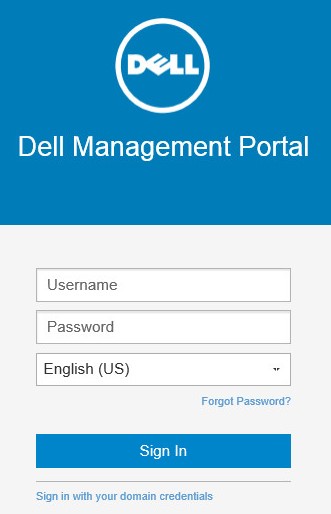
- Inicie sesión en Wyse Management Suite.
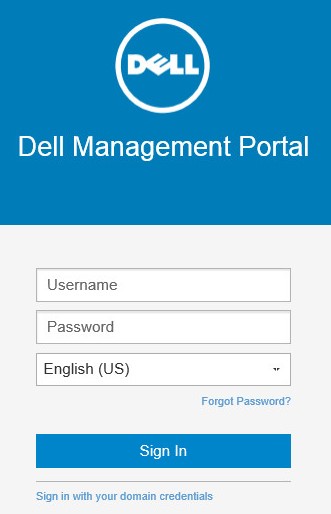
 Nota: Para obtener información sobre cómo acceder a la consola de administración de Wyse Management Suite, consulte Cómo acceder a la consola de administración de Wyse Management Suite (en inglés).
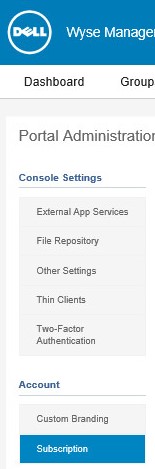
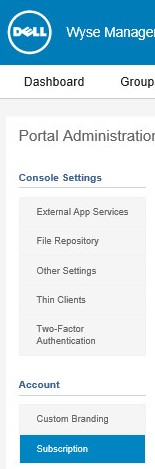
- Haga clic en Portal Administration (Administración del portal).

- Haga clic en Subscription (Suscripción).
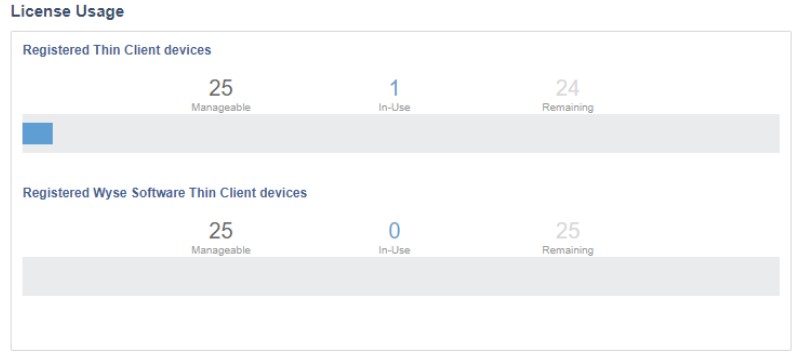
- El uso de la licencia aparecerá en License Usage (Uso de licencia).
Las licencias se agregan de manera diferente para la nube privada y la nube pública de Wyse Management Suite. Haga clic en la versión correspondiente para obtener más información.
Para agregar licencias:
- Inicie sesión en Wyse Management Suite.
 Nota: Para obtener información sobre cómo acceder a la consola de administración de Wyse Management Suite, consulte Cómo acceder a la consola de administración de Wyse Management Suite (en inglés).
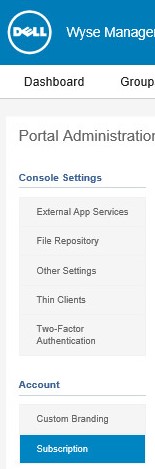
- Haga clic en Portal Administration (Administración del portal).

- Haga clic en Subscription (Suscripción).
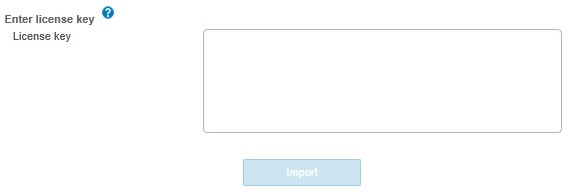
- En Enter license key (Ingresar clave de licencia):
- Ingrese una clave de licencia.
- Haga clic en Import (Importar).
Para agregar licencias:
Las licencias de la nube pública de Wyse Management Suite se agregan automáticamente a la cuenta de nube pública de un usuario, una vez que termina el proceso de compra. No se requiere ninguna acción.
Para importar las licencias desde la nube pública de Wyse Management Suite hasta la nube privada de Wyse Management Suite:
- Inicie sesión en Wyse Management Suite.
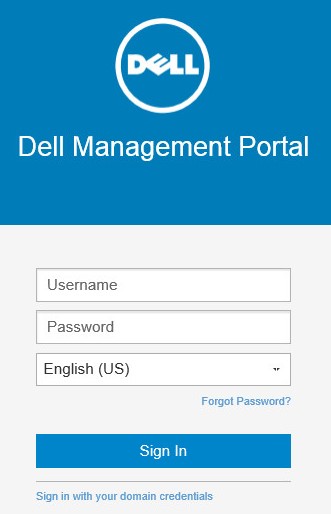
 Nota: Para obtener información sobre cómo acceder a la consola de administración de Wyse Management Suite, consulte Cómo acceder a la consola de administración de Wyse Management Suite (en inglés).
- Haga clic en Portal Administration (Administración del portal).

- Haga clic en Subscription (Suscripción).
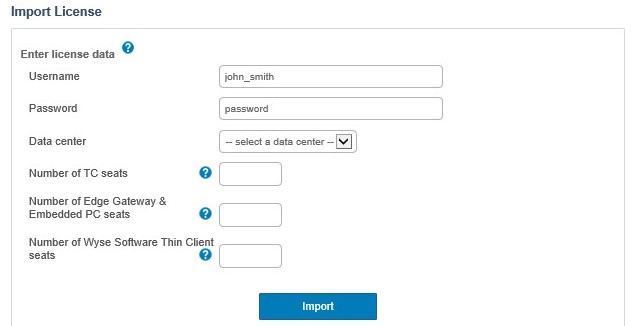
- En Import License (Importar licencia):
- Ingrese el nombre de usuario de la cuenta que tenga licencias registradas.
- Ingrese la contraseña.
- Seleccione un centro de datos.
- Ingrese el número de puestos TC.
- Ingrese el número de puestos de Edge Gateway y equipo integrado.
- Ingrese el número de puestos de cliente ligero del software Wyse.
- Haga clic en Import (Importar).