Cómo instalar Wyse Management Suite (nube privada)
Resumen: Proceso de instalación de Wyse Management Suite (nube privada)
Este artículo se aplica a
Este artículo no se aplica a
Este artículo no está vinculado a ningún producto específico.
No se identifican todas las versiones del producto en este artículo.
Síntomas
En este artículo se aborda el proceso de instalación básica de Wyse Management Suite (nube privada).
Productos afectados:
Wyse Management Suite
Versiones afectadas:
v1.3 y posteriores
Resolución
Para instalar el servidor:
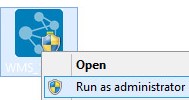
- Haga clic en WMS_X.X.exe con el botón derecho y luego seleccione Ejecutar como administrador.
 Nota:
Nota:
- [X.X] = Versión de Wyse Management Suite
- Para obtener más información sobre cómo descargar el software del servidor, consulte Cómo descargar Wyse Management Suite (en inglés).
- Haga clic en Siguiente.
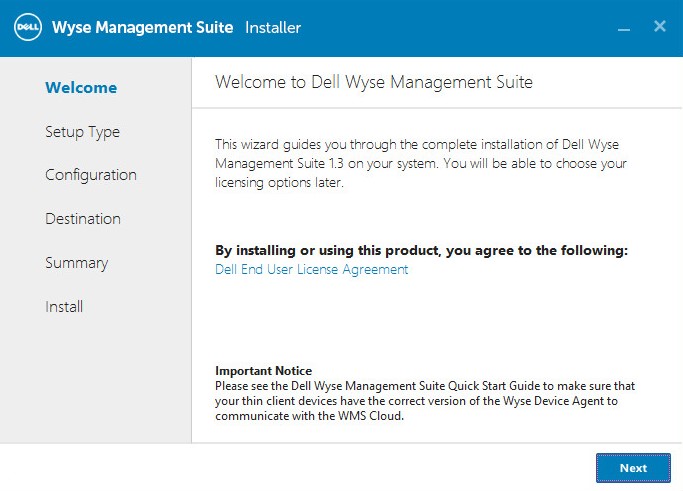
- En el menú Setup Type (Tipo de instalación):
- Marque Wyse Management Suite.
- Después de marcar Wyse Management Suite, seleccione Typical (Típico) o Custom (Personalizado).
- Opcionalmente, marque Teradici EM SDK.
- Haga clic en Siguiente.
- Si seleccionó Wyse Management Suite con Típico, siga con el paso 4.
- Si seleccionó Wyse Management Suite con Personalizado, continúe con el paso 5.
- Marque Wyse Management Suite.
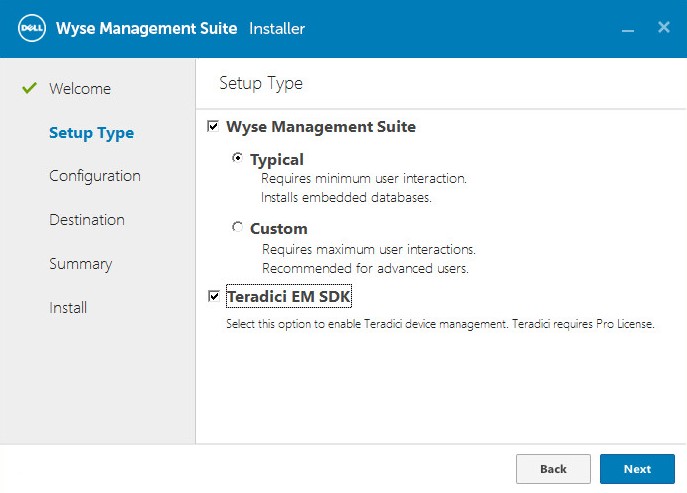
- En el menú Credentials (Credenciales):
- Ingrese y confirme una contraseña que se usará para la base de datos.
- Ingrese el nombre, el apellido y la dirección de correo electrónico para las credenciales del administrador.
- Ingrese y confirme una contraseña para el administrador.
- Haga clic en Siguiente.
- Continúe con el paso 9.
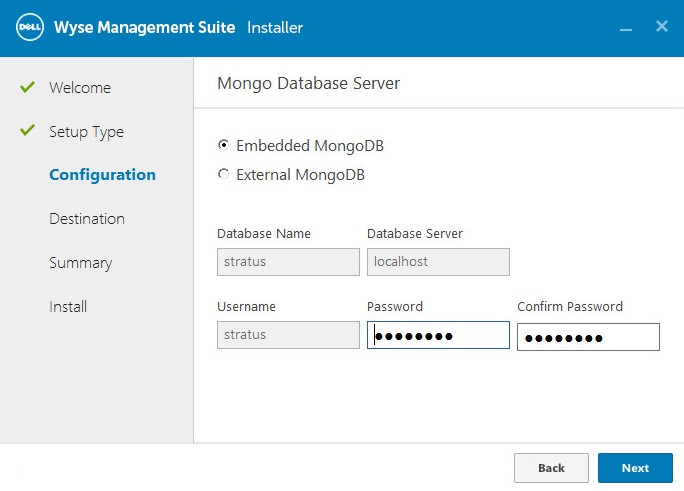
- En el menú Mongo Database Server Configuration (Configuración de servidor de base de datos de Mongo):
- Seleccione Embedded MongoDB (MongoDB integrada) o External MongoDB (MongoDB externa).
- Si selecciona Embedded MongoDB (MongoDB integrada), ingrese y confirme una contraseña.
- Si selecciona External MongoDB (MongoDB externa), ingrese el servidor de base de datos, el puerto, el nombre de usuario y la contraseña.
- Haga clic en Siguiente.
- Seleccione Embedded MongoDB (MongoDB integrada) o External MongoDB (MongoDB externa).
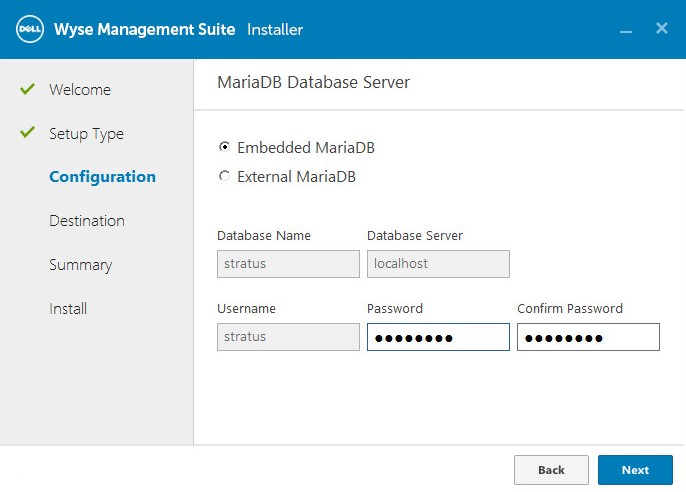
- En el menú MariaDB Database Server Configuration (Configuración de servidor de base de datos de MariaDB):
- Seleccione Embedded MariaDB (MariaDB integrada) o External MariaDB (MariaDB externa).
- Si selecciona Embedded MariaDB (MariaDB integrada), ingrese y confirme una contraseña.
- Si selecciona External MariaDB (MariaDB externa), ingrese el servidor de base de datos, el puerto, el nombre de usuario y la contraseña.
- Haga clic en Siguiente.
- Seleccione Embedded MariaDB (MariaDB integrada) o External MariaDB (MariaDB externa).
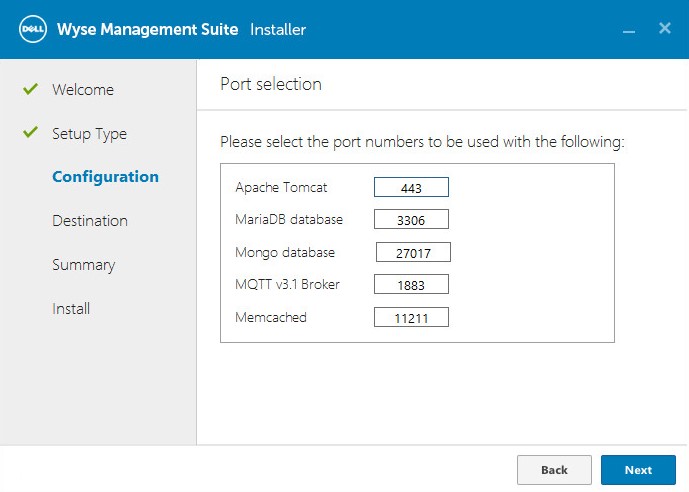
- En el menú Port selection Configuration (Configuración de selección del puerto):
- Opcionalmente, cambie el puerto de:
- Apache Tomcat
- Base de datos de MariaDB
- Base de datos de Mongo
- MQTT v3.1 Broker
- Memcached
- Haga clic en Siguiente.
- Opcionalmente, cambie el puerto de:
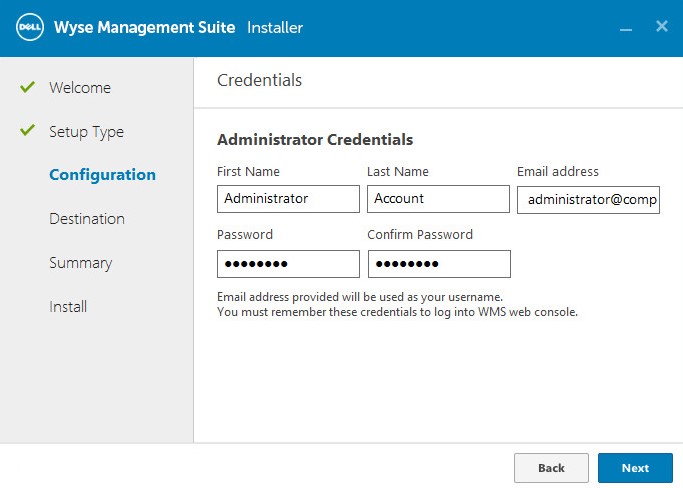
- En el menú Credentials Configuration (Configuración de credenciales):
- Ingrese el nombre, el apellido y la dirección de correo electrónico para las credenciales del administrador.
- Ingrese y confirme una contraseña para el administrador.
- Haga clic en Siguiente.
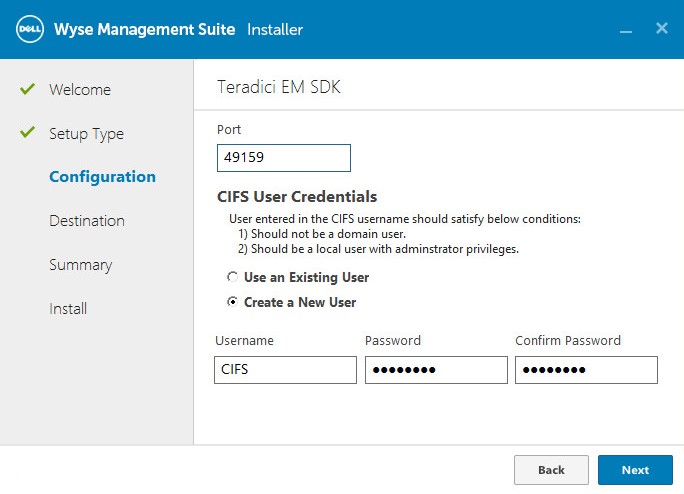
- En el menú Teradici EM SDK Configuration (Configuración de Teradici EM SDK):
- Opcionalmente, cambie el puerto (presente solo si se seleccionó Teradici EM SDK en el paso 3).
- Opcionalmente, marque Configure CIFS User Credentials (Configurar credenciales de usuario CIFS).
- Si se marcan las credenciales de usuario CIFS, seleccione Use an Existing User (Usar un usuario existente) o Create a New User (Crear un nuevo usuario).
- Si selecciona Use an Existing User (Usar un usuario existente), ingrese un nombre de usuario y una contraseña.
- Si selecciona Create a New User (Crear un nuevo usuario), ingrese un nombre de usuario, una contraseña y confirme la contraseña.
- Haga clic en Siguiente.
 Nota:
Nota:
- Si seleccionó Teradici EM SDK (paso 3), la opción Configure CIFS User Credentials (Configurar credenciales de usuario CIFS) no será opcional y no tendrá una casilla de verificación.
- Si no seleccionó Teradici EM SDK (paso 3), la opción Configure CIFS User Credentials (Configurar credenciales de usuario CIFS) será opcional y tendrá una casilla de verificación.
- No marque Configure CIFS User Credentials (Configurar credenciales de usuario CIFS) si no seleccionó Teradici EM SDK (paso 3) y el repositorio se instalará en una ubicación en la red (paso 10).
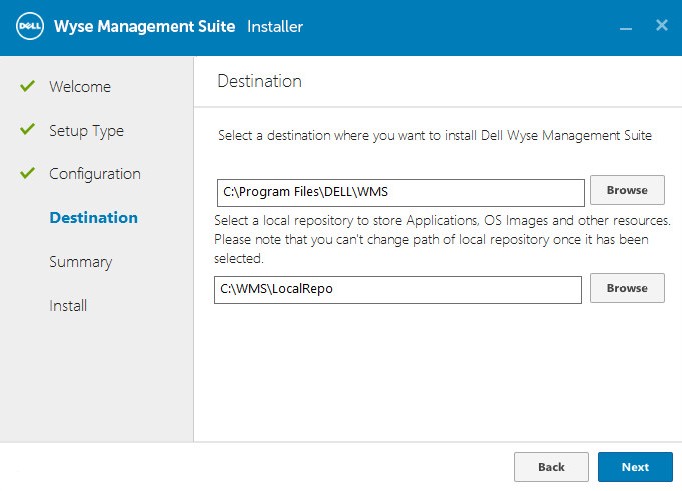
- En el menú Destination (Destino):
- Opcionalmente, cambie el directorio de instalación.
- Opcionalmente, cambie el directorio del repositorio.
- Haga clic en Siguiente.
- Haga clic en Siguiente.
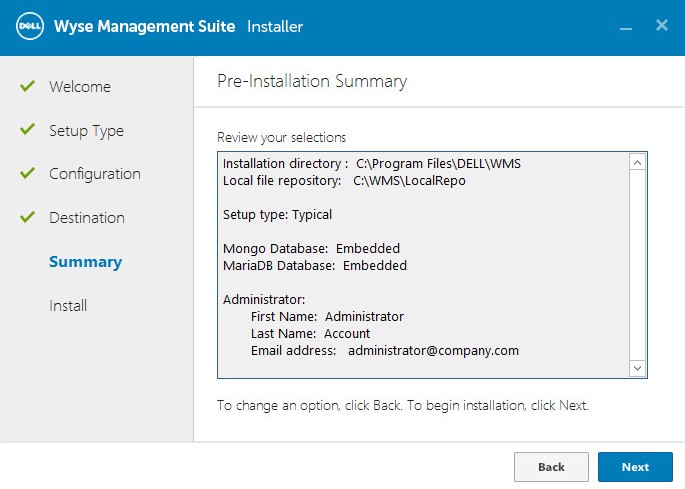
 Nota: Las selecciones en la revisión serán diferentes de lo que se muestra en las imágenes según las selecciones que haga en los pasos anteriores.
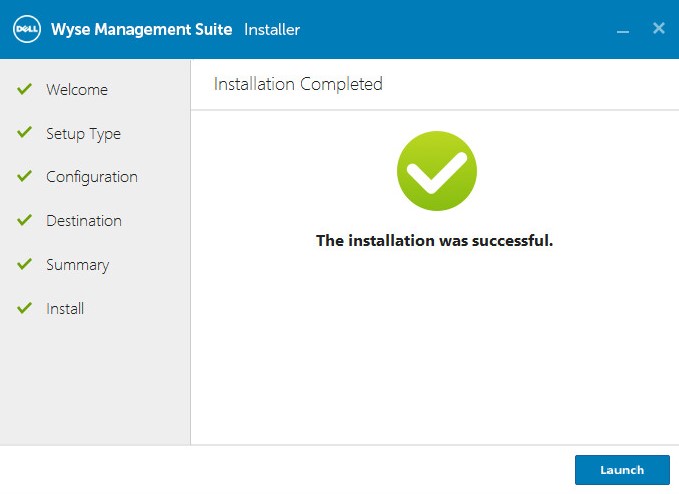
- Haga clic en Launch (Iniciar).
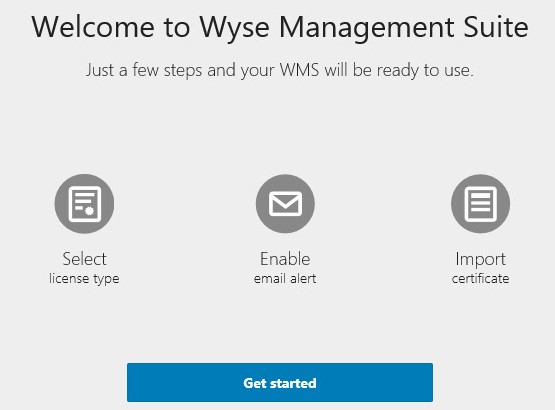
- Haga clic en Get started (Comenzar).
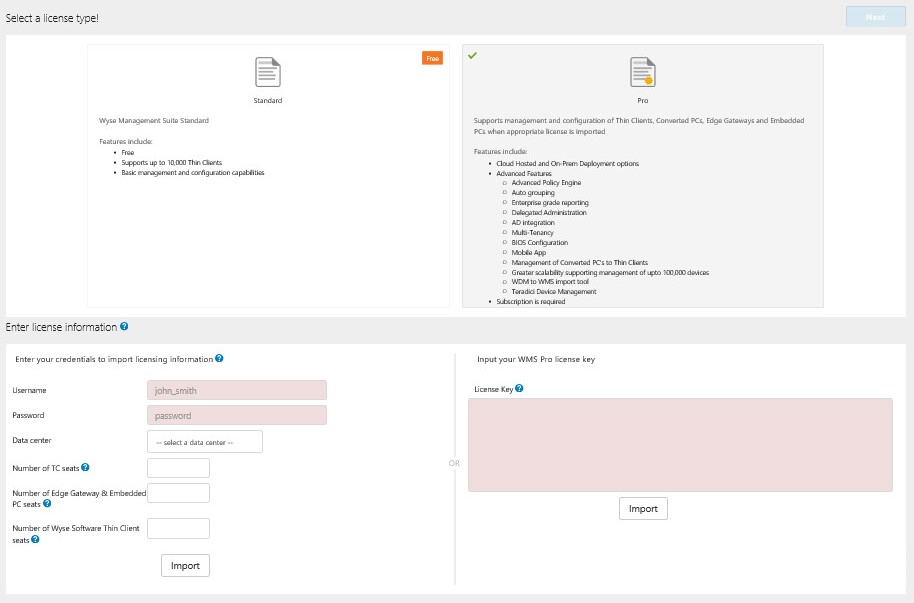
- En el menú License type (Tipo de licencia):
- Seleccione Standard (Estándar) o Pro (Profesional).
- Si selecciona Pro (Profesional), ingrese sus credenciales para importar la información de licencia o ingrese su clave de licencia profesional de WMS.
- Si ingresa sus credenciales:
- Ingrese un nombre de usuario.
- Ingrese una contraseña.
- Ingrese un centro de datos.
- Ingrese un número de puestos de cliente ligero.
- Ingrese un número de puestos de Edge Gateway y equipo integrado.
- Ingrese un número de puestos de cliente ligero del software Wyse.
- Haga clic en Import (Importar).
- Si ingresa la clave de licencia profesional de WMS:
- Ingrese la clave de licencia desde una nube pública.
- Haga clic en Import (Importar).
- Si ingresa sus credenciales:
- Haga clic en Siguiente.
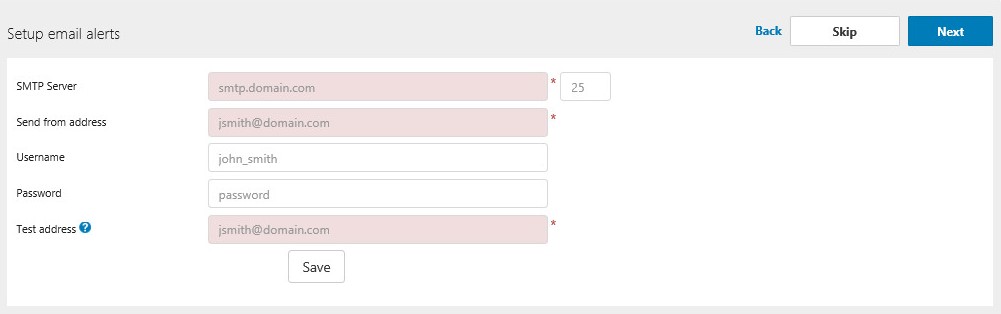
- En el menú Setup email alerts (Configurar alertas por correo electrónico):
- Opcionalmente, omita este paso y siga con el 16.
- Ingrese el servidor SMTP.
- Opcionalmente, cambie el puerto.
- Ingrese la dirección desde donde se envía.
- Ingrese el nombre de usuario.
- Ingrese la contraseña.
- Ingrese la dirección de prueba.
- Haga clic en Guardar.
- Haga clic en Siguiente.
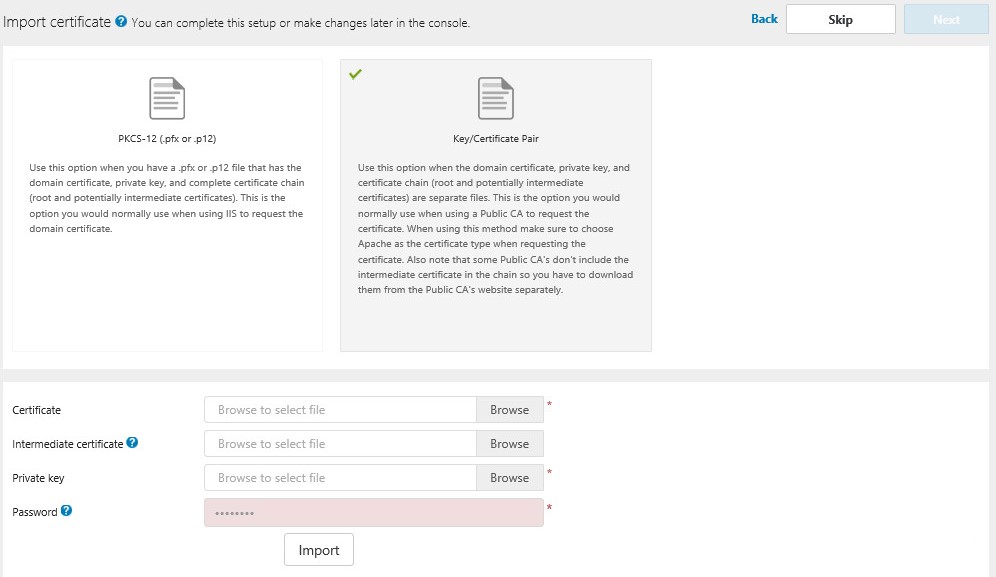
- En el menú Import Certificate (Importar certificado):
- Seleccione PKCS-12 (.pfx o .p12) o Key/Certificate Pair (Clave/par certificado).
- Si selecciona PKCS-12 (.pfx o .p12):
- Busque el archivo PKCS-12 y luego haga clic en Open (Abrir).
- Ingrese una contraseña para PKCS.
- Busque el certificado intermedio y luego haga clic en Open (Abrir).
- Haga clic en Import (Importar).
- Si selecciona Key/Certificate Pair (Clave/par certificado):
- Busque el certificado y luego haga clic en Open (Abrir).
- Busque el certificado intermedio y luego haga clic en Open (Abrir).
- Busque la clave privada y luego haga clic en Open (Abrir).
- Ingrese la contraseña.
- Haga clic en Import (Importar).
- Haga clic en Siguiente.
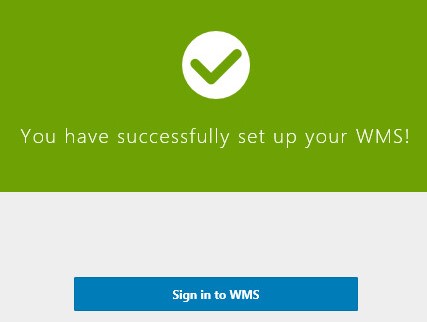
- Haga clic en Sign in to WMS (Iniciar sesión en WMS).
Productos afectados
Wyse Management SuitePropiedades del artículo
Número del artículo: 000126147
Tipo de artículo: Solution
Última modificación: 19 abr 2026
Versión: 8
Encuentre respuestas a sus preguntas de otros usuarios de Dell
Servicios de soporte
Compruebe si el dispositivo está cubierto por los servicios de soporte.