Cómo identificar y reparar sistemas infectados con malware o virus
Resumen: Este es un artículo que lo ayuda a identificar y reparar una infección de virus o malware en su equipo. En vez de eso, Dell le recomienda encarecidamente que recupere la imagen del sistema en su equipo. ...
Síntomas
En el siguiente artículo se proporciona información sobre cómo trabajar con sistemas infectados por malware o virus.
Índice:
- ¿Qué nivel de soporte se puede obtener para problemas de infección de malware y virus?
- ¿Cuál es la diferencia entre malware y virus?
- ¿Cuáles son los síntomas más comunes de una infección de malware o virus?
- Detección de malware/pasos de uso del sistema
- Guía de eliminación general
- Software de análisis
- Eliminación de la infección
- Evitar la reinfección
- Otras opciones de eliminación
¿Qué nivel de soporte se puede obtener para problemas de infección de malware y virus?
La práctica estándar de Dell siempre ha sido recomendar una instalación limpia del sistema operativo (SO) cuando se ha detectado un malware o un virus. Esto resolverá problemas de infección el 100 % del tiempo.
Bajo una garantía de ProSupport, nuestro equipo de soporte técnico debe investigar e identificar siempre que haya una infección. Ellos deben intentar que el sistema llegue a un estado utilizable para poder ejecutar análisis de antivirus o determinar si se debe realizar una reinstalación limpia debido al nivel de la infección en el sistema.
 Nota: Ciertamente, algunas infecciones no son graves y se pueden eliminar mediante las herramientas adecuadas. Esta información se proporciona con fines informativos e instructivos. Dell no se hace responsable de la pérdida de datos de su sistema y usted ejecuta estas herramientas bajo su propia elección y su propio riesgo.
¿Cuál es la diferencia entre malware y virus?
Malware, o software malicioso, se ha convertido en un término que abarca varios tipos distintos de infecciones. Algunos se instalan por su cuenta y crean una infección, corrupción o falla de software simulada, y por lo tanto lo engañarán para que compre su producto y pueda resolver el problema. Este tipo de malware se conoce como hostageware, ransomware o scareware. Existen infecciones de malware que simplemente redirigen su navegador a sitios que el creador ha elegido o a un sitio web que les retribuye basándose en el número de visitas que recibe dicho sitio. En algunos casos, estas infecciones pueden ocultar toda su unidad raíz y todos sus subdirectorios, u obtener su información personal y comunicársela al creador de la infección.
Un virus, que se ha convertido un subconjunto de un malware, es un programa que se replica y se adhiere a servicios o aplicaciones en específico. Muchas cargas de malware contienen un archivo virus, como un troyano o un gusano, que ayuda a originar la infección. Los virus fueron alguna vez un tipo exclusivo de infección, pero ahora se han combinado para formar paquetes de infección de malware. Muchos paquetes de malware incorporan rootkits para incrustarse en el núcleo del SO, lo que los hace más sigilosos y difíciles de eliminar.
A menudo se confunden muchos elementos con infecciones del sistema. Estos pueden incluir cookies de rastreo, anzuelos de búsqueda u objetos de ayuda de búsqueda (BHO, Browser Helper Objects). Aunque la presencia de estos elementos puede indicar que hay una infección, debe haber un archivo cargador adjunto (EXE) o un controlador de modo kernel para confirmar la presencia de dicha infección.
¿Cuáles son los síntomas más comunes de una infección de malware o virus?
Aunque los malware actuales pueden contener varias cargas, estos son algunos de los síntomas más comúnes de una infección:
- Las advertencias en pantalla acerca de una infección del sistema de una fuente que no sea su software de antivirus
- La redirección del navegador o una apropiación completa de este
- No puede abrir ningún tipo de archivo EXE o instalador de Microsoft (MSI)
- La incapacidad de cambiar el fondo de pantalla o cualquier ajuste del escritorio
- Todas las entradas en Inicio>Programas se encuentran vacías o el disco C: se encuentra en blanco
- El ícono del antivirus desaparece de la bandeja del sistema o no se puede arrancar
- Aparecen varios cuadros emergentes en pantalla, ya sea dentro o fuera del navegador
- Aparecen íconos inusuales, un menú de inicio erróneo o entradas del Administrador de dispositivos
Detección de malware/pasos de uso del sistema
Estos son algunos pasos que se deben realizar para confirmar una infección:
-
Realice la pregunta. “¿Se ha experimentado algún tipo de cuadro emergente, redirección o mensaje en el escritorio o desde la bandeja del sistema?”
-
¿Se ha ejecutado algún análisis reciente en busca de virus o malware? Si el antivirus o las herramientas de eliminación de malware no se ejecutan, es una señal de que el sistema puede estar infectado.
-
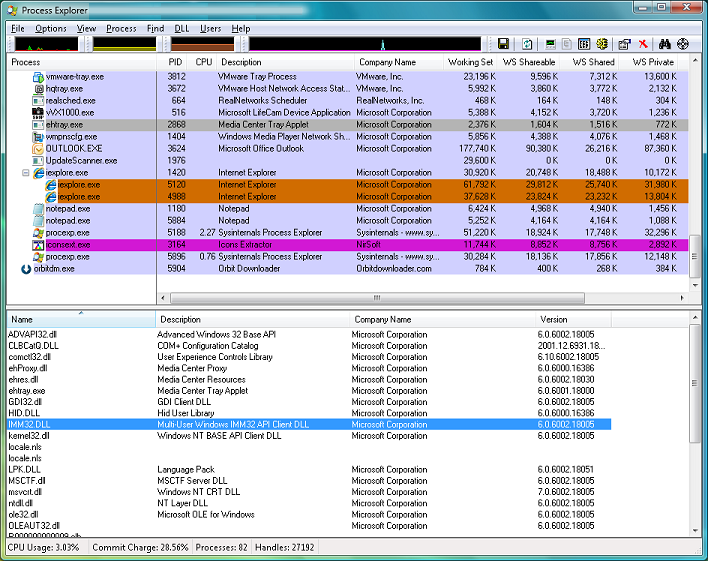
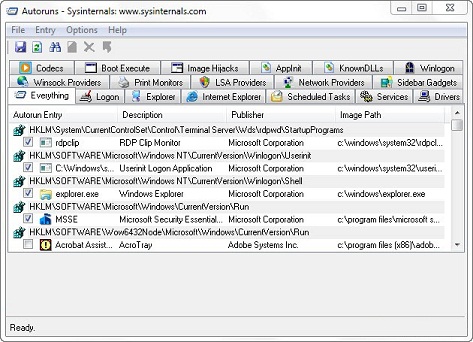
Si Internet o el sistema no se encuentran operativos debido a una infección, arranque el modo seguro con funciones de red (solo con LAN). Puede utilizar el explorador de procesos y los programas de ejecución automática para realizar pruebas. La mayoría de las infecciones de malware aparecen en estas herramientas siempre y cuando dichas herramientas se ejecuten como administrador en Windows Vista o Windows 7. Windows XP siempre se encuentra en modo kernel en un perfil de administrador.
Ejemplo del explorador de procesos:
Ejemplo de infecciones de malware en ejecuciones automáticas
-
Estos programas, o cualquier otro tipo de herramientas para eliminar malware, no se abrirán si la extensión shell de archivos EXE se encuentra bloqueada en el registro. Haga clic derecho en el archivo .EXE y cambie el nombre de la extensión a .COM. Intente ejecutar la herramienta. Si aún no se puede abrir, inicie el sistema en modo seguro e intente ejecutar la herramienta de nuevo.
-
Si posee una suscripción activa de antivirus, puede intentar eliminar el bloqueo del antivirus. Si se desmarca cualquier tipo de entrada maliciosa en las ejecuciones automáticas y se reinicia el equipo, puede que los archivos EXE se ejecuten nuevamente, y entonces puede actualizar y realizar un análisis con el antivirus. Algunas veces, un controlador de modo kernel se instala en el Administrador de dispositivos para bloquear el software antivirus. Generalmente aparece en los dispositivos Plug and Play y debe configurar el Administrador de dispositivos para que este pueda Mostrar dispositivos ocultos.
Si se identifica con seguridad un malware, puede hacer uso de las siguientes opciones. Solo recuerde que si esto no funciona, podemos ayudarlo a realizar una reinstalación limpia del SO para resolver el problema.
Guía de eliminación general
Desconecte su equipo de Internet y no lo utilice hasta que esté listo para eliminar el malware.
Considérelo un corte de todas las comunicaciones o como cuando se coloca a un paciente en un estado suspendido.
Arranque el equipo en modo seguro. En esta opción de arranque se cargan solo los programas y servicios mínimos necesarios. Si existe algún malware que arranque cuando se inicia Windows, el arranque en modo seguro debería prevenirlo.
Para iniciar el sistema en el modo seguro de Windows, siga la guía que mejor se adapte a su sistema operativo (SO). Esto debería abrir el menú de opciones de arranque avanzadas. Seleccione Modo seguro con funciones de red y presione la tecla Intro.
- Cómo iniciar en Modo seguro en Windows XP en una computadora Dell
- Cómo iniciar en Modo seguro en Windows Vista y Windows 7 en su computadora Dell
- Cómo iniciar en Modo seguro en Windows 8 en su computadora Dell
- Cómo iniciar en Modo seguro en Windows 10 en su computadora Dell

Descubrirá que su equipo funciona más rápido en modo seguro. Si es así, esto puede indicar que su sistema tiene una infección de malware o puede significar que posee muchos programas legítimos que generalmente arrancan cuando se inicia Windows.
Borre sus archivos temporales antes de continuar con cualquier otro paso. Esto puede acelerar el análisis en busca de virus, pero borrará los archivos de virus descargados y reducirá la cantidad de elementos que deben revisar los programas de análisis. Puede realizar esto a través de la utilidad de limpieza del disco o desde el menú de opciones de Internet.

Nota: Si utiliza Windows 10 y, en vez de ver las pantallas de modo seguro, el sistema le pide ingresar el código de producto de Windows 10, utilice el siguiente enlace para solucionar problemas de pantallas en negro de Windows 10.

El siguiente enlace lo lleva a un artículo con los pasos generales que lo ayudarán a eliminar los tipos de malware más frecuentes:
Software de análisis
A veces, ejecutar un análisis es suficiente para eliminar la mayoría de infecciones de malware. Lo más probable es que posea un programa antivirus activo en su equipo, pero debe utilizar otro análisis para esta comprobación.
Si su software antivirus actual no detuvo la infección, no puede esperar que encuentre el problema, por lo que le recomendamos que intente utilizar otro programa.
 Nota: Ningún programa antivirus puede detectar al 100 % los millones de tipos y variantes de malware.
Existen dos tipos principales de antivirus.
- Programas antivirus en tiempo real
-
Están en alerta constante en busca de malware.
- Programas de análisis a pedido
-
Buscan infecciones de malware cuando abre el programa de forma manual y ejecuta un análisis.
 Nota: Solo debe ejecutar un programa antivirus en tiempo real a la vez en el equipo. Sin embargo, puede tener almacenados algunos programas de análisis a pedido para que ejecuten análisis en varios programas.
El mejor curso de acción es utilizar primero un escáner a pedido y luego continuar con un análisis completo con su programa antivirus en tiempo real. Existen varios programas de análisis a pedido gratuitos y eficaces que se encuentran disponibles. Puede encontrar una lista de los más comunes en la última sección de este artículo.
Eliminación de la infección
En esta guía voy a utilizar Malwarebytes. Voy a utilizar este software porque es el que más acostumbro usar y porque se encuentra disponible de forma gratuita. Puede encontrar otro programa que haga lo mismo, si lo prefiere, en la Sección 9 que se encuentra a continuación. Si va a seguir esta guía, entonces descargue  el programa Malwarebytes e instálelo. Tendrá que volver a conectarse a Internet para esto. Una vez que se haya completado la descarga, vuelva a desconectarse de Internet. Si no puede acceder a Internet o no puede descargar Malwarebytes en su equipo, entonces descárguelo en otro sistema y guárdelo en una unidad flash USB o en un CD/DVD y transfiéralo al equipo infectado.
Ejecute el archivo de instalación y siga las instrucciones del asistente installshield en pantalla. Malwarebytes buscará actualizaciones y luego ejecutará la interfaz de usuario (UI).
 Nota: Si los informes de la base de datos están desactualizados, seleccione Yes (Sí) para descargar las actualizaciones y, luego, haga clic en OK (Aceptar) cuando se indique que se instalaron correctamente.
Mantenga la opción predeterminada de análisis 'Perform quick scan' (Realizar un análisis rápido) y haga clic en el botón Scan (Analizar).
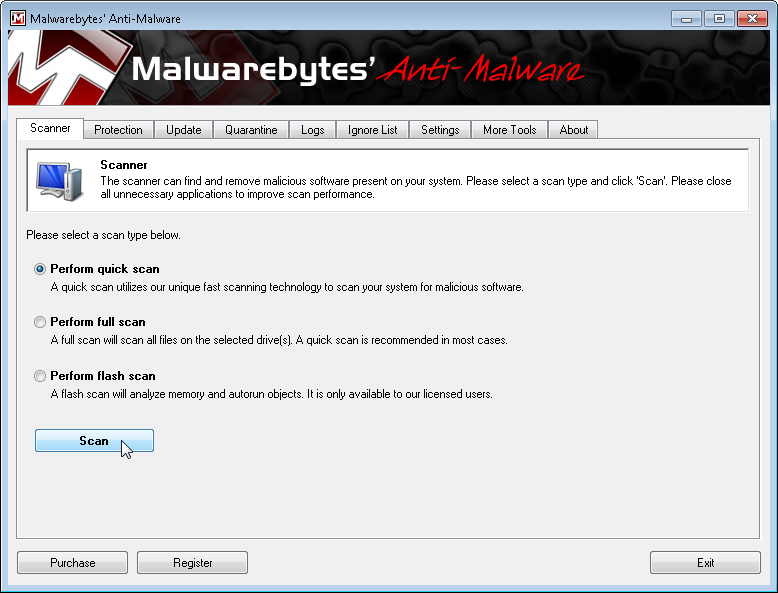
Este programa ofrece una opción de análisis completo, sin embargo, es recomendable que primero realice el análisis rápido. Dependiendo de las especificaciones de su equipo, el análisis rápido puede tomar de 5 a 20 minutos, pero el análisis completo puede tardar hasta 60 minutos o más. Puede ver cuántos archivos u objetos ya ha analizado el software, y cuántos de esos archivos ha identificado como malware o infectado por un malware.
Si Malwarebytes desaparece después de comenzar el análsis y no se vuelve a abrir, entonces puede que la infección sea más grave y que evite la ejecución del programa de análisis. Hay formas de evitar esto si conoce el tipo de infección; sin embargo, puede que sea mejor que reinstale Windows después de respaldar sus archivos, ya que puede que sea más rápido y más fácil, y que garantice la solución de la infección.
Si el análisis rápido de Malwarebytes no muestra ningún resultado, mostrará un archivo de texto con los resultados del análisis. Si aún así cree que el sistema puede haber sido infectado con un malware, considere ejecutar un análisis completo con Malwarebytes y utilizar otros programas de análisis, como uno de los otros programas anteriores. Si Malwarebytes encuentra las infecciones, mostrará un cuadro de advertencia. Para ver los archivos sospechosos, haga clic en el botón Scan Results (Resultados del análisis). Debería seleccionar automáticamente los archivos peligrosos para que se eliminen. Si desea eliminar otros elementos detectados, también debe seleccionarlos. Haga clic en el botón Remove Selected (Eliminar seleccionados) para deshacerse de los archivos seleccionados.
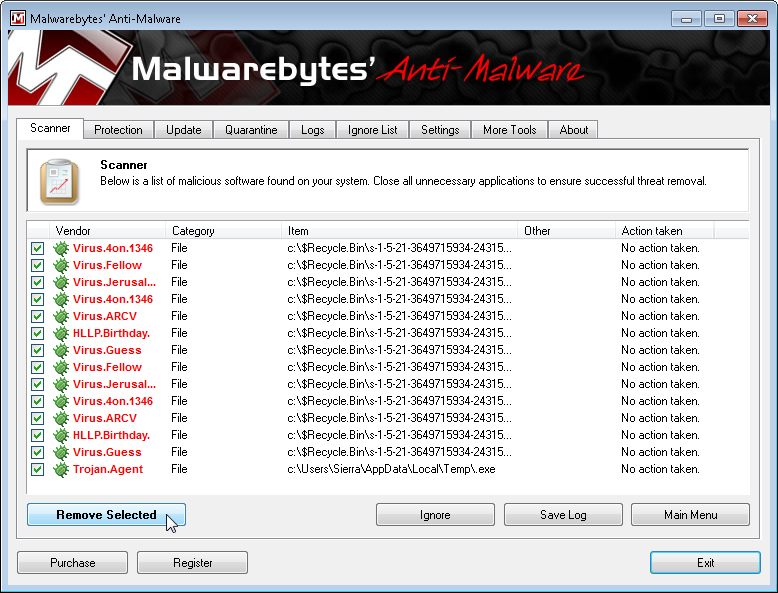
Después de eliminar las infecciones, Malwarebytes abrirá un archivo de registro que mostrará los resultados del análisis y de la eliminación. Verifique que el programa antivirus haya eliminado correctamente cada elemento. Puede que Malwarebytes también le solicite reiniciar su equipo para poder completar el proceso de eliminación, lo cual debe hacer.
Si los problemas persisten incluso después de haber ejecutado el análisis rápido y que este haya encontrado y eliminado los archivos no deseados, entonces siga el consejo anterior y ejecute un análisis completo con Malwarebytes y con los otros programas de análisis mencionados anteriormente. Si parece que el malware ha desaparecido, ejecute un análisis completo con su programa antivirus en tiempo real para confirmar ese resultado.
Si parece que no puede eliminar el malware o si Windows no funciona adecuadamente, puede que deba reinstalar Windows. Consulte el enlace correspondiente a continuación para ver una guía que se acomode a su situación en particular.
- Cómo identificar y solucionar problemas de una posible reinstalación del sistema operativo y problemas de controlador en mi computadora de escritorio Dell
- Cómo identificar y solucionar problemas de una posible reinstalación del sistema operativo y problemas de controlador en mi laptop Dell
Evitar la reinfección
Para minimizar el riesgo de que se repita una infección, preste especial atención a los pasos que se indican a continuación:
-
Mantenga actualizados el sistema operativo y las aplicaciones con los parches de seguridad más recientes. En Windows Update, estos parches serían las actualizaciones que están marcadas como actualización crítica y actualización de seguridad.
-
Cuando lea su correo electrónico, no abra mensajes o archivos adjuntos que envíen recipientes desconocidos. Si no está seguro, es mejor eliminarlos en vez de exponerse a que el sistema se vuelva a infectar.
-
Asegúrese de disponer de un programa antivirus en tiempo real en su equipo y que se mantenga actualizado. Si no desea invertir en un servicio pagado puede instalar uno de los programas gratuitos que hay disponibles.
-
Analice cualquier tipo de medios extraíbles antes de utilizarlos (Esto incluye disquetes, CD, DVD, unidades flash USB y unidades HDD externas).
-
No descargue software desconocido de la web. Las posibilidades de adquirir una infección de una fuente desconocida es un riesgo demasiado alto.
-
Analice todos los archivos adjuntos de correos electrónicos entrantes o cualquier otro archivo que decida descargar antes de usarlo.
-
No abra archivos que reciba por correo electrónico o chat con las siguientes extensiones: .exe, .pif, .com y .src.
-
Además de instalar software antivirus tradicional, podría considerar la lectura de la guía que aparece a continuación para informarse de algunas reglas básicas para una navegación segura.
Siempre compruebe las cuentas en línea, tales como banca en línea, webmail, correo electrónico y sitios web de redes sociales. Compruebe que no haya actividad sospechosa y cambie sus contraseñas, no hay forma de saber qué información podría haber traspasado el malware.
Si tiene configurada una copia de seguridad automática para los archivos, es posible que desee ejecutar un análisis de virus en estas para confirmar que no se haya respaldado también la infección. Si no es posible realizar un análisis de virus de las copias de seguridad en línea, es probable que desee eliminar sus antiguas copias de seguridad y guardar las nuevas versiones.
Mantenga el software actualizado. Asegúrese de actualizar con frecuencia. Si recibe algún mensaje acerca de esto y no tiene certeza acerca de su validez, comuníquese siempre con soporte de la empresa para aclararlo.
Otras opciones de eliminación
Una vez que se identifique una infección, debe decidir cuál será el siguiente paso.
Existen varias opciones para la solución de problemas:
-
Podemos ofrecerle Dell Solution Station para que un técnico haga el trabajo por usted, pero este es un servicio que se paga según el punto de necesidad.
-
Además, siempre podemos reinstalar el sistema operativo.
-
Si la infección es evidente y se puede localizar fácilmente, entonces puede intentar efectuar la eliminación.
Si se puede conectar a la red y utilizar otro sistema con Internet, revise el artículo y las herramientas que se muestran a continuación para obtener más información:
Enlaces a los artículos de la Base de conocimientos de Dell
Enlace a la herramienta en línea de Microsoft

Enlaces a las distintas herramientas de desinstalación de software de seguridad de los editores desde la fuente de origen
Enlaces útiles de información acerca de los distintos tipos de programas de software de seguridad que se envían con los equipos Dell
Lista de los editores de programas de análisis, programas de limpieza y otras utilidades de seguridad
 Nota: Estas son herramientas de terceros y no cuentan con el respaldo de Dell. No nos hacemos responsables de ningún tipo de resultado que se produzca con el uso de estas herramientas. Los agentes de Dell no se pueden mantener en la línea y ayudarlo a utilizar estas herramientas en el sistema. Debe utilizar estas herramientas bajo su propia responsabilidad.
| Utilidad | Enlace |
|---|---|
| VT Hash Check | ZIP  |
| Utilidad | Enlace |
|---|---|
| Free Edition | Enlace |


| Utilidad | Enlace |
|---|---|
| Defogger | Enlace |
| Utilidad | Enlace |
|---|---|
| TDSSKiller | EXE |
| RectorDecryptor | EXE |
| RakhniDecryptor | EXE |
| RannohDecryptor | EXE |
| ScatterDecryptor | ZIP |
| XoristDecryptor | EXE |
| CapperKiller | EXE |
| KidoKiller | EXE |
| FippKiller | EXE |
| SalityKiller | EXE |
| VirutKiller | EXE |
| XpajKiller | EXE |
| ZbotKiller | EXE |
| RadminerFlashRestorer | EXE |
| Kabasiji | EXE |
| Kabasigi | EXE |
| ScraperDecryptor | ZIP |
| PMaxKiller | EXE |
| DigitaCure | EXE |
| CleanAutoRun | EXE |
| Kaspersky Virus Removal Tool | EXE |
| Kaspersky Rescue Disk + WindowsUnlocker | ISO |
| Flashfake Removal Tool | ZIP |


| Utilidad | Enlace |
|---|---|
| Malware Cleaner | Enlace |
| Utilidad | Enlace |
|---|---|
| OTL | Enlace |
| Utilidad | Enlace |
|---|---|
| Rootkit Detector | ZIP |
| Utilidad | Enlace |
|---|---|
| WinPatrol | Enlace |
| Utilidad | Enlace |
|---|---|
| Verificación de seguridad | EXE |


| Utilidad | Enlace |
|---|---|
| Junkware Removal Tool | Enlace |
| Utilidad | Enlace |
|---|---|
| RogueKiller | Enlace |
| Utilidad | Enlace |
|---|---|
| AntiRansomware Tool | EXE |
| Anti-Threat Toolkit (/W32) | Enlace |
| Anti-Threat Toolkit (/W64) | Enlace |
| Fake AV-Removal Tool GUI (/W32) | Enlace |
| Fake AV-Removal Took GUI (/W64) | Enlace |
| Fake AV-Removal Tool CLI (/W32) | Enlace |
| Fake AV-Removal Took CLI (/W64) | Enlace |
| HijackThis | Enlace |
| HouseCall (/W32) | EXE |
| HouseCall (/W64) | EXE |
| Rescue Disk | EXE |
| Rootkit Buster (/W32) | EXE |
| Rootkit Buster (/W64) | EXE |


Resolución
 Obtenga información general y orientación para proteger su sistema / datos en nuestra página de Seguridad y Antivirus.